הגדרת כתובות MAC עבור כללי חומת אש
ניתן להגביל את התקשורת רק למכשירים עם כתובת MAC ספציפית, או לחסום מכשירים עם כתובות MAC ספציפיות אך להרשות תקשורת אחרת.
1
הפעל את ה-Remote UI (ממשק משתמש מרוחק) והתחבר במצב ניהול. הפעלת Remote UI (ממשק המשתמש המרוחק)
2
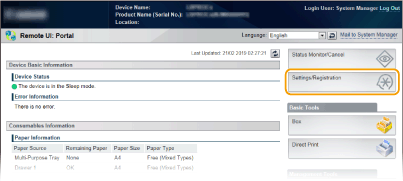
לחץ על [Settings/Registration].
3
לחץ על [Security]  [MAC Address Filter].
[MAC Address Filter].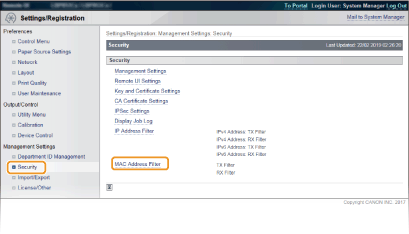
4
לחץ על [Edit] עבור סוג המסנן.
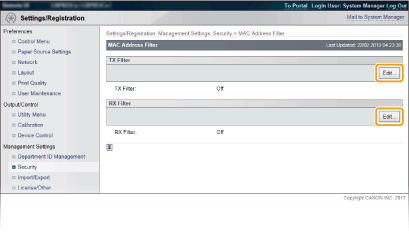
[TX Filter]
בחר כדי להגביל שליחת נתונים מהמכשיר למחשב על ידי הגדרת כתובות MAC.
בחר כדי להגביל שליחת נתונים מהמכשיר למחשב על ידי הגדרת כתובות MAC.
[RX Filter]
בחר כדי להגביל נתונים שהתקבלו מהמכשיר למחשב על ידי הגדרת כתובות MAC.
בחר כדי להגביל נתונים שהתקבלו מהמכשיר למחשב על ידי הגדרת כתובות MAC.
5
ציין את ההגדרות לסינון מנות.
בחר את התנאי המוקדם (מדיניות ברירת המחדל) כדי לאפשר או לדחות את התקשורת של מכשירים אחרים עם המכשיר, וציין כתובות MAC כחריגות.
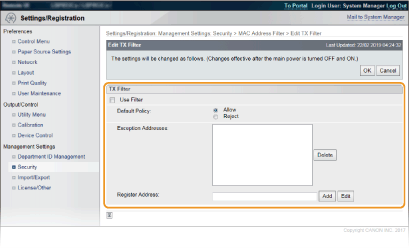
1 | בחר בתיבת הסימון [Use Filter] ולחץ על לחצן הבחירה [Allow] או [Reject] עבור [Default Policy]. [Use Filter] בחר בתיבת הסימון כדי להגביל את התקשורת. נקה את תיבת הסימון כדי להשבית את ההגבלה. [Default Policy] בחר את התנאי המתלה כדי לאפשר או לדחות את התקשורת של מכשירים אחרים עם המכשיר.
| ||||
2 | ציין כתובות חריגות. הזן את כתובת ה-MAC בתיבת הטקסט [Register Address] ולחץ על [Add]. אין צורך לתחום את הכתובת במקפים או פסיקים.  בדוק שאין שגיאות בהזנה אם כתובות MAC הוזנו באופן שגוי, ייתכן שלא תוכל לגשת למכשיר מה-Remote UI (ממשק משתמש מרוחק), ובמקרה כזה עליך להגדיר <Address Filter> כ-<Off>. Address Filter  כשבחרת באפשרות [Reject] תחת [Default Policy] לא ניתן לסנן מנות יוצאות של שידור לקבוצה ושידור רגיל. מחיקת כתובת MAC מהחריגות בחר כתובת MAC ולחץ על [Delete]. 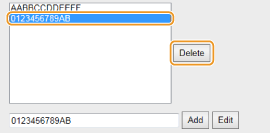 | ||||
3 | לחץ על [OK]. |
6
יש לבצע אתחול מלא.
לחץ על [Device Control],בחר באפשרות [Hard Reset], ולחץ על [Execute].
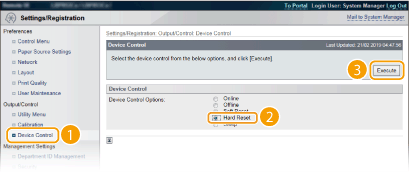
ההגדרות מופעלות לאחר ביצוע אתחול מלא.
 |
שימוש בלוח ההפעלהבאפשרותך גם להפעיל או להשבית את סינון כתובת ה-MAC מתפריט ההגדרות של לוח ההפעלה. Address Filter |