
تنظیم محل چاپ
اگر سند در مرکز یا خارج از محدوده قابل چاپ، چاپ می شود، موقعیت چاپ را تنظیم کنید. می توانید موقعیت چاپ را برای هر منبع کاغذ تنظیم کنید.
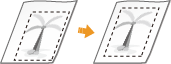
مرحله 1: چاپ موقعیت چاپ فعلی
برای بررسی جهت و فاصله جهت تنظیم ، می توانید "چاپ موقعیت تنظیم چاپ" را انجام دهید.
|
هنگامی که میخواهید محل چاپ را برای چاپ دو طرفه بررسی کنید، از قبل در منوی تنظیمات پانل عملیات <2-Sided Printing> را روی <On> تنظیم کنید. 2-Sided Printing |
1
 (
( ) را فشار دهید.
2
با استفاده از  /
/ ، <Paper Source> را انتخاب کنید، و
  را فشار دهید.
/، <Paper Source> را انتخاب کنید، و را فشار دهید.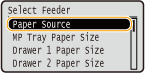
3
منبع کاغذی را که میخواهید وضعیت چاپ را برایش بررسی کنید، انتخاب کنید و را فشار دهید.
را فشار دهید.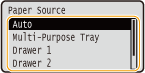
4
 (
( ) را فشار دهید.
صفحه به صفحه اصلی باز می گردد.
5
 (
( ) را فشار دهید.
6
ابتدا <Printing Pos. Print> را انتخاب کنید و را فشار دهید.
را فشار دهید.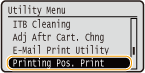
7
ابتدا <Yes> را انتخاب کنید و را فشار دهید.
را فشار دهید.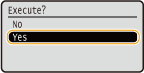
چاپ تنظیم موقعیت چاپ انجام می شود.
مرحله 2: بررسی جهت و فاصله برای تنظیم
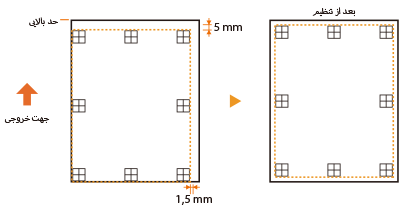
وقتی فرآیند چاپ برای "تنظیم محل چاپ" اجرا می شود، علائم بررسی محل چاپ  چاپ می شود. جهت و فاصله را برای تنظیم بر اساس آن علامت ها تعیین کنید. هنگامی که محل چاپ طبیعی باشد، تمام علامتها در موقعیت 5 میلی متر از نزدیکترین لبه کاغذ چاپ میشود.
چاپ می شود. جهت و فاصله را برای تنظیم بر اساس آن علامت ها تعیین کنید. هنگامی که محل چاپ طبیعی باشد، تمام علامتها در موقعیت 5 میلی متر از نزدیکترین لبه کاغذ چاپ میشود.نحوه بررسی چاپ های تنظیم موقعیت چاپ
لبه کاغذ که ابتدا هنگام بیرون آمدن کاغذ ظاهر می شود، در بالای چاپ تنظیم موقعیت قرار دارد. وقتی وضعیت چاپ را بررسی می کنید ، مطمئن شوید کدام لبه کاغذ در بالا قرار دارد.
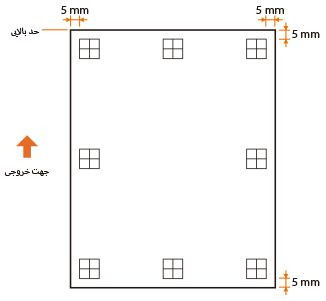 | اندازه علامت برای بررسی محل چاپ به صورت تصویری است که در زیر نشان داده شده است.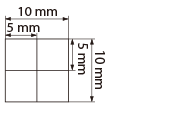 |
هنگامی که موقعیت چاپ خارج از مرکز است
هنگامی که علائم بررسی موقعیت چاپ از جای صحیح چاپ می شوند ، می بایست موقعیت چاپ را تنظیم کنید. هنگام تنظیم محل چاپ، جهت را با استفاده از "+" و "-" و فاصله را با استفاده از "میلی متر" مشخص کنید. از "-" برای تغییر موقعیت چاپ به سمت بالا و "+" برای تغییر جهت آن به سمت پایین (تصحیح موقعیت عمودی) استفاده کنید. از "-" برای تغییر موقعیت چاپ به سمت چپ و "+" برای تغییر جهت آن به سمت راست (تصحیح موقعیت افقی) استفاده کنید.
جهت عمودی (<Offset Y>) 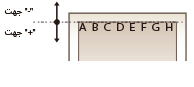 | جهت افقی (<Offset X>) 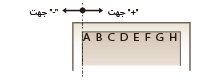 |
در مثال زیر، برای تغییر محل چاپ 5 میلی متر به سمت بالا 1.5 میلی متر به سمت راست، ""5- میلی متر"" در <Offset Y> تنظیم میشود و ""1.5+ میلی متر"" در <Offset X> تنظیم میشود.
مرحله 3: تنظیم محل چاپ برای هر منبع کاغذ
پس از تایید جهت و فاصله برای تنظیم ، یک موقعیت چاپ تنظیم شده را مشخص کنید. می توانید محل چاپ را به صورت عمودی در محدوده 5.0- میلی متر تا 5.0+ میلی متر در فواصل 0.1 میلی متر، و به صورت افقی در محدوده 3.5- میلی متر تا 3.5+ میلی متر در فواصل 0.25 میلی متر تنظیم کنید.
1
دستگاه را روی حالت آفلاین تنظیم کنید.
وقتی () روشن است، روی () فشار دهید.
() روشن است، روی () فشار دهید.2
 (
( ) را فشار دهید.
3
با استفاده از /، <User Maintenance> را انتخاب کنید، و را فشار دهید.
/، <User Maintenance> را انتخاب کنید، و را فشار دهید.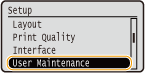
4
ابتدا <Adj. Print Position> را انتخاب کنید و را فشار دهید.
را فشار دهید.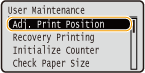
5
ترکیب جهت را برای تنظیم منبع کاغذ انتخاب کنید و را فشار دهید.
را فشار دهید.برای <Offset X (2-Sided)>، ابتدا منبع کاغذ را انتخاب کنید و سپس محل چاپ را تنظیم کنید.
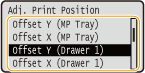

تنظیم موقعیت چاپ برای چاپ دو طرفه
<Offset Y (2-Sided)> و <Offset X (2-Sided)> به شما امکان میدهد محل چاپ را در صفحه اول (سمت جلو) تنظیم کنید. وضعیت چاپ در صفحه دوم (سمت عقب) بر اساس مقادیر تعیین شده برای هر منبع کاغذ تنظیم می شود.
 نمونه ای از تنظیم محل چاپ
صفحه اول (سمت جلو) | <Offset Y (2-Sided)> مقدار تنظیم |
صفحه دوم (سمت عقب) | <Offset Y (MP Tray)> مقدار تنظیم |
6
مقدار را تنظیم کنید و را فشار دهید.
را فشار دهید.بر اساس نتیجه چاپی که توسط فرآیند چاپ برای تنظیم محل چاپ ایجاد شده است، از / برای وارد کردن یک مقدار استفاده کنید.
/ برای وارد کردن یک مقدار استفاده کنید.در صورتی که <Offset Y (2-Sided)> مشخص شده باشد، محل چاپ از طریق مقادیر ورودی برای همه منابع چاپ تنظیم می شود.
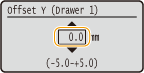
برای تنظیم موقعیت یا منبع کاغذ دیگر ، مراحل 5 و 6 را تکرار کنید.
7
() را فشار دهید.صفحه به صفحه اصلی باز می گردد.
8
دوباره () را فشار دهید.
() را فشار دهید.دستگاه آنلاین می شود.
9
چاپ تنظیم موقعیت چاپ را انجام دهید و وضعیت چاپ تنظیم شده را روی چاپ بررسی کنید. مرحله 1: چاپ موقعیت چاپ فعلی
تنظیم همه محلهای چاپ |
میتوانید از <Offset Y> و <Offset X> در منوی تنظیم پانل عملیات برای تنظیم موقعیت چاپ برای همه انواع چاپ بدون در نظر گرفتن منبع کاغذ استفاده کنید. شما میتوانید محل چاپ را در محدوده 50.0- میلی متر تا 50.0+ میلی متر با افزایش 0.5 میلی متر در هر یک جهتها، یعنی افقی یا عمودی تنظیم کنید. Offset Y/Offset X |