
مشاهده مقدار شمارشگر
میتوانید تعداد صفحات چاپشده را بررسی کنید.
بررسی تعداد کل صفحات چاپی
می توانیم تعداد کل صفحاتی را که تاکنون چاپ شده است و همچنین تعداد صفحات چاپ شده سیاه و سفید کنونی و تعداد صفحات چاپ شده رنگی فعلی را بررسی کنیم.
 (
( )
)  <Check Counter>
  تنظیم را برای مشاهده انتخاب کنید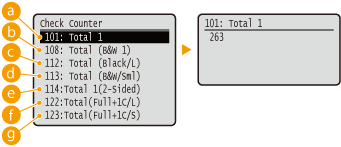
 <101: Total 1>
شما میتوانید تعداد کل صفحات چاپشده را بررسی کنید.
 <108: Total (B&W 1)>
می توانید تعداد صفحات چاپ شده به صورت سیاه و سفید را بررسی کنید.
 <112: Total (Black/L)>
می توانید تعداد صفحات چاپ شده به صورت سیاه و سفید روی کاغذ بزرگ تر از اندازه B4 را بررسی کنید.
 <113: Total (B&W/Sml)>
می توانید تعداد صفحات چاپ شده به صورت سیاه و سفید روی کاغذ اندازه B4 یا کوچک تر را بررسی کنید.
 <114:Total 1(2-Sided)>
می توانید تعداد صفحات چاپ شده در حالت چاپ دو طرفه را بررسی کنید.
 <122:Total(Full+1C/L)>
می توانید تعداد صفحات چاپ شده رنگی روی کاغذ اندازه بزرگ تر از B4 (غیر از چاپ ایمیل) را بررسی کنید.
 <123:Total(Full+1C/S)>
می توانید تعداد صفحات چاپ شده رنگی روی کاغذ اندازه B4 یا کوچک تر (غیر از چاپ ایمیل) را بررسی کنید.
بررسی تعداد صفحات چاپ شده برای هر بخش
شما میتوانید تعداد صفحات چاپشده برای هر بخش را بررسی کنید.
1
Remote UI (واسطه کاربر از راه دور) را راهاندازی کنید و وارد حالت مدیریت شوید. راه اندازی Remote UI (واسطه کاربر از راه دور)
2
روی [Settings/Registration] کلیک کنید.

3
روی [Department ID Management] کلیک کنید.
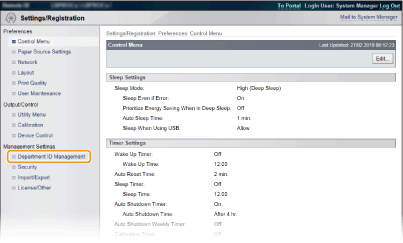
تعداد صفحات چاپشده برای هر شناسه بخش در قسمت [Printed Pages] نمایش داده میشود.
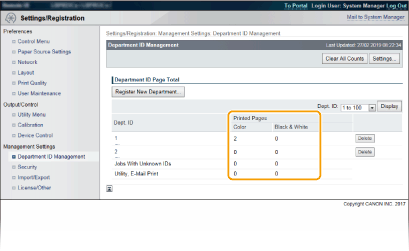
|
برای چاپ نتیجه چکبرای پاک کردن تعداد صفحه در صفراگر بخواهید شمارش صفحه را برای هر بخش به صفر برگردانید، روی نوشتار قسمت [Dept. ID] کلیک کنید و سپس روی [Clear Count] [OK] کلیک کنید.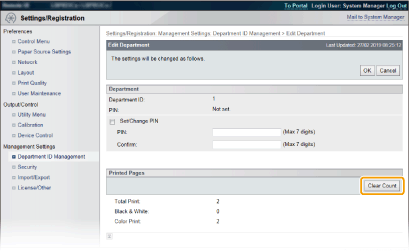 اگر می خواهید شمارش همه بخش ها را روی صفر برگردانید، روی [Clear All Counts] [OK] کلیک کنید.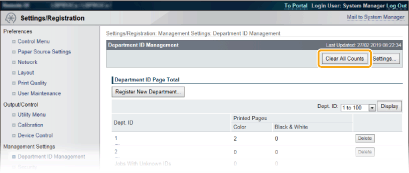 |