
استفاده از Google Cloud Print
Google Cloud Print سرویسی است که به کاربر دارای حساب Google کمک می کند از تلفن هوشمند، تبلت یا رایانه متصل به اینترنت با استفاده از برنامه های سازگار با Google Cloud Print چاپ کند. برخلاف چاپ معمولی از رایانه، به درایور چاپگر نیاز ندارد.
|
هنگام ثبت دستگاه چاپگر یا هنگام استفاده از Google Cloud Print برای چاپ اسناد، باید بتوانید دستگاه را به اینترنت وصل کنید. شما همچنین مسئول پرداخت کلیه هزینههای اتصال به اینترنت هستید. ممکن است در بعضی از کشورها یا مناطق نتوانید از این عملکرد استفاده کنید. Google Cloud Print، چاپ از آدرسهای IPv6 را پشتیبانی نمیکند. |
 |
برای استفاده از Google Cloud Print، داشتن حساب Google الزامی است. اگر حسابی ندارید، به وبسایت Google دسترسی پیدا کنید و یکی برای خود بسازید. |
تنظیمات دستگاه را بررسی می کنید
قبل از تنظیم Google Cloud Print، موارد زیر را بررسی کنید:
دقت کنید که یک آدرس IPv4 به دستگاه اختصاص داده شده باشد و از طریق شبکه به رایانه متصل شده باشد. اتصال به LAN سیم دار
دقت کنید که تنظیمات تاریخ و زمان صحیح باشد. Date/Time Settings
اگر مدیریت شناسه بخش فعال شده باشد، دقت کنید دستگاه برای فعال کردن چاپ از رایانه پیکربندی شود حتی زمانی که هیچ شناسه بخش و پینی وارد نشده باشد. مسدود کردن کارها زمانی که شناسه بخش ناشناس است
تغییر تنظیمات Google Cloud Print
عملکرد Google Cloud Print دستگاه را فعال کنید. همینطور میتوانید عملکرد Google Cloud Print دستگاه را هم غیرفعال کنید.
1
 (
( ) را فشار دهید.
2
با استفاده از  /
/ ، <Network> را انتخاب کنید، و
  را فشار دهید.
/، <Network> را انتخاب کنید، و را فشار دهید.زمانی که این پیام ظاهر میشود، را فشار دهید.
را فشار دهید.3
گزینه <Google Cloud Print> را انتخاب کنید و را فشار دهید.
را فشار دهید.4
گزینه <Use Cloud Print> را انتخاب کنید و را فشار دهید.
را فشار دهید.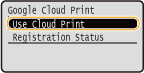
5
<Off> یا <On> را انتخاب کنید، و را فشار دهید.
را فشار دهید.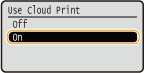
ثبت دستگاه با Google Cloud Print
ثبت دستگاه با Google Cloud Print به شما کمک میکند بتوانید از هر جایی چاپ کنید.
1
Remote UI (واسطه کاربر از راه دور) را راهاندازی کنید و وارد حالت مدیریت شوید. راه اندازی Remote UI (واسطه کاربر از راه دور)
2
روی [Settings/Registration] کلیک کنید.

3
روی [Network]  [Google Cloud Print Settings] کلیک کنید.
[Google Cloud Print Settings] کلیک کنید.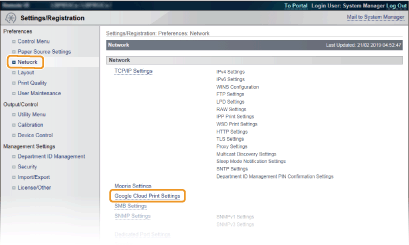
4
روی [Register] در [Registration Status] کلیک کنید.
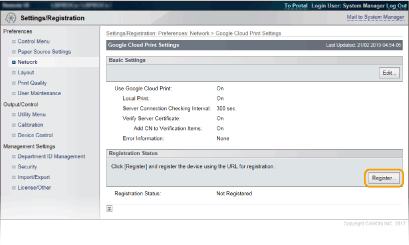

اگر [Register] در دسترس نباشد
باید Google Cloud Print را فعال کنید. روی [Edit] کلیک کنید، کادر انتخاب [Use Google Cloud Print] را علامت بزنید، و سپس روی [OK] کلیک کنید.
برای ثبت مجدد دستگاه
برای ثبت مجدد دستگاه در صورت تغییر مالک دستگاه یا بنا به دلایل دیگر، پس از لغو ثبت دستگاه، آن را دوباره ثبت کنید.
5
روی پیوند URL نمایش داده شده برای [URL for Registration] کلیک کنید.
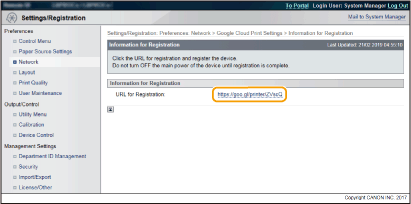
6
برای ثبت دستگاه، دستورالعملهای روی صفحه را دنبال کنید.
چاپ اکنون می تواند از برنامه هایی که از Google Cloud Print پشتیبانی می کنند مانند Google Chrome™، انجام شود.
برای کسب اطلاعات درباره آخرین برنامههایی که از Google Cloud Print پشتیبانی میکنند، به وب سایت Google Cloud Print بروید.
|
ثبت از دستگاه همراه یا Google Chromeهمچنین میتوانید دستگاه را از دستگاه همراه یا Google Chrome ثبت کنید. نمایشگر دستگاه صفحه تأیید زیر را قبل از تکمیل ثبت نشان می دهد. با کامل کردن ثبت نام، <Yes> را انجام دهید.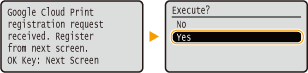 برای انجام ثبت، باید صفحه اصلی نمایش داده شود.  ( ( ) را فشار دهید تا صفحه اصلی نمایش داده شود و سپس عملیات ثبت نام را ادامه دهید. ) را فشار دهید تا صفحه اصلی نمایش داده شود و سپس عملیات ثبت نام را ادامه دهید.برای انجام مراحل ثبت، به دفترچه راهنمای دستگاه تلفن همراه خود یا وبسایت Google Cloud Print مراجعه کنید. |