پیکربندی DNS
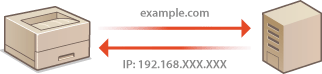
DNS (سیستم نام دامنه) سرویسی برای تشخیص نام ارائه می دهد که یک نام میزبان (یا دامنه) به یک آدرس IP اختصاص می دهد. در صورت نیاز تنظیمات گزینه DNS، mDNS یا DHCP را پیکربندی کنید. توجه داشته باشید روش های پیکربندی DNS با IPv4 و IPv6 فرق دارد.
1
Remote UI (واسطه کاربر از راه دور) را راهاندازی کنید و وارد حالت مدیریت شوید. راه اندازی Remote UI (واسطه کاربر از راه دور)
2
روی [Settings/Registration] کلیک کنید.

3
روی [Network]  [TCP/IP Settings] کلیک کنید.
[TCP/IP Settings] کلیک کنید.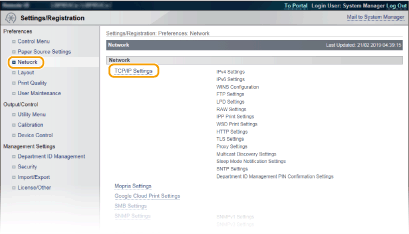
4
تنظیمات DNS را پیکربندی کنید.
 پیکربندی IPv4 DNS
1 | روی [Edit] در [IPv4 Settings] کلیک کنید. 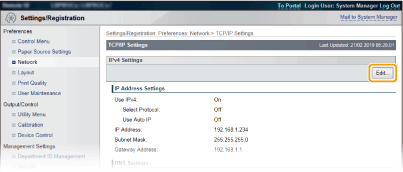 |
2 | تنظیمات IPv4 DNS را پیکربندی کنید. 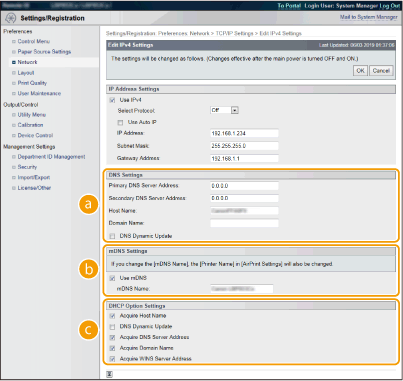  [DNS Settings] [DNS Settings][Primary DNS Server Address] آدرس IP سرور DNS را وارد کنید. میتوانید کلید Setup را در پانل عملیات قفل کنید. (IPv4 Settings). [Secondary DNS Server Address] در صورت وجود، آدرس IP سرور DNS دوم را وارد کنید. میتوانید کلید Setup را در پانل عملیات قفل کنید. (IPv4 Settings). [Host Name] نویسه های عددی حرفی برای نام میزبان دستگاه را که باید در سرور DNS ثبت شود وارد کنید. [Domain Name] نویسه های عددی حرفی برای نام دامنه که دستگاه به آن تعلق دارد، مثلاً "example.com" را وارد کنید. [DNS Dynamic Update] کادر انتخاب را برای به روزرسانی پویای گزارشات DNS، برای هر زمانی که آدرس IP دستگاه تغییر می کند علامت بزنید.  [mDNS Settings] [mDNS Settings][Use mDNS] از نظر Bonjour، mDNS (DNS چندتایی) یک پروتکل است که یک نام میزبان را بدون استفاده از DNS به یک آدرس IP اختصاص میدهد. کادر انتخاب را برای فعال کردن mDNS و وارد کردن نام mDNS در کادر انتخاب [mDNS Name] علامت بزنید. این کادر انتخاب تنها زمانی که کادر انتخاب [Use IPv4] علامت گذاری شود علامت گذاری می شود.  [DHCP Option Settings] [DHCP Option Settings][Acquire Host Name] این کادر انتخاب را برای فعال کردن گزینه 12 جهت دریافت نام میزبان از سرور DHCP علامت بزنید. همچنین میتوانید نام میزبان را از پانل عملیات (IPv4 Settings) دریافت کنید. [DNS Dynamic Update] این کادر انتخاب را برای فعال کردن گزینه 81 جهت به روزرسانی پویای گزارشات DNS از سرور DHCP علامت بزنید. همچنین میتوانید بهروزرسانی پویای DNS را از پانل عملیات (IPv4 Settings) انجام دهید. [دریافت نشانی سرور DNS ] این کادر انتخاب را برای فعال کردن گزینه 6 جهت دریافت یک آدرس سرور DNS از سرور DHCP علامت بزنید. [دریافت نام دامنه] این کادر انتخاب را برای فعال کردن گزینه 15 جهت دریافت نام دامنه از سرور DHCP علامت بزنید. [دریافت نشانی سرور WINS ] این کادر انتخاب را برای فعال کردن گزینه 44 جهت دریافت یک آدرس سرور WINS از سرور DHCP علامت بزنید. |
3 | روی [OK] کلیک کنید. 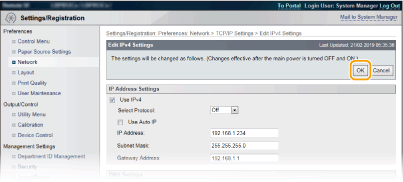 |
پیکربندی IPv6 DNS
1 | روی [Edit] در [IPv6 Settings] کلیک کنید. 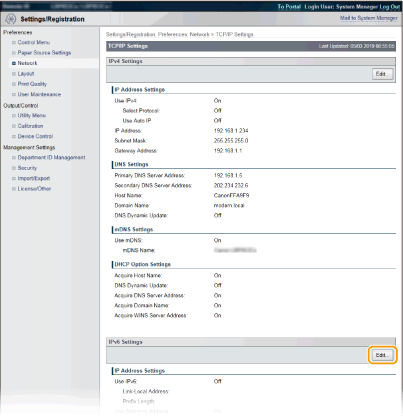 |
2 | تنظیمات IPv6 DNS را پیکربندی کنید. برای پیکربندی تنظیمات، کادر انتخاب [Use IPv6] باید علامت زده شود. تنظیم آدرس های IPv6 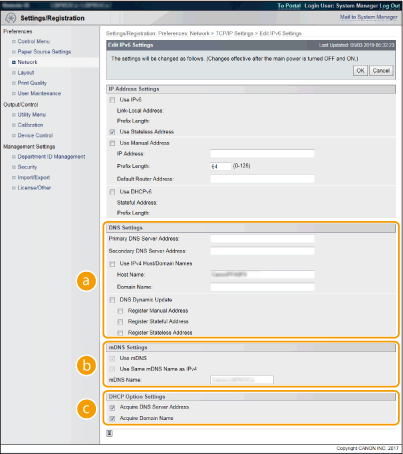 [DNS Settings] [DNS Settings][Primary DNS Server Address] آدرس IP سرور DNS را وارد کنید. شما نمیتوانید آدرسی را وارد کنید که با "ff" (یا آدرس چندتایی) شروع شود، "0000::0000" (همگی صفر) باشد یا با "0:0:0:0:0:ffff" یا "0:0:0:0:0:0" شروع شود. [Secondary DNS Server Address] در صورت وجود، آدرس IP سرور DNS دوم را وارد کنید. شما نمیتوانید آدرسی را وارد کنید که با "ff" (یا آدرس چندتایی) شروع شود، "0000::0000" (همگی صفر) باشد یا با "0:0:0:0:0:ffff" یا "0:0:0:0:0:0" شروع شود. [Use IPv4 Host/Domain Names] کادر انتخاب را برای استفاده از نام های دامنه و میزبان مشابه در IPv4 علامت بزنید. [Host Name] نویسه های عددی حرفی برای نام میزبان دستگاه را که باید در سرور DNS ثبت شود وارد کنید. [Domain Name] نویسه های عددی حرفی برای نام دامنه که دستگاه به آن تعلق دارد، مثلاً "example.com" را وارد کنید. [DNS Dynamic Update] کادر انتخاب را برای به روزرسانی پویای گزارشات DNS، برای هر زمانی که آدرس IP دستگاه تغییر می کند علامت بزنید. برای تعیین انواع آدرس هایی که می خواهید در سرور DNS ثبت کنید، کادر انتخاب را برای [Register Manual Address]، [Register Stateful Address]، یا [Register Stateless Address] علامت بزنید. [mDNS Settings][Use mDNS] از نظر Bonjour، mDNS (DNS چندتایی) یک پروتکل است که یک نام میزبان را بدون استفاده از DNS به یک آدرس IP اختصاص میدهد. کادر انتخاب را برای فعال کردن mDNS علامت بزنید. این کادر انتخاب تنها زمانی که کادر انتخاب [Use IPv6] علامت گذاری شود علامت گذاری می شود. [Use Same mDNS Name as IPv4] کادر انتخاب را برای استفاده از همان نام mDNS تنظیمشده در IPv4 علامت بزنید. برای تنظیم نام دیگری، کادر انتخاب را پاک کنید و نام mDNS را در کادر انتخاب [mDNS Name] وارد کنید. [DHCP Option Settings][دریافت نشانی سرور DNS] این کادر انتخاب را برای فعال کردن گزینه 23 جهت دریافت یک آدرس سرور DNS از سرور DHCP علامت بزنید. [دریافت نام دامنه] این کادر انتخاب را برای فعال کردن گزینه 24 جهت دریافت نام دامنه از سرور DHCP علامت بزنید. |
3 | روی [OK] کلیک کنید. 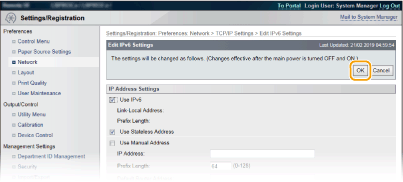 |
5
بازنشانی سخت را انجام دهید.
روی [Device Control] کلیک کنید، [Hard Reset] را انتخاب نمایید، و سپس روی [Execute] کلیک کنید.
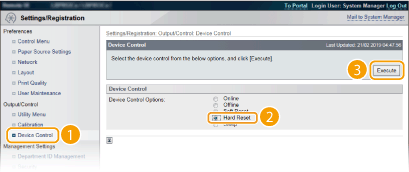
پس از انجام بازنشانی سخت، تنظیمات فعال میشود.