تنظیم آدرس IPv4
1660-00W
 | آدرس IPv4 دستگاه را می توانید به صورت خودکار از طریق یک پروتکل آدرس IP پویا مانند DHCP اختصاص دهید یا به صورت دستی وارد کنید. زمان اتصال دستگاه به یک LAN سیم دار، دقت کنید فیش های کابل LAN محکم در درگاه ها وارد شده باشند (اتصال به LAN سیم دار). |
تنظیم آدرس IPv4
1
 (
( ) را فشار دهید.
2
با استفاده از  /
/ ، <Network> را انتخاب کنید، و
  را فشار دهید.
/، <Network> را انتخاب کنید، و را فشار دهید.زمانی که این پیام ظاهر میشود، را فشار دهید.
را فشار دهید.3
<TCP/IP Settings>  <IPv4 Settings> <IP Mode> را انتخاب کنید.
<IPv4 Settings> <IP Mode> را انتخاب کنید.4
تنظیمات آدرس IP را پیکربندی کنید.
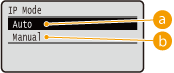
 <Auto>
انتخاب کنید که آدرس IP با استفاده از پروتکلی همچون DHCP به صورت خودکار تخصیص یابد.
 <Manual>
انتخاب کنید تا تنظیمات آدرس IP به صورت دستی با وارد کردن یک آدرس IP پیکربندی شود.
 تخصیص خودکار آدرس IP
1 | ابتدا <Auto> را انتخاب کنید و را فشار دهید.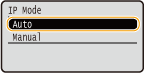 |
2 | ابتدا <Protocol> را انتخاب کنید و را فشار دهید.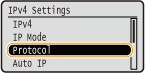 |
3 | <Use DHCP>، <Use BOOTP>، یا <Use RARP> را انتخاب کنید، و را فشار دهید.فقط میتوانید از یکی از پروتکلهای DHCP، BOOTP، و RARP استفاده کنید. اگر پروتکل انتخاب شده روی <On> تنظیم شود، دو پروتکل دیگر بهطور خودکار روی <Off> تنظیم میشود. 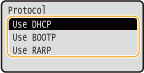 |
4 | ابتدا <On> را انتخاب کنید و را فشار دهید.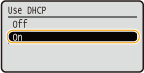 |
5 |  را فشار دهید. را فشار دهید. |
6 | ابتدا <Auto IP> را انتخاب کنید و را فشار دهید.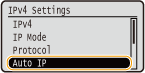 |
7 | ابتدا <On> را انتخاب کنید و را فشار دهید.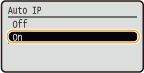 |

هنگام استفاده از DHCP
اگر دکمه روشن/خاموش را خاموش و دوباره روشن کنید، آدرس IP متفاوت با آدرسی خواهد شد که در حال حاضر تخصیص یافته است. این کار ممکن است باعث غیرفعال شدن چاپ شود. برای استفاده از DHCP، یکی از تنظیمات زیر را بعد از مشاوره با مدیر شبکه انتخاب کنید.
اگر دکمه روشن/خاموش را خاموش و دوباره روشن کنید، آدرس IP متفاوت با آدرسی خواهد شد که در حال حاضر تخصیص یافته است. این کار ممکن است باعث غیرفعال شدن چاپ شود. برای استفاده از DHCP، یکی از تنظیمات زیر را بعد از مشاوره با مدیر شبکه انتخاب کنید.
پیکربندی عملکرد بهروزرسانی پویای DNS پیکربندی DNS
تنظیمات سرور DHCP را طوری مشخص کنید که دائماً همان آدرس IP را تخصیص دهد
اگر نمی خواهید از DHCP/BOOTP/RARP برای اختصاص یک آدرس IP استفاده کنید
همه پروتکلها را روی <Off> تنظیم کنید. اگر زمانی که این سرورهای DHCP/BOOTP/RARP در دسترس نباشند، <Use DHCP>، <Use BOOTP>، یا <Use RARP> را روی <On> تنظیم کنید، دستگاه، زمان و منابع ارتباطی جستجوی شبکه برای این سرویسها را هدر میدهد.
آدرسهای IP که دارای حق تقدم هستند
آدرسهای IP تخصیص یافته از طریق DHCP/BOOTP/RARP، آدرسهای به دست آمده از طریق IP خودکار را لغو میکنند.
وارد کردن دستی آدرس IP
1 | گزینه <Manual> را انتخاب کنید و را فشار دهید.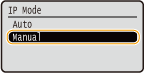 |
2 | گزینه <IP Address Settings> را انتخاب کنید و را فشار دهید.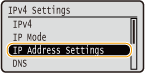 |
3 | آدرس IP، پوشش شبکه فرعی و آدرس دروازه (یا دروازه پیش فرض) را مشخص کنید. مورد را برای تنظیم انتخاب کنید، را فشار دهید، آدرسی را وارد کنید، و را فشار دهید.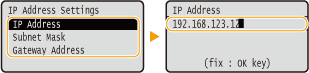 نحوه وارد کردن آدرسها از  / / برای انتقال به فیلد مقصد (قسمت ورودی با محدودیت زمانی) استفاده کنید و از کلیدهای عددی برای افزایش/کاهش مقدار استفاده کنید. برای انتقال به فیلد مقصد (قسمت ورودی با محدودیت زمانی) استفاده کنید و از کلیدهای عددی برای افزایش/کاهش مقدار استفاده کنید.وقتی از آدرس IP که وارد میکنید مطمئن نباشید آدرس IP را میتوان از تنظیمات روتر شبکه تعیین کرد. تعیین آدرس IP برای اختصاص دادن به دستگاه |
5
بازنشانی سخت را انجام دهید. اجرای بازنشانی سخت افزاری
پس از انجام بازنشانی سخت، تنظیمات فعال میشود.
 |
بررسی کنید تنظیمات صحیح باشنددقت کنید صفحه Remote UI (واسطه کاربر از راه دور) از طریق رایانه قابل نشان دادن باشد. راه اندازی Remote UI (واسطه کاربر از راه دور) اگر بعد از نصب درایور چاپگر، آدرس IP را تغییر دادهایدباید درگاه را برای استفاده مجدد تعیین کنید. برای روش تغییر درگاه، به دفترچه راهنمای درایورهای مربوطه در وبسایت دفترچه راهنمای آنلاین مراجعه کنید. |
تعیین آدرس IP برای اختصاص دادن به دستگاه
هنگامی که بخواهید از یک آدرس IP ثابت برای دستگاه استفاده کنید، میتوانید آدرس IP را مطابق شکل زیر تعیین کنید.
برای تعیین آدرس IP
آدرس IP شامل چهار عدد است که با نقطه (.) از هم جدا میشود (مثال: 192.168.1.45). هر عدد باید بین 0 تا 255 باشد. بهطور کلی، سه عدد اول را همان سه عدد روتر قرار دهید، زیرا شبکهشان مشترک است. عدد آخر (برای مثال، 45 در 192.168.1.45) را متفاوت با عدد آخر سایر دستگاهها انتخاب کنید.

بررسی تنظیمات روتر
وقتی از آدرس IP ثابتی استفاده میکنید، تنظیمات DHCP را که باعث تخصیص خودکار آدرس IP در شبکه میشود بررسی کنید. برای جلوگیری از تکرار آدرس IP، باید آدرس IP را خارج از محدوده آدرسهای IP تخصیصیافته توسط DHCP تعیین کنید. از آنجا که روتر غالباً همانند سرور DHCP عمل میکند، تنظیمات روتر را بررسی کنید.
|
در خصوص نحوه نمایش صفحه تنظیمات روتر، دفترچهراهنمای روتر خود را ببینید. |
1
صفحهروتر را نمایش دهید.
2
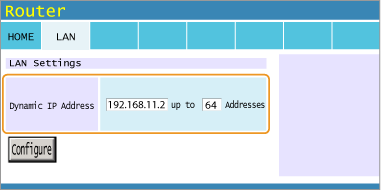
محدوده آدرسهای IP تخصیصیافته توسط DHCP را بررسی کنید.
محدوده IP تخصیصیافته توسط DHCP براساس روتر شما تنظیم میشود.
مثال: صفحه تنظیمات DHCP در روتر:
3
آدرس IP دستگاه را تعیین دهید.
در صفحه مثال نشان داده شده در مرحله 2، یک آدرس IP در محدوده 192.168.11.66 تا 192.168.11.254 را به دستگاه اختصاص دهید زیرا آدرس IP که روتر بر اساس DHCP اختصاص میدهد در محدوده 192.168.11.2 تا 192.168.11.65 قرار دارد.