
پیکربندی پروتکل های چاپ و عملکردهای WSD
پروتکل هایی را پیکربندی کنید که برای چاپ اسناد از یک رایانه شبکه استفاده می شوند. درباره پروتکلهای چاپ که این دستگاه از آنها پشتیبانی میکند، محیط شبکه را ببینید. در این بخش تنظیمات LPD، RAW، IPP/IPPS، و WSD شرح داده میشود.
|
برای استفاده از FTPدر مورد نحوه پیکربندی تنظیمات، مورد زیر را مشاهده کنید. |
1
Remote UI (واسطه کاربر از راه دور) را راهاندازی کنید و وارد حالت مدیریت شوید. راه اندازی Remote UI (واسطه کاربر از راه دور)
2
روی [Settings/Registration] کلیک کنید.

3
روی [Network]  [TCP/IP Settings] کلیک کنید.
[TCP/IP Settings] کلیک کنید.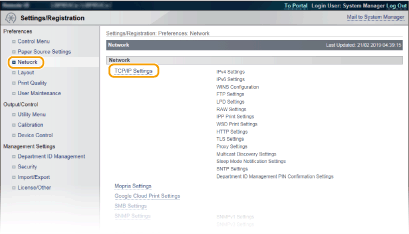
4
پروتکل های چاپ را پیکربندی کنید.
 پیکربندی تنظیمات LPD
1 | روی [Edit] در [LPD Settings] کلیک کنید. 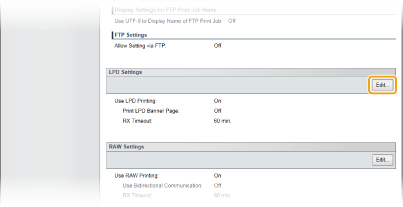 |
2 | در صورت نیاز تنظیمات را پیکربندی کنید. 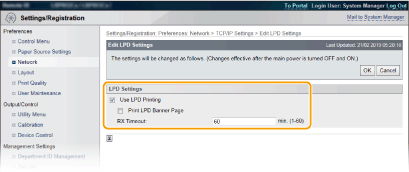 [Use LPD Printing] هنگام استفاده از LPD برای چاپ، کادر انتخاب را علامت بزنید. زمانی که استفاده نمیکنید، کادر انتخاب را پاک کنید. [Print LPD Banner Page] با علامت زدن کادر انتخاب اطلاعاتی از قبیل نام کاربر و نام فایل را در نتایج چاپی درج کنید. زمانی که اطلاعات را چاپ نمیکنید، کادر انتخاب را پاک کنید. [RX Timeout] مدت زمانی را که، هنگام عدم دریافت دادههای چاپ به دلیل وجود خطای ارتباطی یا مشکل دیگر، کار چاپ پس از آن بهطور خودکار به پایان میرسد، تنظیم کنید. |
3 | روی [OK] کلیک کنید. |
پیکربندی تنظیمات RAW
1 | روی [Edit] در [RAW Settings] کلیک کنید. 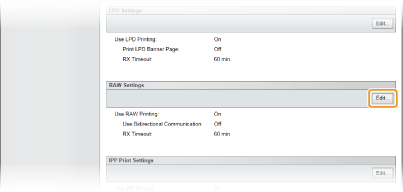 |
2 | در صورت نیاز تنظیمات را پیکربندی کنید. 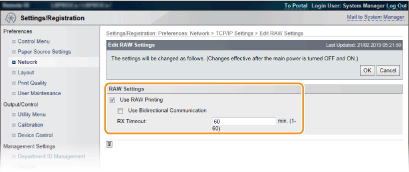 [Use RAW Printing] هنگام استفاده از RAW برای چاپ، کادر انتخاب را علامت بزنید. زمانی که استفاده نمیکنید، کادر انتخاب را پاک کنید. [Use Bidirectional Communication] هنگام استفاده از ارتباطات دو طرفه برای مطلع کردن رایانه از وضعیت دستگاه و تکمیل چاپ، کادر انتخاب را علامت بزنید. زمانی که استفاده نمیکنید، کادر انتخاب را پاک کنید. [RX Timeout] مدت زمانی را که، هنگام عدم دریافت دادههای چاپ به دلیل وجود خطای ارتباطی یا مشکل دیگر، کار چاپ پس از آن بهطور خودکار به پایان میرسد، تنظیم کنید. |
3 | روی [OK] کلیک کنید. |
پیکربندی تنظیمات IPP/IPPS
1 | روی [Edit] در [IPP Print Settings] کلیک کنید. 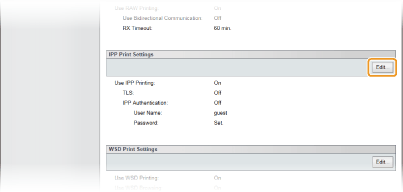 |
2 | در صورت نیاز تنظیمات را پیکربندی کنید. 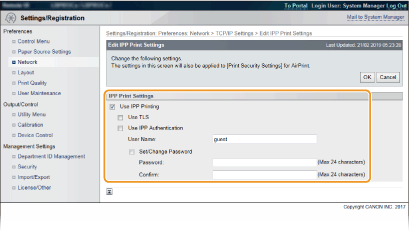 [Use IPP Printing] هنگام استفاده از IPP/IPPS برای چاپ، کادر انتخاب را علامت بزنید. زمانی که استفاده نمیکنید، کادر انتخاب را پاک کنید. [Use TLS] هنگام استفاده از IPPS (چاپ IPP با ارتباط رمزگذاریشده TLS)، کادر انتخاب را علامت بزنید. زمانی که استفاده نمیکنید، کادر انتخاب را پاک کنید.  هنگام استفاده از IPPS، عملکرد ارتباط رمزگذاریشده TLS را فعال کنید. استفاده از TLS برای ارتباطات رمزگذاری شده  اگر هنگام ایجاد کلید جهت استفاده از ارتباطات شبکه، [RSA] را برای [Key Algorithm] انتخاب کنید، طول کلید را روی [1024 bit] یا طولانیتر تنظیم کنید. بسته به سیستم عامل مورد استفاده، اگر طول کلید [512 bit] تنظیم شده باشد، چاپ IPPS ممکن است به درستی قابل اجرا نباشد. [Use IPP Authentication] هنگام استفاده از عملکرد تأیید اعتبار کاربر برای چاپ IPP، کادر انتخاب را علامت بزنید و نام کاربری و کلمه عبور را تنظیم کنید. زمانی که استفاده نمیکنید، کادر انتخاب را پاک کنید. [User Name] برای نام کاربری مورد استفاده در تأیید اعتبار IPP، نویسههای الفبایی عددی را وارد کنید. [Set/Change Password] برای تنظیم یا تغییر کلمه عبور، کادر انتخاب را علامت بزنید و نویسههای الفبایی عددی برای کلمه عبور را در جعبه متن [Password] وارد کنید. برای تأیید، همین کلمه عبور را در کادر متنی [Confirm] وارد کنید. |
3 | روی [OK] کلیک کنید. |
پیکربندی تنظیمات WSD
1 | روی [Edit] در [WSD Print Settings] کلیک کنید. 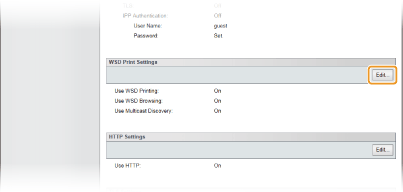 |
2 | در صورت نیاز تنظیمات را پیکربندی کنید. 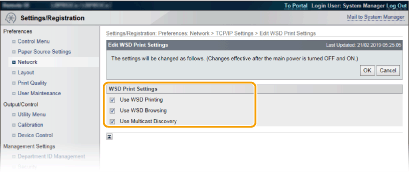 [Use WSD Printing] هنگام استفاده از WSD برای چاپ، کادر انتخاب را علامت بزنید. زمانی که استفاده نمیکنید، کادر انتخاب را پاک کنید. [Use WSD Browsing] کادر انتخاب را برای دریافت اطلاعات مربوط به دستگاه از یک رایانه از طریق WSD علامت بزنید. این کادر انتخاب زمانی که کادر انتخاب [Use WSD Printing] علامت گذاری شود به طور خودکار علامت گذاری می شود. [Use Multicast Discovery] کادر انتخاب را برای تنظیم دستگاه علامت بزنید تا به پیامهای اکتشاف چندتایی پاسخ دهد. اگر کادر انتخاب پاک شود، دستگاه در حالت خواب باقی می ماند حتی زمانی که پیام های اکتشاف چندتایی در شبکه جاری باشند. |
3 | روی [OK] کلیک کنید. |
5
بازنشانی سخت را انجام دهید.
روی [Device Control] کلیک کنید، [Hard Reset] را انتخاب نمایید، و سپس روی [Execute] کلیک کنید.
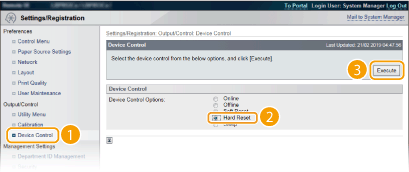
پس از انجام بازنشانی سخت، تنظیمات فعال میشود.
|
استفاده از پانل عملیاتهمچنین می توانید چاپ LPD، چاپ RAW، و چاپ IPP را از منوی تنظیم پانل عملیات فعال یا غیرفعال کنید. برای دسترسی به تنظیمات WSD میتوان به منوی تنظیمات پانل عملیات رفت. WSD |
روند راهاندازی در رایانهتان |
بعد از کامل شدن تنظیمات دستگاه، ممکن است نیاز به پیکربندی تنظیمات یا نصب برنامههای کاربردی در رایانهتان باشد. در صورت نیاز، تنظیمات رایانهتان را پیکربندی کنید. پیکربندی درگاههای چاپگر زمانی که آدرس IP دستگاه تغییر کرده باشد یا زمانی که چاپگر از طریق پوشه چاپگر Windows اضافه شده است ممکن است خطاهای چاپی روی دهد. این خطاها معمولاً در نتیجه تنظیمات درگاه چاپگر نادرست روی می دهند. برای مثال، ممکن است نوع درگاه یا یک شماره درگاه در رایانه نادرست تعیین شده باشد. در این حالت، باید تنظیمات درگاه های چاپگر را پیکربندی کنید. برای روش تغییر درگاه، به دفترچه راهنمای درایورهای مربوطه در وبسایت دفترچه راهنمای آنلاین مراجعه کنید. تنظیم دستگاههای شبکه WSD در Windows Vista/7/8/10 از درگاه WSD برای نصب درایور چاپگر استفاده کنید. برای اطلاعات بیشتر، به دفترچه راهنمای درایورهای مربوطه در وبسایت دفترچه راهنمای آنلاین مراجعه کنید. |