فعال کردن IPP/IPPS
برای آنکه پروتکل چاپ را IPP یا IPPS قرار دهید، از طریق روندی که در زیر آمده و مناسب سیستم عامل رایانهتان است، درایور چاپگر را نصب کنید. درایور چاپگر در User Software CD-ROM/DVD-ROM (دی وی دی/سی دی نرم افزار کاربر) قرار دارد و همراه با دستگاه ارائه میشود. قبل از شروع کار، User Software CD-ROM/DVD-ROM (دی وی دی/سی دی نرم افزار کاربر) را داخل درایو رایانهتان بگذارید.
|
برای انجام روش زیر، با حساب مدیر وارد رایانه شوید. |
 |
قبل از شروع کار، با استفاده از Remote UI (واسطه کاربر از راه دور)، تنظیمات چاپ IPP را پیکربندی کنید. پیکربندی پروتکل های چاپ و عملکردهای WSD هنگامی که CD-ROM/DVD-ROM را گذاشتید، صفحه نصب که نمایش یافته را ببندید. |
1
پوشه Printer را باز کنید. نمایش پوشه Printer
2
روی [افزودن یک چاپگر] کلیک کنید.
3
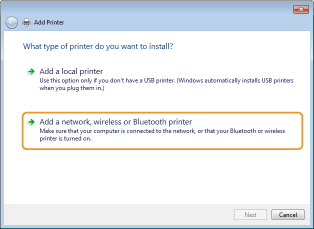
اگر از Windows Vista/7/Server 2008 استفاده می کنید، روی [یک چاپگر شبکه ای، بی سیم یا Bluetooth اضافه کنید] کلیک کنید.
4
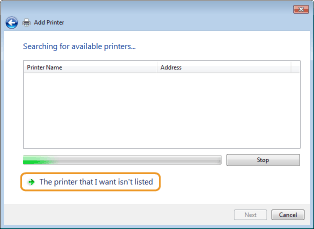
روی [چاپگری که من می خواهم در فهرست وجود ندارد] کلیک کنید.
5
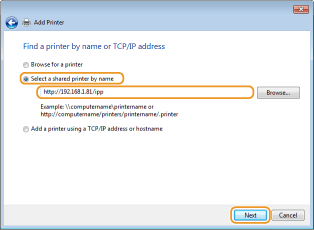
[یک چاپگر مشترک را بر اساس نام انتخاب کنید] را انتخاب کنید، مقصد اتصال را وارد کنید، و روی [بعد] کلیک کنید.
برای استفاده از IPP، "http://<IP address of the machine>/ipp" را برای مقصد اتصال وارد کنید.
مثال: http://192.168.1.81/ipp
مثال: http://192.168.1.81/ipp
برای استفاده از IPPS، "https://<IP address of the machine>/ipp" را برای مقصد اتصال وارد کنید.
مثال: https://192.168.1.81/ipp
مثال: https://192.168.1.81/ipp

وقتی از سرور DNS استفاده میکنید، "<host name of the machine>.<domain name>" را به جای "IP address of the machine" وارد کنید (مثال: https://my_printer.example.com/ipp).
6
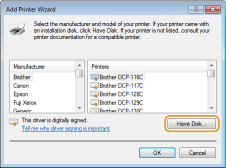
روی [دارای دیسک است] کلیک کنید.
7
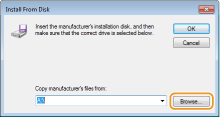
روی [مرور کردن] کلیک کنید.
8
پوشهای که درایورهای چاپگر در آن قرار دارد را مشخص کنید، فایل INF را انتخاب کنید، و سپس روی [باز کردن] کلیک کنید.
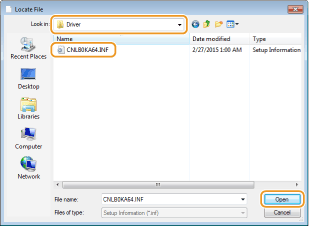
پوشه را همانند شکل زیر مطابق با سیستم عامل رایانه خود مشخص کنید. اگر مطمئن نیستید که سیستم عامل رایانه شما نسخه 32 بیت یا 64 بیت است، به بررسی معماری بیتی مراجعه کنید.
سیستم عاملهای 32 بیتی
پوشه [UFR II]-your language-[32BIT]-[Driver] را روی User Software CD-ROM/DVD-ROM (دی وی دی/سی دی نرم افزار کاربر) انتخاب کنید.
پوشه [UFR II]-your language-[32BIT]-[Driver] را روی User Software CD-ROM/DVD-ROM (دی وی دی/سی دی نرم افزار کاربر) انتخاب کنید.
سیستم عامل های 64 بیتی
پوشه [UFR II]-your language-[x64]-[Driver] را در User Software CD-ROM/DVD-ROM (دی وی دی/سی دی نرم افزار کاربر) انتخاب کنید.
پوشه [UFR II]-your language-[x64]-[Driver] را در User Software CD-ROM/DVD-ROM (دی وی دی/سی دی نرم افزار کاربر) انتخاب کنید.

اگر از قابلیت تأیید اعتبار IPP استفاده میکنید
زمانی که از شما درخواست میشود که کلمه عبور را وارد کنید، نام کاربری و کلمه عبور را وارد کنید، و روی [تأیید] کلیک کنید. پیکربندی پروتکل های چاپ و عملکردهای WSD
9
با دنبال کردن دستورالعملهای روی صفحه، روند تنظیمات را ادامه دهید.
درایور چاپگر نصب میشود. برای استفاده از IPPS، کلیدهای عمومی دستگاه را در رایانه نصب کنید.
نصب کلیدهای عمومی دستگاه
استفاده از IPPS علاوه بر این مستلزم نصب کلیدهای عمومی دستگاه در رایانه است.
|
[Common Name] متعلق به جفتکلیدها باید از قبل طوری مشخص شود که همان "IP address" یا "<host name>.<domain name>" بهکاررفته هنگام اتصال به دستگاه باشد. ایجاد جفتکلیدها |
1
مرورگر وب را راه اندازی کنید.
2
در قسمت آدرس "https://<IP address of the machine>/" را وارد کنید، و کلید [ENTER] را فشار دهید.
مثال: https://192.168.1.81/
وقتی از سرور DNS استفاده میکنید، "<host name of the machine>.<domain name>" را به جای "IP address of the machine" وارد کنید (مثال: https://my_printer.example.com/).
3
روی [ادامه به این وب سایت (توصیه نمی شود).] کلیک کنید.
صفحه ورود نمایش داده میشود.
4
روی [ابزارها]  [گزینه های اینترنت] کلیک کنید.
[گزینه های اینترنت] کلیک کنید.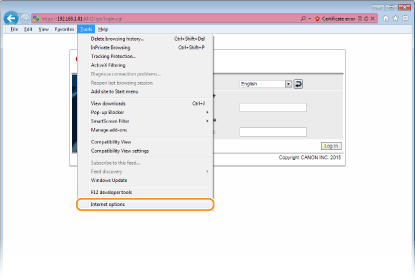
5
زبانه [سایت های مورد اعتماد] در [امنیت] را انتخاب کنید، و روی [سایت ها] کلیک کنید.
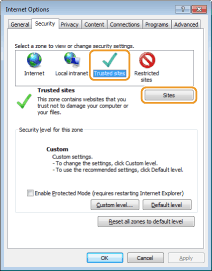
6
مطمئن شوید که "https://<IP address of the machine> یا <host name of the machine>.<domain name>/" نشان داده شده است، سپس روی [افزودن] [بستن] کلیک کنید.
[بستن] کلیک کنید.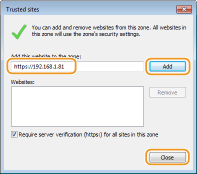
7
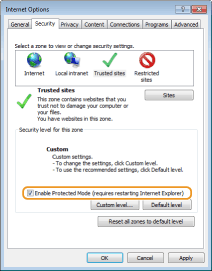
هنگامی که کادر انتخاب علامتدار باشد، [فعال کردن حالت حفاظت شده ( شروع مجدد Internet Explorer لازم می باشد)] را پاک کنید.
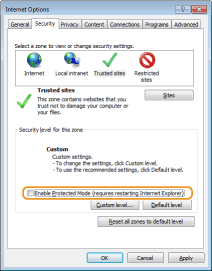
8
روی [تأیید] کلیک کنید.
صفحه نمایش به صفحه Remote UI (واسطه کاربر از راه دور) برمیگردد.
9
از مرورگر وب خارج شوید.
10
گامهای 1 تا 3 را برای شروع Remote UI (واسطه کاربر از راه دور) تکرار کنید.
11
روی [خطای مجوز] [مشاهده گواهی ها] در سمت راست فیلد آدرس کلیک کنید.
[مشاهده گواهی ها] در سمت راست فیلد آدرس کلیک کنید.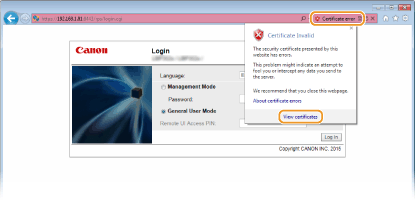
12
روی [نصب گواهی] کلیک کنید.
13
روی [بعد] کلیک کنید.
14
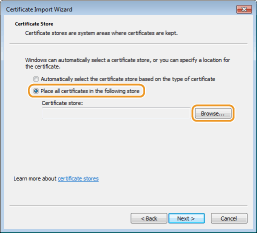
[همه گواهی ها را در فروشگاه زیر قرار دهید] را انتخاب و روی [مرور کردن] کلیک کنید.
15
[مرجع صدور گواهی بنیادی مورد اعتماد] را انتخاب کنید، و برای تکمیل راهنمای اولیه وارد کردن گواهی، دستورالعملهای روی صفحه را دنبال کنید.
16
اگر علامت کادر انتخاب [فعال کردن حالت حفاظت شده ( شروع مجدد Internet Explorer لازم می باشد)] را برداشتهاید، در مرحله 7 کادر انتخاب را علامت بزنید.