چاپ از حافظه USB (چاپ مستقیم از USB)
می توانید فایل ها را مستقیم از طریق اتصال دستگاه حافظه USB به دستگاه چاپ کنید. با استفاده از این عملکرد می توانید بدون استفاده از رایانه چاپ کنید.
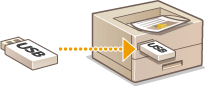
دستگاههای حافظه USB موجود
میتوانید از دستگاههای حافظه USB با فرمت FAT32 استفاده کنید.
 |
از دستگاههای حافظه USB غیر استاندارد استفاده نکنید. ممکن است نتوانید بسته به دستگاه حافظه USB فایلها را به درستی چاپ کنید. غیر از دستگاه حافظه USB چیز دیگری وصل نکنید. دستگاههای حافظه USB را نمیتوان از طریق هاب USB یا کابل رابط متصل کرد. از دستگاههای حافظه USB با عملکردهای ویژه مانند عملکردهای امنیتی داخلی استفاده نکنید. |
1
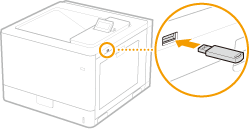
دستگاه حافظه USB را به درگاه USB موجود در طرف راست دستگاه متصل کنید.
صفحه زیر بهطور خودکار نمایش داده میشود.
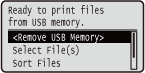
اگر این صفحه نشان داده نشود،  (
( ) را فشار دهید.
() را فشار دهید.
هنگامی که دستگاه حافظه USB به دستگاه چاپگر متصل است، هیچ یک از آنها را تکان یا حرکت ندهید.
2
با استفاده از  /
/ ، <Select File(s)> را انتخاب کنید، و
  را فشار دهید.
/، <Select File(s)> را انتخاب کنید، و را فشار دهید.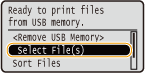
3
نوع فایل را برای چاپ انتخاب کنید و را فشار دهید.
را فشار دهید.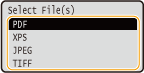
4
فایل را برای چاپ انتخاب کنید و را فشار دهید.
را فشار دهید.می توانید چند فایل را انتخاب کنید.
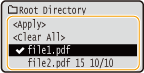
برای پاک کردن مورد انتخابی، فایلی را که انتخاب کردهاید (و دارای علامت  است) انتخاب کنید و را فشار دهید. برای پاک کردن همه انتخابها، <Clear All> را انتخاب کنید، و را فشار دهید.
است) انتخاب کنید و را فشار دهید. برای پاک کردن همه انتخابها، <Clear All> را انتخاب کنید، و را فشار دهید.برای نمایش محتوای پوشه، پوشهای را انتخاب کنید، و یا  را فشار دهید. برای بازگشت به پوشه سطح بالاتر،
  یا
یا  را فشار دهید.
یا را فشار دهید. برای بازگشت به پوشه سطح بالاتر، یا را فشار دهید.
پوشهها و فایلها در سطوح پایینتر یا با نامهای طولانیتر ممکن است نمایش داده نشوند.
زمانی که به پوشه دیگری می روید، انتخاب های فایل قبلی پاک می شود.
5
گزینه <Apply> را انتخاب کنید و را فشار دهید.
را فشار دهید.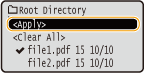
 هنگام چاپ یک سند XPS با استفاده از یک تیکت چاپ
هنگامی که فرمت فایل چاپ XPS باشد، میتوان آن را مطابق با تیکت چاپ (تنظیمات چاپ) متصل به فایل، چاپ کرد.
1 | گزینه <Use Print Ticket> را انتخاب کنید و را فشار دهید.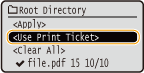 |
2 | گزینه <Start Printing> را انتخاب کنید و را فشار دهید.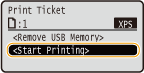 چاپ شروع می شود. پس از اتمام چاپ، دستگاه حافظه USB را از دستگاه خارج کنید. دستگاه حافظه USB را جدا کنید. |
6
در صورت نیاز، تنظیمات چاپ را تعیین کنید.
مورد دلخواهتان را انتخاب کنید، را فشار دهید و تنظیمات را مشخص کنید.
را فشار دهید و تنظیمات را مشخص کنید.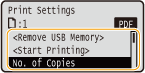
نمادهای* موجود در توضیحات
 تنظیمات چاپ فایلهای PDF
 تنظیمات چاپ فایل های XPS
 تنظیمات چاپ فایل های JPEG
 تنظیمات چاپ فایل های TIFF
تنظیمات چاپ فایلهای PDF تنظیمات چاپ فایل های XPS تنظیمات چاپ فایل های JPEG تنظیمات چاپ فایل های TIFF* برای تنظیماتی که بدون توجه به فرمت فایل نمایش داده میشود، نمادها حذف نمیشوند. |
<No. of Copies>
تعداد نسخهها را مشخص کنید. از کلیدهای عددی برای ورود مقدار استفاده کنید و را فشار دهید.
را فشار دهید.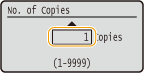
<Print Range>/<Print Range (TIFF)>
دامنه (صفحات) را برای چاپ مشخص کنید. با استفاده از  /
/ <Designation Method> را انتخاب کنید
  روش تعیین محدوده چاپ را انتخاب کنید .
/ <Designation Method> را انتخاب کنید روش تعیین محدوده چاپ را انتخاب کنید .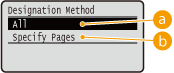
 <All>
<All>
تمام صفحات را چاپ میکند.
 <Specify Pages>
فقط صفحات مشخصشده را چاپ میکند. برای مشخص کردن صفحات، <Page Range>  را انتخاب کنید <First Page> و <Last Page> را با استفاده از کلیدهای عددی وارد کنید <Apply> را انتخاب کنید.
را انتخاب کنید <First Page> و <Last Page> را با استفاده از کلیدهای عددی وارد کنید <Apply> را انتخاب کنید.<Color Mode>
مشخص چاپ به صورت سیاه و سفید یا رنگی چاپ شود. با استفاده از / تنظیمات را انتخاب کنید و را فشار دهید.
/ تنظیمات را انتخاب کنید و را فشار دهید.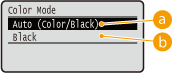
<Auto (Color/Black)>
بسته به نوع سند، به طور خودکار چاپ رنگی یا سیاه و سفید را انتخاب کنید.
<Black>
حتی وقتی سند رنگی است، به صورت سیاه و سفید چاپ کنید.
<2-Sided Printing>
انتخاب کنید که آیا در هر دو طرف کاغذ چاپ شود یا خیر. با استفاده از /، تنظیمات را انتخاب کنید و را فشار دهید.
/، تنظیمات را انتخاب کنید و را فشار دهید.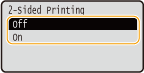
<2-Sided Printing> ممکن است برای برخی از اندازه ها یا انواع کاغذها موجود نباشد. کاغذ قابل دسترسی
<Binding Location>
مشخص کنید که آیا لبه بلند یا لبه کوتاه نتایج چاپی دو طرفه با ابزار دستهبندی مانند منگنه به هم وصل شود یا خیر. با استفاده از / محل دستهبندی را انتخاب کنید و را فشار دهید.
/ محل دستهبندی را انتخاب کنید و را فشار دهید.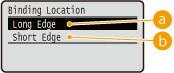
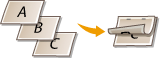
<Long Edge>
نتایج چاپ را از لبه بلند دستهبندی میکند.
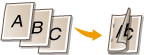

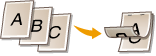
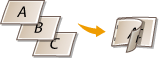
<Short Edge>
نتایج چاپ را از لبه کوتاه دستهبندی میکند.
<Select Paper>
منبع کاغذی را انتخاب کنید که در آن کاغذ چاپ بارگذاری شده است. با استفاده از / منبع کاغذ را انتخاب کنید و را فشار دهید.
/ منبع کاغذ را انتخاب کنید و را فشار دهید.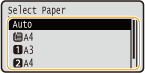
وقتی بخواهید یک فایل PDF یا فایل XPS را چاپ کنید، با مشخص کردن <Auto> بهطور خودکار منبع کاغذ بهینه را انتخاب کنید.
منبع کاغذی که با کاغذ به اندازه سفارشی بارگذاری شده است قابل انتخاب نیست.
<Halftones>
میتوانید این روش را برای بازتولید سایه رنگها (محدوده متوسط بین نواحی روشنتر و تیرهتر یک تصویر) را انتخاب کنید.
فایلهای PDF و فایلهای XPSمی توانید <Error Diffusion> را به عنوان روش بازتولید سایه رنگ مشخص کنید یا روش بازتولید سایه رنگ را جداگانه برای هر نوع داده تصویری انتخاب کنید. برای تعیین <Error Diffusion>، از / برای انتخاب <Error Diffusion> استفاده کنید و سپس <On> را فشار دهید. برای تعیین روش بازتولید به طور جداگانه برای هر نوع داده تصویری، با استفاده از /، <Resolution/Gradation> را انتخاب کنید، روی فشار دهید، نوع داده تصویری را انتخاب کنید روی فشار دهید، روش بازتولید سایه را انتخاب کنید روی فشار دهید.
/ برای انتخاب <Error Diffusion> استفاده کنید و سپس <On> را فشار دهید. برای تعیین روش بازتولید به طور جداگانه برای هر نوع داده تصویری، با استفاده از /، <Resolution/Gradation> را انتخاب کنید، روی فشار دهید، نوع داده تصویری را انتخاب کنید روی فشار دهید، روش بازتولید سایه را انتخاب کنید روی فشار دهید.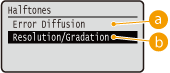
<Error Diffusion>
این حالت برای چاپ دادههایی مناسب است که حاوی متن و خطوط نازک و خطوط منحنی دادههای CAD و غیره است.
وقتی از <Error Diffusion> استفاده شود، پایداری بافت و تونر تثبیتشده ممکن است کاهش پیدا کند.
<Resolution/Gradation>
در صورت تنظیم <Error Diffusion> روی <Off>، روش بازتولید سایه رنگ را انتخاب کنید. می توانید این تنظیم را برای هر نوع تصویر موجود در سند استفاده کنید.
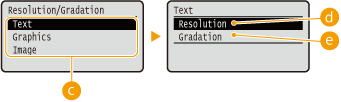
 نوع تصویر
نوع تصویری را که میخواهید این تنظیم را برای آن تغییر دهید انتخاب کنید. <Text> حروف و نویسه ها را نشان می دهد، <Graphics> خطوط و شکل ها را نشان می دهد و <Image> عکس ها و انوع دیگر تصاویر را نشان می دهد.
 <Resolution>
نوشتار را با لبه های واضح برای بازتولید یک کار چاپی دقیق چاپ می کند. برای چاپ نوشتار و خطوط ظریف مناسب است.
 <Gradation>
درجهبندی و متنها را با یک پرداخت یکنواخت چاپ میکند. برای چاپ شکل ها و نمودارهای دارای نواحی درجه بندی مناسب است.
زمانی که <Error Diffusion> روی <On> تنظیم شده باشد، <Resolution/Gradation> نشان داده نمی شود.
فایلهای JPEG و فایلهای TIFFبا استفاده از /، روش بازتولید سایه رنگها را انتخاب کنید و را فشار دهید.
/، روش بازتولید سایه رنگها را انتخاب کنید و را فشار دهید.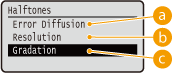
<Error Diffusion>
این حالت برای چاپ دادههایی مناسب است که حاوی متن و خطوط نازک و خطوط منحنی دادههای CAD و غیره است.
وقتی از <Error Diffusion> استفاده شود، پایداری بافت و تونر تثبیتشده ممکن است کاهش پیدا کند.
<Resolution>
نوشتار را با لبه های واضح برای بازتولید یک کار چاپی دقیق چاپ می کند. برای چاپ نوشتار و خطوط ظریف مناسب است.
<Gradation>
درجهبندی و متنها را با یک پرداخت یکنواخت چاپ میکند. برای چاپ شکل ها و نمودارهای دارای نواحی درجه بندی مناسب است.
<Match Paper Size>
نتایج چاپی را با توجه به ناحیه قابل چاپ کاغذ، به طور خودکار بزرگ یا کوچک می کند. نتایج چاپی با حفظ نسبت ابعاد اصلی بزرگ یا کوچک میشود. با استفاده از / این تنظیم را انتخاب کنید و را فشار دهید.
/ این تنظیم را انتخاب کنید و را فشار دهید.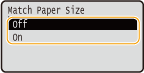
این تنظیمات در صورتی که <Auto> روی <Select Paper> تنظیم شده باشد در دسترس نیست.
<Zoom>
بزرگ کردن/کوچک کردن تصاویر را فعال یا غیرفعال کنید. نتایج چاپی با حفظ نسبت ابعاد تصویر بزرگ یا کوچک میشود. با استفاده از / این تنظیم را انتخاب کنید و را فشار دهید.
/ این تنظیم را انتخاب کنید و را فشار دهید.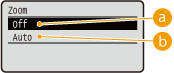
<Off>
هنگامی که تصویر در ناحیه قابل چاپ کاغذ قرار داشته باشد، با همان اندازه خودش چاپ میشود. هنگامی که تصویری از ناحیه قابل چاپ بزرگتر باشد، اندازه نتیجه چاپ کوچک میشود.
<Auto>
نتایج چاپی را با توجه به ناحیه قابل چاپ، بزرگ یا کوچک می کند.
<Enlarge Print Area>
مشخص کنید که آیا تصویر با گسترده شدن ناحیه قابل چاپ بهطور کامل در اندازه کاغذ، چاپ شود یا خیر. با استفاده از /، این تنظیم را انتخاب کنید و را فشار دهید.
/، این تنظیم را انتخاب کنید و را فشار دهید.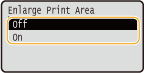
اگر <On> را انتخاب کنید، ممکن است قسمتی از تصویر در نزدیکی لبه کاغذ از دست برود یا احتمال دارد بسته به فایل اصلی کاغذ تا حدی رنگی و لکه دار شود.
<N on 1>
انتخاب کنید که آیا با تخصیص متوالی چندین صفحه از بالا سمت چپ روی یک برگه تکی چاپ شود یا خیر. به عنوان مثال، برای چاپ چهار صفحه بر روی یک برگ، <4 on 1> را انتخاب کنید. با استفاده از /، این تنظیم را انتخاب کنید و را فشار دهید.
/، این تنظیم را انتخاب کنید و را فشار دهید.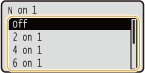
این تنظیمات در صورتی که <Auto> روی <Select Paper> تنظیم شده باشد در دسترس نیست.
<Finishing>
هنگام چاپ اسناد چند صفحهای، روش مرتب کردن نتیجه چاپ را مشخص کنید. با استفاده از /، انتخاب کنید که آیا نتایج چاپی مرتب شود یا خیر، و را فشار دهید.
/، انتخاب کنید که آیا نتایج چاپی مرتب شود یا خیر، و را فشار دهید.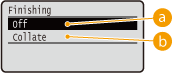
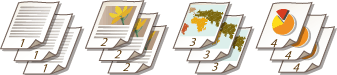
<Off>
نتایج چاپی مرتب نمیشود. تعداد مشخصی از نسخهها برای هر صفحه چاپ میشود. برای مثال، اگر سه کپی از یک سند چهار صفحهای چاپ میکنید، نتایج چاپ به ترتیب صفحه زیر مرتب میشود: 1، 1، 1، 2، 2، 2، 3، 3، 3، 4، 4، 4.
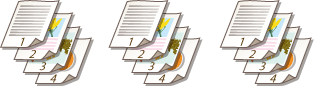
<Collate>
نتایج چاپی در مجموعههای کامل به ترتیب صفحه متوالی گروهبندی میشود. برای مثال، اگر سه کپی از یک سند چهار صفحهای چاپ میکنید، نتایج چاپ به ترتیب صفحه زیر مرتب میشود: 1، 2، 3، 4، 1، 2، 3، 4، 1، 2، 3، 4.
<Image Orientation>
جهت چاپ یک تصویر را مشخص کنید. با استفاده از /، جهت چاپ را انتخاب کنید و را فشار دهید.
/، جهت چاپ را انتخاب کنید و را فشار دهید.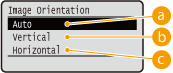
<Auto>
جهت چاپ را بر اساس عرض و ارتفاع تصویر بهطور خودکار تعیین میکند.
<Vertical>
هنگام چاپ تصویری که در حالت عمودی بلند است، انتخاب کنید.
<Horizontal>
هنگام چاپ تصویری که در حالت افقی بلند است، انتخاب کنید.
اگر تنظیمات مشخصشده <Vertical> یا <Horizontal> با جهت تصویر مطابقت نداشته باشد، تصویر بهصورت کوچک چاپ میشود.
<Print Position>
محل چاپ شدن تصویر را مشخص کنید. با استفاده از /، موقعیت چاپ را انتخاب کنید و را فشار دهید.
/، موقعیت چاپ را انتخاب کنید و را فشار دهید.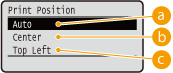
<Auto>
اگر دادههای TIFF حاوی اطلاعاتی باشد که محل چاپ شدن را مشخص کند، تصویر مطابق آن اطلاعات چاپ میشود، در غیر این صورت، در محل چاپ در مرکز کاغذ خواهد بود. دادههای JPEG همیشه در مرکز کاغذ چاپ میشود.
<Center>
تصاویر در مرکز کاغذ چاپ میشود.
<Top Left>
تصاویر در بالا سمت چپ چاپ میشود.
7
گزینه <Start Printing> را انتخاب کنید و را فشار دهید.
را فشار دهید.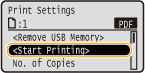
چاپ شروع می شود.
برای لغو چاپ، از پانل عملیات استفاده کنید. لغو چاپ
8
1 | گزینه <Remove USB Memory> را انتخاب کنید و را فشار دهید. |
2 | گزینه <Yes> را انتخاب کنید و را فشار دهید.صبر کنید تا پیام نشان داده شده در زیر ظاهر شود. 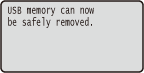 |
3 | دستگاه حافظه USB را جدا کنید. |
 |
اگر در مرحله 1 <Sort Files> را روی صفحه انتخاب کنید، میتوانید هنگام انتخاب فایل برای چاپ، ترتیب نمایش فایلها را تغییر دهید. |
نکات |
اگر همیشه می خواهید با تنظیمات مشابه چاپ کنید: تغییر تنظیمات پیشفرض چاپ از USB |