مدیریت اسناد و بررسی وضعیت دستگاه
|
ممکن است نام فایل سند به طور کامل نشان داده نشود. ممکن است نام برنامه چاپ شده به نام فایل اضافه شود. |
بررسی وضعیت فعلی اسناد چاپ
میتوانید وضعیت چاپ اسنادی که قرار است از رایانه چاپ شوند (و هماکنون در حال چاپ شدن یا منتظر چاپ شدن هستند) را ببینید، و اسناد را حذف یا متوقف کنید.
وارد Remote UI (واسطه کاربر از راه دور) شوید (راه اندازی Remote UI (واسطه کاربر از راه دور))  [Status Monitor/Cancel] [Job Status]
[Status Monitor/Cancel] [Job Status]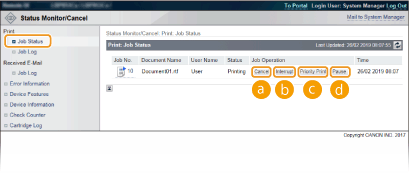
 [Cancel]
میتوانید اسنادی را که در حال چاپ هستند یا در انتظار چاپ به سر میبرند حذف کنید.
 [Interrupt] *
کار چاپ جاری در حال انجام را موقتاً متوقف میکند و کار چاپ مشخصی را آغاز میکند. در خصوص کار چاپ متوقفشده، چاپ صفحات باقیمانده دقیقاً زمانی شروع میشود که کار چاپی که موجب توقف شده است خاتمه مییابد.
 [Priority Print] *
ترتیب چاپ سندی را که در انتظار چاپ است، یک واحد به بالا منتقل میکند.
 [Pause] */[Resume] *
برای توقف موقت کار چاپ فعلی، [Pause] را فشار دهید. برای شروع مجدد چاپ متوقفشده، [Resume] را فشار دهید.

برای یک سند امن یا رمزگذاری شده، کلیک روی [Resume] صفحه ای را نمایش می دهد که از شما درخواست می کند پین را وارد کنید. پین صحیح را وارد کنید و روی [OK] کلیک کنید.
*هنگامی که <Interrupt Print> در منوی تنظیمات پانل عملیات روی <Off> تنظیم شود نمایش داده نمی شود (Interrupt Print).
|
وضعیت همه کارهای چاپ، فارغ از تنظیمات مدیریت شناسه بخش، نمایش داده میشود. تنظیمات پیشفرض شرکت اجازه بعضی کارها را در حالت کاربر عمومی نمیدهد، مثل حذف سندی که قرار است چاپ شود، یا متوقف کردن یک کار چاپ. اگر میخواهید در حالت کاربر عمومی روی اسناد کار کنید، در حالت مدیریت وارد شوید و [Allow General User Job Operation] را فعال کنید. فعال کردن کاربران نهایی برای به کار بردن اسناد اگر زمان ورود به حالت کاربر عمومی، نام کاربری خود را وارد کنید، نام کاربر تنها در اسنادی که چاپ می کنید نشان داده می شوند. روی [Job No.] در اسناد متوقف شده و اسناد ایمن کلیک کنید تا اطلاعات دقیق نشان داده شود. می توانید نام کاربر و شماره صفحه سند چاپ شده را بررسی کنید. |
بررسی تاریخچه اسناد
تاریخچه چاپ و تاریخچه دریافت ایمیل به شکل فهرست نمایش داده میشوند.
وارد Remote UI (واسطه کاربر از راه دور) شوید (راه اندازی Remote UI (واسطه کاربر از راه دور)) [Status Monitor/Cancel] [Job Log]
[Status Monitor/Cancel] [Job Log]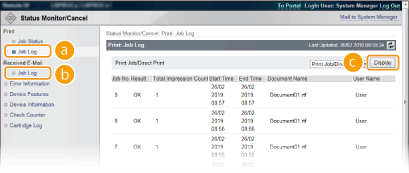
[Job Log] (چاپ)
تاریخچه چاپ را میتوان به ازای هر نوع چاپ نمایش داد.
[Job Log] (ایمیل RX)
تاریخچه دریافت ایمیل نمایش داده میشود. اگر در هنگام دریافت ایمیل خطایی رخ دهد، کد خطای مربوطه در [RX Results] نمایش داده میشود. کدهای خطا در دریافت ایمیل
[Display] (فقط تاریخچه چاپ)
وقتی نوع چاپ را از فهرست کشویی انتخاب میکنید و روی [Display] کلیک میکنید، تاریخچه نوع چاپ انتخابشده به شکل فهرست نمایش داده میشود.
|
اگر هیچ نوع کارت SD اختیاری روی دستگاه نصب نشده باشد، با خاموش شدن یا بازنشانی سخت، تاریخچه پاک میشود. زمانی که [Allow General User Job Operation] فعال باشد، اگر در حالت کاربر عمومی وارد دستگاه شوید، نام سند برای کارهایی غیر از کارهای شما نمایش داده نمیشود، بلکه به جای آن، ستاره نشان داده میشود، مثل "********". فعال کردن کاربران نهایی برای به کار بردن اسناد |
بررسی اطلاعات خطا
زمانی که خطایی روی میدهد، این صفحه با کلیک بر روی پیام نشان داده شده از قسمت [Error Information] در صفحه پورتال (صفحه اصلی) نشان داده میشود. صفحه پورتال (صفحه اصلی)
وارد Remote UI (واسطه کاربر از راه دور) شوید (راه اندازی Remote UI (واسطه کاربر از راه دور)) [Status Monitor/Cancel] [Error Information]
[Status Monitor/Cancel] [Error Information]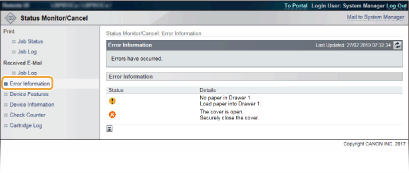
بررسی مشخصات دستگاه
میتوانید اطلاعاتی همچون حداکثر سرعت چاپ و ویژگیهای دستگاه را مشاهده کنید.
وارد Remote UI (واسطه کاربر از راه دور) شوید (راه اندازی Remote UI (واسطه کاربر از راه دور)) [Status Monitor/Cancel] [Device Features]
[Status Monitor/Cancel] [Device Features]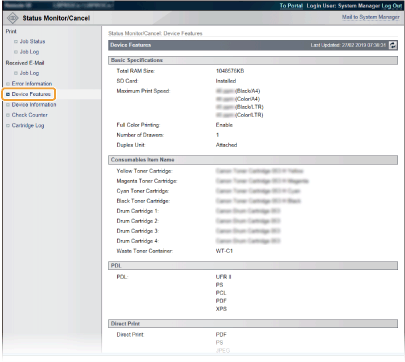
بررسی اطلاعات مدیر سیستم
اطلاعات مربوط به دستگاه و مدیر سیستم نشان داده می شود. این اطلاعات چیزی است که در [Security] [Management Settings] در صفحه [Settings/Registration] (تنظیم کلمه عبور "مدیر سیستم") تنظیم شده است.
[Management Settings] در صفحه [Settings/Registration] (تنظیم کلمه عبور "مدیر سیستم") تنظیم شده است.وارد Remote UI (واسطه کاربر از راه دور) شوید (راه اندازی Remote UI (واسطه کاربر از راه دور)) [Status Monitor/Cancel] [Device Information]
[Status Monitor/Cancel] [Device Information]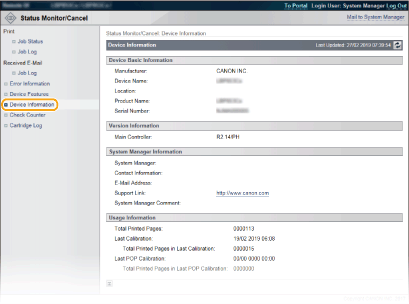
بررسی کل تعداد چاپ
کل تعداد صفحاتی که چاپ شده اند نشان داده می شود.
وارد Remote UI (واسطه کاربر از راه دور) شوید (راه اندازی Remote UI (واسطه کاربر از راه دور)) [Status Monitor/Cancel] [Check Counter]
[Status Monitor/Cancel] [Check Counter]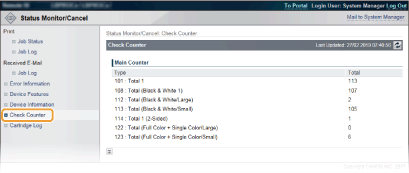
بررسی تاریخچه کارتریج تونر/کارتریج درام
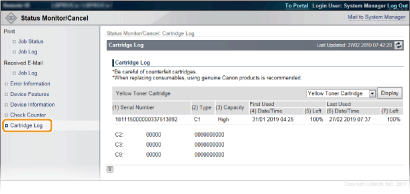
می توانید گزارشات استفاده از کارتریج تونر یا کارتریج درام را بررسی کنید.
وارد Remote UI (واسطه کاربر از راه دور) شوید (راه اندازی Remote UI (واسطه کاربر از راه دور)) [Status Monitor/Cancel] [Cartridge Log]
[Status Monitor/Cancel] [Cartridge Log]