
Print Quality
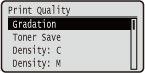 | تنظیمات مربوط به کیفیت چاپ شامل درجهبندی و تراکم تونر همراه با توضیحات کوتاهی لیست شده است. تنظیمات پیشفرض با یک علامت خنجر (  ) علامتگذاری شدهاند. ) علامتگذاری شدهاند. |
|
ستارهها (*)تنظیمات علامتگذاری شده با ستاره (*) ممکن است بسته به سایر موارد تنظیم نشان داده نشوند. |
Gradation
درجهبندی پردازش داده های چاپ را مشخص کنید.
High 1 High 2 |
 (
( )
)  <Print Quality>
  <Gradation> <High 1> یا <High 2>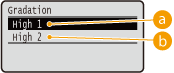
 <High 1>
این حالت چاپ برای چاپ عکس ها یا مواردی مشابه با کیفیت متوسط مناسب است.
 <High 2>
این تنظیم را برای چاپ عکس ها یا موارد مشابه با کیفیت بالا مشخص کنید.
Toner Save
این تنظیمات را زمانی مشخص کنید که میخواهید پایان کار را بطور مثال چیدمان پیش از چاپ کاری بزرگ، بررسی کنید. از آنجا که این نوع چاپ در مصرف تونر صرفهجویی میکند، خطوط باریک و بخشهایی با تراکم چاپ کمتر ممکن است محو شوند.
Off On |
() <Print Quality> <Toner Save> <Off> یا <On> تراکم: X (X=C, M, Y, K) *
برای هر رنگ CMYK، تراکم تونری را که باید برای چاپ به کار برده شود تنظیم کنید. زمانی که <Toner Save> روی <On> تنظیم شده باشد، این مورد نشان داده نمیشود. تنظیم تراکم چاپ
-8 تا 0 تا +8 |
تراکم X (تنظیم دقیق ) (X=C, M, Y, K) *
برای هر رنگ CMYK، می توانید تراکم تونر استفادهشده در چاپ را بهصورت جداگانه در سه سطح مختلف تراکم به طور دقیق تنظیم کنید. زمانی که <Toner Save> روی <On> تنظیم شده باشد، این مورد نشان داده نمیشود. تنظیم تراکم چاپ
High -8 تا 0 تا +8Medium -8 تا 0 تا +8Low -8 تا 0 تا +8 |
Color Mode
مشخص چاپ به صورت سیاه و سفید یا رنگی چاپ شود.
Auto (Color/Black) Color Black |
() <Print Quality> <Color Mode> حالت رنگ را انتخاب کنید 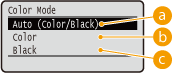
<Auto (Color/Black)>
بسته به نوع سند، به طور خودکار چاپ رنگی یا سیاه و سفید را انتخاب کنید.
<Color>
رنگی چاپ کنید.
 <Black>
حتی وقتی سند رنگی است، به صورت سیاه و سفید چاپ کنید.
Halftones
میتوانید این روش چاپ را برای بازتولید سایه رنگها (محدوده متوسط بین نواحی روشنتر و تیرهتر یک تصویر) انتخاب کنید.
Error Diffusion
این حالت برای چاپ دادههایی مناسب است که حاوی متن و خطوط نازک و خطوط منحنی دادههای CAD و غیره است.
Off On |
() <Print Quality> <Halftones> <Error Diffusion> <Off> یا <On> |
وقتی از <Error Diffusion> استفاده شود، پایداری بافت و تونر تثبیتشده ممکن است کاهش پیدا کند. |
Resolution/Grad. *
در صورت تنظیم <Error Diffusion> روی <Off>، روش بازتولید سایه رنگ را انتخاب کنید. می توانید این مورد را برای هر نوع تصویر موجود در سند تنظیم کنید.
Text Resolution Gradation Graphics Resolution Gradation Image Resolution Gradation |
() <Print Quality> <Halftones> <Resolution/Grad.> نوع داده تصویری را انتخاب کنید <Resolution> یا <Gradation> 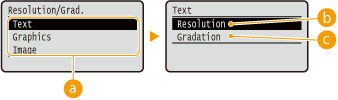
نوع داده تصویری
نوع داده تصویری را که تنظیمات برایشان تغییر یافته است انتخاب کنید. برای نویسهها <Text>، برای خطوط و شکلها <Graphics>، یا برای تصاویر مانند عکسها <Image> را انتخاب کنید.
<Resolution>
با بازتولید واضح لبههای نویسهها، چاپ دقیقی را انجام میدهد. این حالت چاپ برای چاپ دادههای نویسهای و خطوط نازک با پرداخت واضح مناسب است.
<Gradation>
درجهبندی و خطوط را با یک پرداخت یکنواخت چاپ میکند. این حالت چاپ برای چاپ شکلها و نمودارهای دارای درجهبندی مناسب است.
Gray Compensation
برای دادههای سیاه یا خاکستری با اطلاعات رنگ R=G=B، انتخاب کنید آیا چاپ فقط با تونر (K) سیاه انجام شود یا با تونر 4 رنگ CMYK. می توانید این مورد را برای هر نوع تصویر موجود در سند تنظیم کنید.
Text Off On Graphics Off On Image Off On |
() <Print Quality> <Gray Compensation> نوع داده تصویری را انتخاب کنید <Off> یا <On> 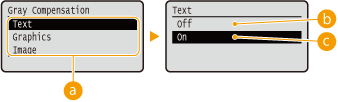
نوع داده تصویری
نوع داده تصویری را که تنظیمات برایشان تغییر یافته است انتخاب کنید. برای نویسهها <Text>، برای خطوط و شکلها <Graphics>، یا برای تصاویر مانند عکسها <Image> را انتخاب کنید.
<Off>
با تونر 4 رنگ CMYK چاپ میکند. بازتولید درجهبندی رنگهای تیره با <On> بهتر میشود.
<On>
با فقط تونر (K) سیاه چاپ می کند. میتوان از عدم مطابقت رنگ بهدلیل استفاده از تونر رنگی (CMY) جلوگیری کرد.
CMS
روش های پردازش تصحیح رنگ را تنظیم کنید. می توانید تنظیمات مختلفی را برای هر نوع داده موجود در سند استفاده کنید.
CMS Selection
مشخص کنید آیا تصحیح رنگ در چاپگر انجام شود یا در میزبان (درایور چاپگر).
Printer Host |
() <Print Quality> <CMS> <CMS Selection> <Printer> یا <Host> CMS/Gamma
حالت پردازش را برای چاپ رنگی انتخاب کنید. می توانید این مورد را برای هر نوع تصویر موجود در سند تنظیم کنید.
Text CMS Gamma Graphics CMS Gamma Image CMS Gamma |
() <Print Quality> <CMS> <CMS/Gamma> نوع داده تصویری را انتخاب کنید <CMS> یا <Gamma> 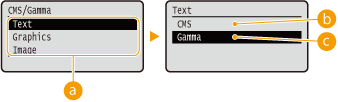
نوع داده تصویری
نوع داده تصویری را که تنظیمات برایشان تغییر یافته است انتخاب کنید. برای نویسهها <Text>، برای خطوط و شکلها <Graphics>، یا برای تصاویر مانند عکسها <Image> را انتخاب کنید.
<CMS>
از نمایه تطبیق رنگ استفاده کنید.
<Gamma>
با تنظیم مقدار گاما برای تنظیم روشنایی، تصحیح رنگ را اجرا کنید.
RGB Source Profile
یک نمایه مناسب برای داده RGB طبق مانیتوری که در حال استفاده از آن هستید، انتخاب کنید. می توانید این مورد را برای هر نوع تصویر موجود در سند تنظیم کنید.
Text sRGB v3.0 (Canon) Canon HDTV gamma 1.5 Canon HDTV gamma 1.8 Canon HDTV gamma 2.4 Graphics sRGB v3.0 (Canon) Canon HDTV gamma 1.5 Canon HDTV gamma 1.8 Canon HDTV gamma 2.4 Image sRGB v3.0 (Canon) Canon HDTV gamma 1.5 Canon HDTV gamma 1.8 Canon HDTV gamma 2.4 |
() <Print Quality> <CMS> <RGB Source Profile> نوع داده تصویری را انتخاب کنید نمایه را انتخاب کنید 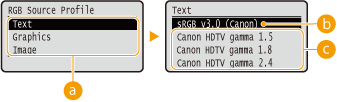
نوع داده تصویری
نوع داده تصویری را که تنظیمات برایشان تغییر یافته است انتخاب کنید. برای نویسهها <Text>، برای خطوط و شکلها <Graphics>، یا برای تصاویر مانند عکسها <Image> را انتخاب کنید.
<sRGB v3.0 (Canon)>
از یک نمایه RGB استفاده می شود که به نمایه متوسط مانیتورهای Windows PC شبیه است. در صورتی که از مانیتوری استفاده می کنید که از sRGB پشتیبانی می کند، می توانید به رنگ هایی نزدیک به رنگ های نمایش داده شده در مانیتور چاپ کنید.
<Canon HDTV gamma 1.5> تا <Canon HDTV gamma 2.4>
اگر بعد از مقایسه بین رنگ های چاپ شده و رنگ های نمایش داده شده در مانیتور می خواهید روشنایی را تنظیم کنید، تنظیم ضروری را در اینجا انجام دهید. هر چه مقدار بالاتر باشد، رنگ های چاپ شده تیره تر خواهد بود.
|
این مورد تنها زمانی موجود است که <CMS/Gamma> روی <CMS> تنظیم باشد. |
Output Profile
می توانید متناسب با داده هایی که می خواهید چاپ کنید، نمایه های مناسب را انتخاب کنید. می توانید این مورد را برای هر نوع تصویر موجود در سند تنظیم کنید.
Text Normal Photo Graphics Normal Photo Image Normal Photo |
() <Print Quality> <CMS> <Output Profile> نوع داده تصویری را انتخاب کنید <Normal> یا <Photo> 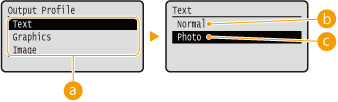
نوع داده تصویری
نوع داده تصویری را که تنظیمات برایشان تغییر یافته است انتخاب کنید. برای نویسهها <Text>، برای خطوط و شکلها <Graphics>، یا برای تصاویر مانند عکسها <Image> را انتخاب کنید.
<Normal>
تطبیق رنگ انجام می شود تا داده ها به رنگ هایی نزدیک به رنگ های نشان داده شده در مانیتور چاپ شوند.
<Photo>
تطبیق رنگ انجام می شود تا نتیجه چاپ مشابه با عکاسی باشد.
|
این مورد تنها زمانی موجود است که <CMS/Gamma> روی <CMS> تنظیم باشد. |
Matching Method
با <RGB Source Profile> مشخص کنید که چه عنصری بر سایر عناصر در تطبیق رنگ اولویت داده شود. می توانید این مورد را برای هر نوع تصویر موجود در سند تنظیم کنید.
Text Perceptual Saturation Colorimetric Graphics Perceptual Saturation Colorimetric Image Perceptual Saturation Colorimetric |
() <Print Quality> <CMS> <Matching Method> نوع داده تصویری را انتخاب کنید روش تطبیق را انتخاب کنید 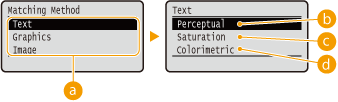
نوع داده تصویری
نوع داده تصویری را که تنظیمات برایشان تغییر یافته است انتخاب کنید. برای نویسهها <Text>، برای خطوط و شکلها <Graphics>، یا برای تصاویر مانند عکسها <Image> را انتخاب کنید.
<Perceptual>
تطبیق رنگ با اولویت دادن به ادراک رنگ انجام می شود.
<Saturation>
تطبیق رنگ با اولویت دادن به اشباع انجام می شود.
 <Colorimetric>
تطبیق رنگ با هدف کاهش اختلاف بین نسخه اصلی و چاپی انجام می شود.
Gamma Correction
تنظیم روشنایی انجام می شود تا روشنایی روشن ترین و تیره ترین قسمت های نسخه اصلی در نسخه چاپ شده تغییر نکند. می توانید این مورد را برای هر نوع تصویر موجود در سند تنظیم کنید.
Text 1.0 1.4 1.8 2.2 Graphics 1.0 1.4 1.8 2.2 Image 1.0 1.4 1.8 2.2 |
() <Print Quality> <CMS> <Gamma Correction> نوع داده تصویری را انتخاب کنید مقدار تنظیم را انتخاب کنید 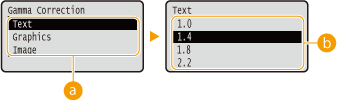
نوع داده تصویری
نوع داده تصویری را که تنظیمات برایشان تغییر یافته است انتخاب کنید. برای نویسهها <Text>، برای خطوط و شکلها <Graphics>، یا برای تصاویر مانند عکسها <Image> را انتخاب کنید.
<1.0> تا <2.2>
وقتی می خواهید روشنایی نسخه های چاپی را تنظیم کنید، این مورد را تنظیم کنید. <1.4> تنظیم استاندارد (بدون تصحیح) است و هرچه مقدار تنظیم بیشتر باشد، چاپ تیره تر خواهد بود.
|
این مورد تنها زمانی موجود است که <CMS/Gamma> روی <Gamma> تنظیم باشد. |
Gradation Settings
تنظیمات را برای حالت یکدست تنظیم کنید که به شما امکان می دهد خطوط، اشکال یا تصاویر (مانند عکس ها) را به صورت صاف و یکدست چاپ کنید.
Gradation
مشخص کنید آیا حالت صاف و یکدست فعال شود یا غیرفعال. درجه بندی با <Smooth 2> نسبت به <Smooth 1> نتیجه صاف و یکدست تری به شما ارائه می کند.
Off Smooth 1 Smooth 2 |
() <Print Quality> <Gradation Settings> <Gradation> روش پردازش را انتخاب کنید Graphics *
مشخص کنید درصورت تنظیم <Gradation> روی <Smooth 1> یا <Smooth 2>، حالت صاف و یکدستی روی خطوط و اشکال انجام شود یا خیر.
Off On |
() <Print Quality> <Gradation Settings> <Graphics> <Off> یا <On> Image *
مشخص کنید در صورت تنظیم <Gradation> روی <Smooth 1> یا <Smooth 2>، حالت صاف و یکدستی روی تصاویر مثل عکس ها اعمال شود یا خیر.
Off On |
() <Print Quality> <Gradation Settings> <Image> <Off> یا <On> Advanced Smoothing
تنظیمات را برای حالت یکدست تنظیم کنید که به شما امکان می دهد لبه های خطوط، اشکال و نوشتار را به صورت صاف و یکدست چاپ کنید.
Advanced Smoothing
مشخص کنید آیا حالت صاف و یکدست فعال شود یا غیرفعال. لبه ها با <Smooth 2> نسبت به حالت <Smooth 1> صاف و یکدست تر چاپ خواهند شد.
Off Smooth 1 Smooth 2 |
() <Print Quality> <Advanced Smoothing> <Advanced Smoothing> روش پردازش را انتخاب کنید Graphics *
مشخص کنید درصورت تنظیم <Advanced Smoothing> روی <Smooth 1> یا <Smooth 2>، حالت صاف و یکدستی روی خطوط و اشکال انجام شود یا خیر.
Off On |
() <Print Quality> <Advanced Smoothing> <Graphics> <Off> یا <On> Text *
مشخص کنید در صورت تنظیم <Advanced Smoothing> روی <Smooth 1> یا <Smooth 2>، حالت صاف و یکدستی روی نوشتار اعمال شود یا خیر.
Off On |
() <Print Quality> <Advanced Smoothing> <Text> <Off> یا <On> Toner Volume Corr.
نحوه تنظیم میزان تونر را هنگام چاپ نواحی با تراکم بالا تنظیم کنید.
Normal Gradation Priority Text Priority |
() <Print Quality> <Toner Volume Corr.> روش تصحیح انتخاب کنید 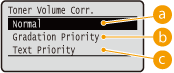
<Normal>
با استفاده از میزان تونری که وضوح را حفظ می کند، نوشتار و خطوط را چاپ می کند و سایر انواع داده ها را با میزان تونری که سایه رنگ را حفظ می کند، چاپ می کند.
<Gradation Priority>
همه انواع داده ها را با استفاده از میزان تونری که سایه رنگ را حفظ می کند، چاپ می کند.
<Text Priority>
همه انواع داده ها را با استفاده از میزان تونری که وضوح را حفظ می کند، چاپ می کند.
Line Control
روش پردازش خطوط را تنظیم کنید.
Resolution Priority Gradation Priority |
() <Print Quality> <Line Control> <Resolution Priority> یا <Gradation Priority> 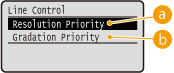
<Resolution Priority>
خطوط را به گونه ای پردازش می کند که وضوح آنها به اندازه نوشتار مورد پردازش حفظ شود.
<Gradation Priority>
خطوط را به گونه ای پردازش می کند که سایه رنگ و درجه بندی آنها به اندازه اشکال مورد پردازش حفظ شود.
Reduce Quality
انتخاب کنید که آیا به هنگام کاهش کیفیت در زمانی که حافظه ناکافی برای پردازش در دسترس است، با کاهش خودکار کیفیت به چاپ ادامه داده شود یا خیر.
Continue Printing Stop Printing |
() <Print Quality> <Reduce Quality> <Continue Printing> یا <Stop Printing> |
اگر <Stop Printing> را انتخاب کنید، یک پیام خطا نمایش داده میشود و هنگامی که حافظه دستگاه رو به اتمام است، چاپ متوقف میشود. برای ازسرگیری چاپ با کاهش کیفیت، می توانید  ( ( ) را فشار دهید. ) را فشار دهید. |
Sp. Smoothing Mode
اگر تراکم چاپ خروجی یا پرداخت چاپ یکدست نیست، این تنظیم را تغییر دهید.
Mode 1 Mode 2 Mode 3 Mode 4 Mode 5 Mode 6 |
() <Print Quality> <Sp. Smoothing Mode> حالت را انتخاب کنید 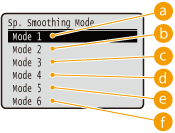
<Mode 1>
از این تنظیم برای بیشتر محیط ها استفاده کنید.
<Mode 2>
اگر قسمت داخلی اشکال دارای تراکم بالا، نویسه های بزرگ یا خطوط ضخیم با پرداخت یکدست قابل چاپ نمی باشند، این تنظیم را مشخص کنید.

<Mode 3>
در صورت مشاهده علائم زیر با هم، این تنظیم را مشخص کنید.
اگر قسمت داخلی اشکال دارای تراکم بالا، نویسه های بزرگ یا خطوط ضخیم با پرداخت یکدست قابل چاپ نباشد.
اگر پیرامون اشکال، نویسه ها یا خطوط دارای تراکم پایین با پرداخت یکدست قابل چاپ نباشد.

نویسه ها و خطوط در پس زمینه تک رنگ با پرداخت یکدست قابل چاپ نباشد.

<Mode 4>
اگر پیرامون اشکال، نویسه ها یا خطوط دارای تراکم پایین با پرداخت یکدست قابل چاپ نباشد، این تنظیم را مشخص کنید.
 <Mode 5>
در صورت پدیدار شدن نوارهایی روی تصاویری مثل عکس ها، اشکال، درجه بندی ها یا الگوهای سایه دار که موجب خروجی چاپ غیریکنواخت شود، این تنظیم را مشخص کنید.

 <Mode 6>
اگر در کل چاپ یکدست نباشد، این تنظیم را مشخص کنید.
|
درصورتی که <Mode 2> یا <Mode 4> مشخص شود، ممکن است رنگ نواحی دارای تراکم پایین غیریکنواخت به نظر برسد. درصورتی که <Mode 3> مشخص شود، ممکن است رنگ نواحی دارای تراکم کم یا الگوهای سایه دار غیریکنواخت به نظر برسد. در صورتی که <Mode 5> مشخص شود، ممکن است پیرامون نویسه ها، خطوط یا اشکال به طور یکنواخت و یکدست چاپ نشود. اگر تنظیم <Mode 6> مشخص شود، ممکن است رنگ غیریکنواخت به نظر برسد. |