
Διαμόρφωση Πρωτοκόλλων Εκτύπωσης και Λειτουργιών WSD
Διαμορφώστε τα πρωτόκολλα που θα χρησιμοποιούνται για την εκτύπωση εγγράφων από υπολογιστές του δικτύου. Για να δείτε τα πρωτόκολλα εκτύπωσης που υποστηρίζει η συσκευή, ανατρέξτε στην ενότητα Περιβάλλον δικτύου. Σε αυτήν την ενότητα περιγράφονται οι ρυθμίσεις για τα LPD, RAW, IPP/IPPS, και WSD.
|
Για χρήση του FTPΓια να δείτε τον τρόπο διαμόρφωσης των ρυθμίσεων, ανατρέξτε στο στοιχείο παρακάτω. |
1
Εκκινήστε το Remote UI (Απομακρυσμένο περιβάλλον εργασίας) και συνδεθείτε σε κατάσταση διαχείρισης. Εκκίνηση του Remote UI (Απομακρυσμένο περιβάλλον εργασίας)
2
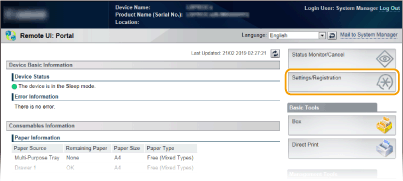
Επιλέξτε [Settings/Registration].
3
Κάντε κλικ στην επιλογή [Network]  [TCP/IP Settings].
[TCP/IP Settings].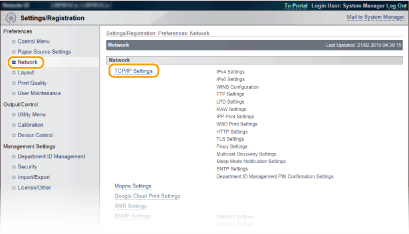
4
Διαμορφώστε τα πρωτόκολλα εκτύπωσης.
 Διαμόρφωση ρυθμίσεων LPD
1 | Επιλέξτε [Edit] στην ενότητα [LPD Settings]. 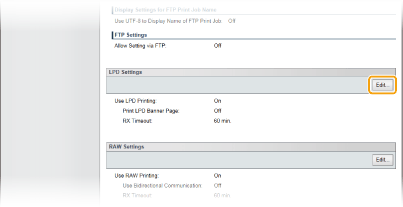 |
2 | Διαμορφώστε τις ρυθμίσεις όπως απαιτείται. 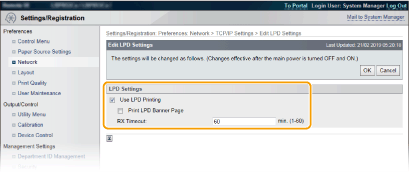 [Use LPD Printing] Όταν χρησιμοποιείτε το LPD για εκτύπωση, επιλέξτε το πλαίσιο ελέγχου. Όταν δεν το χρησιμοποιείτε, καταργήστε την επιλογή του πλαισίου ελέγχου. [Print LPD Banner Page] Επιλέξτε το πλαίσιο ελέγχου, για να συμπεριληφθούν πληροφορίες όπως ονόματα χρηστών και ονόματα αρχείων στις εκτυπώσεις. Όταν δεν εκτυπώνετε τις πληροφορίες, καταργήστε την επιλογή του πλαισίου ελέγχου. [RX Timeout] Ορίστε το χρονικό διάστημα μετά το οποίο θα διακόπτεται αυτόματα η εργασία εκτύπωσης, όταν δεν είναι δυνατή η λήψη δεδομένων εκτύπωσης λόγω σφάλματος επικοινωνίας ή κάποιου άλλου προβλήματος. |
3 | Επιλέξτε [OK]. |
Διαμόρφωση ρυθμίσεων RAW
1 | Επιλέξτε [Edit] στην ενότητα [RAW Settings]. 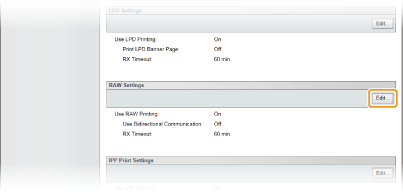 |
2 | Διαμορφώστε τις ρυθμίσεις όπως απαιτείται. 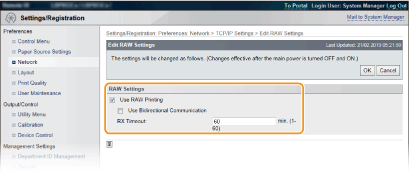 [Use RAW Printing] Όταν χρησιμοποιείτε το RAW για εκτύπωση, επιλέξτε το πλαίσιο ελέγχου. Όταν δεν το χρησιμοποιείτε, καταργήστε την επιλογή του πλαισίου ελέγχου. [Use Bidirectional Communication] Όταν χρησιμοποιείτε αμφίδρομη επικοινωνία για την ενημέρωση του υπολογιστή σχετικά με την κατάσταση της συσκευής και την ολοκλήρωση της εκτύπωσης, επιλέξτε το πλαίσιο ελέγχου. Όταν δεν το χρησιμοποιείτε, καταργήστε την επιλογή του πλαισίου ελέγχου. [RX Timeout] Ορίστε το χρονικό διάστημα μετά το οποίο θα διακόπτεται αυτόματα η εργασία εκτύπωσης, όταν δεν είναι δυνατή η λήψη δεδομένων εκτύπωσης λόγω σφάλματος επικοινωνίας ή κάποιου άλλου προβλήματος. |
3 | Επιλέξτε [OK]. |
Διαμόρφωση ρυθμίσεων IPP/IPPS
1 | Επιλέξτε [Edit] στην ενότητα [IPP Print Settings]. 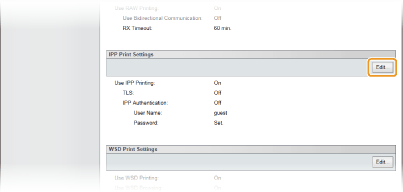 |
2 | Διαμορφώστε τις ρυθμίσεις όπως απαιτείται. 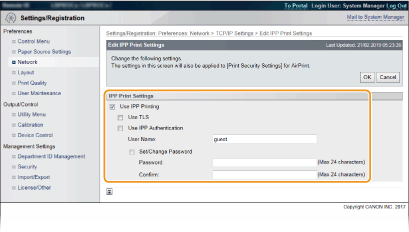 [Use IPP Printing] Όταν χρησιμοποιείτε το IPP/IPPS για εκτύπωση, επιλέξτε το πλαίσιο ελέγχου. Όταν δεν το χρησιμοποιείτε, καταργήστε την επιλογή του πλαισίου ελέγχου. [Use TLS] Όταν χρησιμοποιείτε το IPPS (Εκτύπωση IPP με κρυπτογραφημένη επικοινωνία TLS), επιλέξτε το πλαίσιο ελέγχου. Όταν δεν το χρησιμοποιείτε, καταργήστε την επιλογή του πλαισίου ελέγχου.  Όταν χρησιμοποιείτε το IPPS, ενεργοποιήστε τη λειτουργία κρυπτογραφημένης επικοινωνίας TLS. Χρήση TLS για κρυπτογραφημένες επικοινωνίες  Εάν επιλέξετε [RSA] για την επιλογή [Key Algorithm] κατά τη δημιουργία του κλειδιού που θα χρησιμοποιείται για την επικοινωνία δικτύου, ορίστε μήκος κλειδιού [1024 bit] ή μεγαλύτερο. Ίσως να μην είναι δυνατή η σωστή εκτύπωση IPPS, αν οριστεί μήκος κλειδιού [512 bit], ανάλογα με το λειτουργικό σύστημα που χρησιμοποιείτε. [Use IPP Authentication] Όταν χρησιμοποιείτε τη λειτουργία πιστοποίησης χρήστη για την Εκτύπωση IPP, επιλέξτε το πλαίσιο ελέγχου και ορίστε το όνομα χρήστη και το συνθηματικό. Όταν δεν το χρησιμοποιείτε, καταργήστε την επιλογή του πλαισίου ελέγχου. [User Name] Εισαγάγετε αλφαριθμητικούς χαρακτήρες για το όνομα χρήστη που θα χρησιμοποιείται στην πιστοποίηση IPP. [Set/Change Password] Για να καθορίσετε ή να αλλάξετε το συνθηματικό, επιλέξτε το πλαίσιο ελέγχου και εισαγάγετε αλφαριθμητικούς χαρακτήρες για το συνθηματικό στο πλαίσιο κειμένου [Password]. Για επιβεβαίωση, εισαγάγετε τον ίδιο κωδικό πρόσβασης στο πλαίσιο κειμένου [Confirm]. |
3 | Επιλέξτε [OK]. |
Διαμόρφωση ρυθμίσεων WSD
1 | Επιλέξτε [Edit] στην ενότητα [WSD Print Settings]. 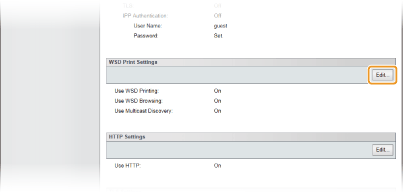 |
2 | Διαμορφώστε τις ρυθμίσεις όπως απαιτείται. 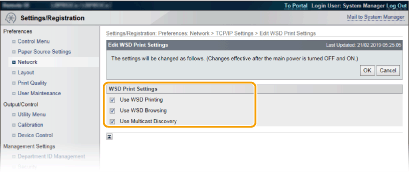 [Use WSD Printing] Όταν χρησιμοποιείτε το WSD για εκτύπωση, επιλέξτε το πλαίσιο ελέγχου. Όταν δεν το χρησιμοποιείτε, καταργήστε την επιλογή του πλαισίου ελέγχου. [Use WSD Browsing] Επιλέξτε το πλαίσιο ελέγχου για να λάβετε πληροφορίες για τη συσκευή από υπολογιστή μέσω WSD. Αυτό το πλαίσιο ελέγχου επιλέγεται αυτόματα, όταν είναι επιλεγμένο το πλαίσιο ελέγχου [Use WSD Printing]. [Use Multicast Discovery] Επιλέξτε το πλαίσιο ελέγχου για να ρυθμίσετε τη συσκευή ώστε να απαντά σε μηνύματα αναζήτησης πολλαπλής διανομής. Εάν καταργηθεί η επιλογή του πλαισίου ελέγχου, η συσκευή θα παραμείνει σε κατάσταση αναστολής ακόμα και μετά τη λήψη μηνυμάτων αναζήτησης πολλαπλής διανομής μέσω δικτύου. |
3 | Επιλέξτε [OK]. |
5
Εκτελέστε επαναφορά μέσω υλικού.
Κάντε κλικ στο [Device Control], επιλέξτε [Hard Reset] και, στη συνέχεια, κάντε κλικ στο [Execute].
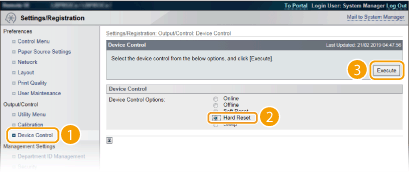
Οι ρυθμίσεις ενεργοποιούνται μετά την εκτέλεση επαναφοράς μέσω υλικού.
|
Χρήση του πίνακα λειτουργίαςΜπορείτε επίσης να ενεργοποιήσετε ή να απενεργοποιήσετε την εκτύπωση LPD, την εκτύπωση RAW και την εκτύπωση IPP από το μενού ρυθμίσεων του πίνακα λειτουργίας. Μπορείτε να αποκτήσετε πρόσβαση στις ρυθμίσεις WSD και από το μενού ρυθμίσεων του πίνακα λειτουργίας. WSD |
Διαδικασίες εγκατάστασης στον υπολογιστή |
Αφού ολοκληρωθεί η ρύθμιση στη συσκευή, ίσως χρειαστεί να διαμορφώσετε ρυθμίσεις ή να εγκαταστήσετε εφαρμογές και στον υπολογιστή. Διαμορφώστε τις ρυθμίσεις στον υπολογιστή σας, όπως απαιτείται. Διαμόρφωση θυρών εκτυπωτή Μπορεί να παρουσιαστούν σφάλματα εκτύπωσης όταν έχει αλλάξει η διεύθυνση IP της συσκευής ή όταν έχει προστεθεί κάποιος εκτυπωτής μέσω του φακέλου εκτυπωτή των Windows. Αυτά τα σφάλματα οφείλονται συνήθως σε εσφαλμένες ρυθμίσεις θύρας εκτυπωτή. Για παράδειγμα, ενδέχεται να έχει καθοριστεί εσφαλμένος αριθμός ή τύπος θύρας στον υπολογιστή. Σε αυτήν την περίπτωση, πρέπει να διαμορφώσετε τις θύρες του εκτυπωτή. Για τη διαδικασία αλλαγής θύρας, ανατρέξτε στα εγχειρίδια των σχετικών προγραμμάτων οδήγησης στη διαδικτυακή τοποθεσία εγχειριδίων. Ρύθμιση συσκευών δικτύου WSD σε Windows Vista/7/8/10 Χρησιμοποιήστε τη θύρα WSD για να εγκαταστήσετε το πρόγραμμα οδήγησης εκτυπωτή. Για περισσότερες πληροφορίες, ανατρέξτε στα εγχειρίδια των σχετικών προγραμμάτων οδήγησης στη διαδικτυακή τοποθεσία εγχειριδίων. Ενεργοποίηση IPP/IPPS Εγκαταστήστε τα προγράμματα οδήγησης εκτυπωτή, καθορίζοντας τη θύρα IPP. Ενεργοποίηση IPP/IPPS |