Ενεργοποίηση IPP/IPPS
Για να ορίσετε το πρωτόκολλο εκτύπωσης σε IPP ή IPPS, εγκαταστήστε το πρόγραμμα οδήγησης εκτυπωτή ακολουθώντας τη διαδικασία που παρουσιάζεται παρακάτω και είναι κατάλληλη για το λειτουργικό σύστημα του υπολογιστή σας. Το πρόγραμμα οδήγησης εκτυπωτή περιλαμβάνεται στο Λογισμικό χρήστη CD-ROM/DVD-ROM που συνοδεύει τη συσκευή. Τοποθετήστε το Λογισμικό χρήστη CD-ROM/DVD-ROM στη μονάδα δίσκου του υπολογιστή, προτού ξεκινήσετε τη διαδικασία.
|
Για να εκτελέσετε την ακόλουθη διαδικασία, συνδεθείτε στον υπολογιστή σας με λογαριασμό διαχειριστή. |
 |
Διαμορφώστε τις ρυθμίσεις εκτύπωσης IPP, χρησιμοποιώντας το Remote UI (Απομακρυσμένο περιβάλλον εργασίας) προτού ξεκινήσετε τη διαδικασία. Διαμόρφωση Πρωτοκόλλων Εκτύπωσης και Λειτουργιών WSD Κλείστε την οθόνη εγκατάστασης που εμφανίζεται, όταν τοποθετείτε το CD-ROM/DVD-ROM. |
1
Ανοίξτε τον φάκελο του εκτυπωτή. Εμφάνιση του φακέλου εκτυπωτή
2
Επιλέξτε [Προσθήκη εκτυπωτή].
3
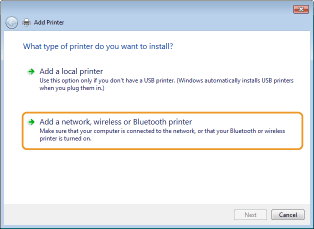
Εάν χρησιμοποιείτε Windows Vista/7/Server 2008, κάντε κλικ στην επιλογή [Προσθήκη εκτυπωτή δικτύου, ασύρματου ή Bluetooth].
4
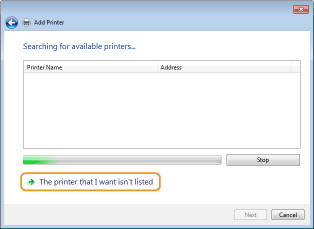
Επιλέξτε [Ο εκτυπωτής που αναζητώ δεν βρίσκεται στη λίστα].
5
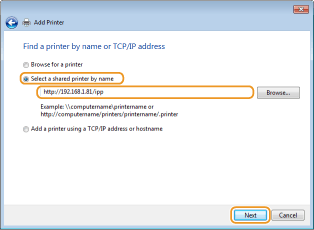
Επιλέξτε [Επιλογή κοινόχρηστου εκτυπωτή βάσει ονόματος], εισαγάγετε έναν προορισμό σύνδεσης και κάντε κλικ στο [Επόμενο].
Για να χρησιμοποιήσετε το IPP, εισαγάγετε «http://<διεύθυνση IP της συσκευής>/ipp» για προορισμό σύνδεσης.
Παράδειγμα: http://192.168.1.81/ipp
Παράδειγμα: http://192.168.1.81/ipp
Για να χρησιμοποιήσετε το IPPS, εισαγάγετε «https://<διεύθυνση IP της συσκευής>/ipp» για προορισμό σύνδεσης.
Παράδειγμα: https://192.168.1.81/ipp
Παράδειγμα: https://192.168.1.81/ipp

Όταν χρησιμοποιείτε διακομιστή DNS, εισαγάγετε «<όνομα κεντρικού υπολογιστή της συσκευής>.<όνομα τομέα>» αντί για «διεύθυνση IP της συσκευής» (παράδειγμα: https://my_printer.example.com/ipp).
6
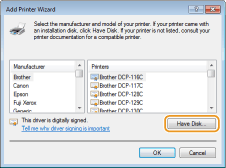
Επιλέξτε [Από δίσκο].
7
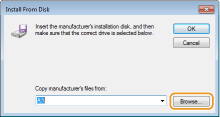
Επιλέξτε [Αναζήτηση].
8
Καθορίστε το φάκελο όπου βρίσκονται τα προγράμματα οδήγησης εκτυπωτή, επιλέξτε το αρχείο INF και κάντε κλικ στο [Άνοιγμα].
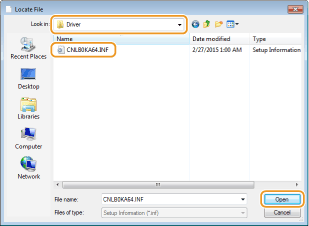
Καθορίστε το φάκελο, όπως παρουσιάζεται παρακάτω, ανάλογα με το λειτουργικό σύστημα του υπολογιστή σας. Εάν δεν είστε βέβαιοι εάν το λειτουργικό σύστημα του υπολογιστή σας είναι έκδοσης 32-bit ή 64-bit, ανατρέξτε στην ενότητα Έλεγχος αρχιτεκτονική bit.
Λειτουργικά συστήματα 32-bit
Επιλέξτε το φάκελο [UFR II]-η γλώσσα σας-[32BIT]-[Πρόγραμμα οδήγησης] στο Λογισμικό χρήστη CD-ROM/DVD-ROM.
Επιλέξτε το φάκελο [UFR II]-η γλώσσα σας-[32BIT]-[Πρόγραμμα οδήγησης] στο Λογισμικό χρήστη CD-ROM/DVD-ROM.
Λειτουργικά συστήματα 64-bit
Επιλέξτε το φάκελο [UFR II]-η γλώσσα σας-[x64]-[Πρόγραμμα οδήγησης] στο Λογισμικό χρήστη CD-ROM/DVD-ROM.
Επιλέξτε το φάκελο [UFR II]-η γλώσσα σας-[x64]-[Πρόγραμμα οδήγησης] στο Λογισμικό χρήστη CD-ROM/DVD-ROM.

Εάν χρησιμοποιείτε τη λειτουργία πιστοποίησης IPP
Όταν σας ζητηθεί να εισαγάγετε το συνθηματικό, εισαγάγετε το όνομα χρήστη και το συνθηματικό, και κάντε κλικ στο [ΟΚ]. Διαμόρφωση Πρωτοκόλλων Εκτύπωσης και Λειτουργιών WSD
9
Συνεχίστε τη διαδικασία ρύθμισης, ακολουθώντας τις οδηγίες που εμφανίζονται στην οθόνη.
Το πρόγραμμα οδήγησης εκτυπωτή εγκαθίσταται. Για να χρησιμοποιήσετε IPPS, εγκαταστήστε δημόσια κλειδιά της συσκευής στον υπολογιστή.
Εγκατάσταση δημόσιων κλειδιών της συσκευής
Η χρήση του IPPS απαιτεί επιπλέον την εγκατάσταση των δημόσιων κλειδιών της συσκευής στον υπολογιστή.
|
Το [Common Name] των ζευγών κλειδιών πρέπει να οριστεί εκ των προτέρων, ώστε να είναι η «διεύθυνση IP» ή το «<όνομα κεντρικού υπολογιστή>.<όνομα τομέα>» που θα χρησιμοποιείται κατά τη σύνδεση με τη συσκευή. Δημιουργία ζευγών κλειδιών |
1
Εκκινήστε το πρόγραμμα περιήγησης στο web.
2
Εισαγάγετε «https://<διεύθυνση IP της συσκευής>/» στο πεδίο διεύθυνσης και πατήστε το πλήκτρο [ENTER].
Παράδειγμα: https://192.168.1.81/
Όταν χρησιμοποιείτε διακομιστή DNS, εισαγάγετε «<όνομα κεντρικού υπολογιστή της συσκευής>.<όνομα τομέα>» αντί για «διεύθυνση IP της συσκευής» (παράδειγμα: https://my_printer.example.com/).
3
Επιλέξτε [Συνέχεια στην τοποθεσία web (δεν προτείνεται).].
Εμφανίζεται η σελίδα σύνδεσης.
4
Κάντε κλικ στην επιλογή [Εργαλεία]  [Επιλογές Internet].
[Επιλογές Internet].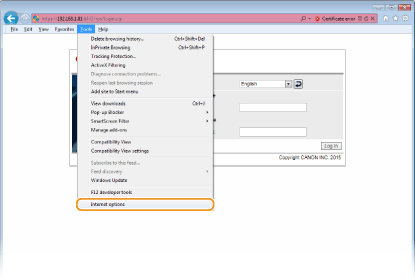
5
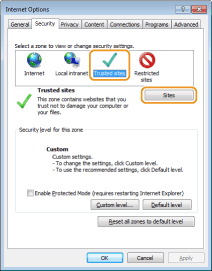
Επιλέξτε [Αξιόπιστες τοποθεσίες] στην περιοχή [Ασφάλεια] και κάντε κλικ στην επιλογή [Τοποθεσίες].
6
Βεβαιωθείτε ότι εμφανίζεται το «https://<διεύθυνση IP της συσκευής> ή το <όνομα κεντρικού υπολογιστή της συσκευής>.<όνομα τομέα>/» και κάντε κλικ στο [Προσθήκη] [Κλείσιμο].
[Κλείσιμο].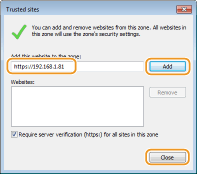
7
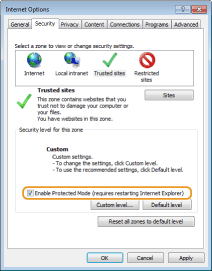
Εάν το πλαίσιο ελέγχου [Ενεργοποίηση προστατευμένης κατάστασης λειτουργίας (απαιτείται επανεκκίνηση του Internet Explorer)] είναι επιλεγμένο, καταργήστε την επιλογή του.
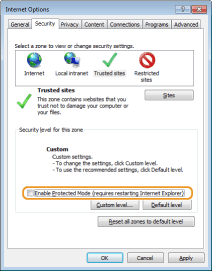
8
Επιλέξτε [ΟΚ].
Η οθόνη επανέρχεται στην οθόνη του Remote UI (Απομακρυσμένο περιβάλλον εργασίας).
9
Κλείστε το πρόγραμμα περιήγησης στο web.
10
Επαναλάβετε τα βήματα 1 έως 3 για να εκκινήσετε το Remote UI (Απομακρυσμένο περιβάλλον εργασίας).
11
Κάντε κλικ στην επιλογή [Σφάλμα πιστοποιητικού] [Προβολή πιστοποιητικών] δεξιά από το πεδίο διεύθυνσης.
[Προβολή πιστοποιητικών] δεξιά από το πεδίο διεύθυνσης.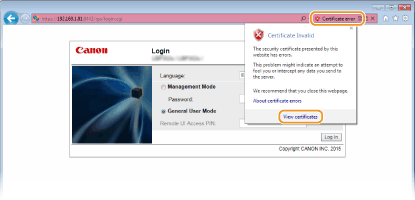
12
Επιλέξτε [Εγκατάσταση πιστοποιητικού].
13
Επιλέξτε [Επόμενο].
14
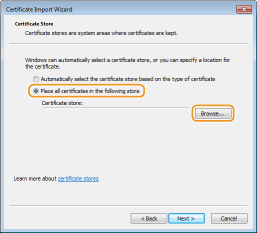
Επιλέξτε [Τοποθέτηση όλων των πιστοποιητικών στον παρακάτω χώρο αποθήκευσης] και κάντε κλικ στο [Αναζήτηση].
15
Επιλέξτε [Αξιόπιστες αρχές έκδοσης πιστοποιητικών ρίζας], και ακολουθήστε τις οδηγίες που εμφανίζονται στην οθόνη, για να ολοκληρώσετε τον Οδηγό εισαγωγής πιστοποιητικού.
16
Εάν καταργήσατε την επιλογή του πλαισίου ελέγχου [Ενεργοποίηση προστατευμένης κατάστασης λειτουργίας (απαιτείται επανεκκίνηση του Internet Explorer)] στο βήμα 7, επιλέξτε το.