Εκτύπωση από Συσκευή Μνήμης USB (Απευθείας Εκτύπωση από USB)
Μπορείτε να εκτυπώσετε απευθείας αρχεία που είναι αποθηκευμένα σε μια συσκευή μνήμης USB συνδέοντάς την στη συσκευή. Χρησιμοποιώντας αυτήν τη λειτουργία, μπορείτε να εκτυπώσετε χωρίς να χρησιμοποιήσετε τον υπολογιστή.
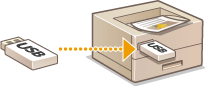
Διαθέσιμες συσκευές μνήμης USB
Μπορείτε να χρησιμοποιήσετε συσκευές μνήμης USB που είναι διαμορφωμένες ως FAT32.
 |
Μην χρησιμοποιείτε μη τυπικές συσκευές μνήμης USB. Ενδέχεται να μην μπορέσετε να εκτυπώσετε σωστά τα αρχεία, ανάλογα με τη συσκευή μνήμης USB. Μη συνδέετε κάτι άλλο εκτός από μια συσκευή μνήμης USB. Οι συσκευές μνήμης USB δεν μπορούν να είναι συνδεδεμένες μέσω διανομέα USB ή καλωδίου επέκτασης. Μην χρησιμοποιείτε συσκευές μνήμης USB με ειδικές λειτουργίες, όπως ενσωματωμένες λειτουργίες ασφαλείας. |
1
Συνδέστε μια συσκευή μνήμης USB στη θύρα USB στη δεξιά πλευρά της συσκευής.
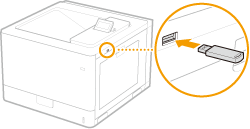
Η ακόλουθη οθόνη εμφανίζεται αυτόματα.
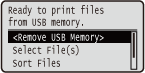
Εάν δεν εμφανιστεί η οθόνη, πατήστε  (
( ).
).
().
Μην τραντάζετε και μην κινείτε τη συσκευή μνήμης USB ή το μηχάνημα, όταν η συσκευή είναι συνδεδεμένη σε αυτό.
2
Χρησιμοποιήστε τα πλήκτρα  /
/ για να επιλέξετε το στοιχείο <Select File(s)>, και πατήστε
  .
.
/ για να επιλέξετε το στοιχείο <Select File(s)>, και πατήστε .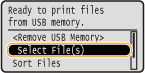
3
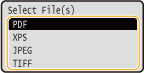
Επιλέξτε τον τύπο του αρχείου που θέλετε να εκτυπώσετε και πατήστε .
.
4
Επιλέξτε το αρχείο που θέλετε να εκτυπώσετε και πατήστε .
.Μπορείτε να επιλέξετε πολλά αρχεία.
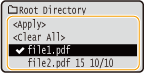
Για να απαλείψετε μια επιλογή, επιλέξτε το αρχείο που είχατε επιλέξει (επισημαίνεται με  ), και πατήστε . Για την απαλοιφή όλων των επιλογών, επιλέξτε <Clear All>, και πατήστε .
), και πατήστε . Για την απαλοιφή όλων των επιλογών, επιλέξτε <Clear All>, και πατήστε .Για να εμφανίσετε τα περιεχόμενα ενός φακέλου, επιλέξτε το φάκελο και πατήστε ή  . Για να επιστρέψετε στο φάκελο στο επάνω επίπεδο, πατήστε
  ή
ή  .
.
ή . Για να επιστρέψετε στο φάκελο στο επάνω επίπεδο, πατήστε ή .
Οι φάκελοι και τα αρχεία που βρίσκονται σε κατώτερα επίπεδα ή έχουν μεγαλύτερα ονόματα ίσως να μην εμφανίζονται.
Εάν μεταβείτε σε άλλο φάκελο, θα γίνει απαλοιφή των προηγούμενων επιλογών αρχείων.
5
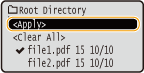
Επιλέξτε <Apply>, και πατήστε .
.
 Κατά την εκτύπωση εγγράφου XPS με δελτίο εκτύπωσης
Όταν η μορφή του αρχείου που πρόκειται να εκτυπωθεί είναι XPS, η εκτύπωση μπορεί να γίνει σύμφωνα με το δελτίο εκτύπωσης (ρυθμίσεις εκτύπωσης) που είναι συνημμένο στο αρχείο.
1 | Επιλέξτε <Use Print Ticket>, και πατήστε .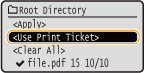 |
2 | Επιλέξτε <Start Printing>, και πατήστε .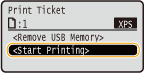 Η εκτύπωση ξεκινά. Όταν ολοκληρωθεί η εκτύπωση, αφαιρέστε τη συσκευή μνήμης USB από το μηχάνημα. Αποσυνδέστε τη συσκευή μνήμης USB. |
6
Καθορίστε τις ρυθμίσεις εκτύπωσης, όπως απαιτείται.
Επιλέξτε το στοιχείο ρύθμισης που θέλετε, πατήστε , και καθορίστε τη ρύθμιση.
, και καθορίστε τη ρύθμιση.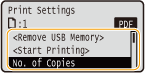
Εικονίδια* στην περιγραφή
 Ρυθμίσεις για την εκτύπωση αρχείων PDF
 Ρυθμίσεις για την εκτύπωση αρχείων XPS
 Ρυθμίσεις για την εκτύπωση αρχείων JPEG
 Ρυθμίσεις για την εκτύπωση αρχείων TIFF
Ρυθμίσεις για την εκτύπωση αρχείων PDF Ρυθμίσεις για την εκτύπωση αρχείων XPS Ρυθμίσεις για την εκτύπωση αρχείων JPEG Ρυθμίσεις για την εκτύπωση αρχείων TIFF* Τα εικονίδια παραλείπονται για τις ρυθμίσεις που εμφανίζονται, ανεξάρτητα από τη μορφή αρχείου. |
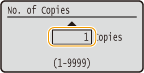
<No. of Copies>
Καθορίστε τον αριθμό αντιγράφων. Χρησιμοποιήστε τα αριθμητικά πλήκτρα για να εισαγάγετε την ποσότητα και πατήστε .
.
<Print Range>/<Print Range (TIFF)>
Καθορίστε το εύρος (σελίδες) της εκτύπωσης. Χρησιμοποιήστε τα πλήκτρα  /
/ για να επιλέξετε <Designation Method>
  επιλέξτε τη μέθοδο για τον καθορισμό του εύρους εκτύπωσης .
/ για να επιλέξετε <Designation Method> επιλέξτε τη μέθοδο για τον καθορισμό του εύρους εκτύπωσης .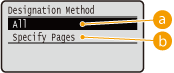
 <All>
<All>
Εκτυπώνει όλες τις σελίδες.
 <Specify Pages>
Εκτυπώνει μόνο τις καθορισμένες σελίδες. Για να καθορίσετε τις σελίδες, επιλέξτε <Page Range>  πληκτρολογήστε την <First Page> και <Last Page> χρησιμοποιώντας τα αριθμητικά πλήκτρα επιλέξτε <Apply> .
πληκτρολογήστε την <First Page> και <Last Page> χρησιμοποιώντας τα αριθμητικά πλήκτρα επιλέξτε <Apply> .<Color Mode>
Καθορίστε αν οι εκτυπώσεις σας θα είναι έγχρωμες ή ασπρόμαυρες. Χρησιμοποιήστε τα πλήκτρα / για να επιλέξετε τη ρύθμιση και πατήστε .
/ για να επιλέξετε τη ρύθμιση και πατήστε .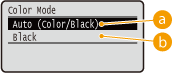
<Auto (Color/Black)>
Αυτόματη επιλογή έγχρωμης ή ασπρόμαυρης εκτύπωσης, ανάλογα με τον τύπο του εγγράφου.
<Black>
Εκτύπωση σε ασπρόμαυρο ακόμα και αν το έγγραφο είναι έγχρωμο.
<2-Sided Printing>
Επιλέξτε αν θα γίνει εκτύπωση και στις δύο πλευρές του χαρτιού. Χρησιμοποιήστε τα πλήκτρα / για να επιλέξετε τη ρύθμιση και πατήστε .
/ για να επιλέξετε τη ρύθμιση και πατήστε .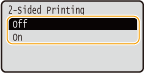
Η ρύθμιση <2-Sided Printing> ενδέχεται να μην είναι διαθέσιμη για ορισμένα μεγέθη και τύπους χαρτιών. Διαθέσιμο χαρτί
<Binding Location>
Καθορίστε αν θα γίνει βιβλιοδεσία της μεγάλης ή της μικρής διάστασης των εκτυπώσεων 2 όψεων με ένα εργαλείο βιβλιοδεσίας, όπως το συρραπτικό. Χρησιμοποιήστε τα πλήκτρα / για να επιλέξετε τη θέση βιβλιοδεσίας και πατήστε .
/ για να επιλέξετε τη θέση βιβλιοδεσίας και πατήστε .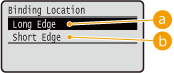
<Long Edge>
Δένει τις εκτυπώσεις στη μεγάλη διάσταση.
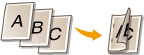

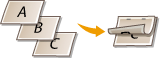
<Short Edge>
Δένει τις εκτυπώσεις στη μικρή διάσταση.

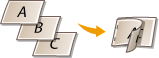
<Select Paper>
Επιλέξτε την πηγή τροφοδοσίας χαρτιού όπου έχει τοποθετηθεί ήδη το χαρτί εκτύπωσης. Χρησιμοποιήστε τα πλήκτρα / για να επιλέξετε την πηγή τροφοδοσίας χαρτιού και πατήστε .
/ για να επιλέξετε την πηγή τροφοδοσίας χαρτιού και πατήστε .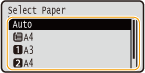
Όταν θέλετε να εκτυπώσετε ένα αρχείο PDF ή ένα αρχείο XPS, καθορίστε την επιλογή <Auto>, για να επιλέγεται αυτόματα η βέλτιστη πηγή τροφοδοσίας χαρτιού.
Δεν μπορεί να επιλεγεί πηγή τροφοδοσίας με χαρτί ειδικού μεγέθους.
<Halftones>
Μπορείτε να επιλέξετε τη μέθοδο εκτύπωσης ράστερ (το ενδιάμεσο εύρος μεταξύ των πιο φωτεινών και πιο σκούρων περιοχών μιας εικόνας).
Αρχεία PDF και αρχεία XPSΜπορείτε να καθορίσετε το στοιχείο <Error Diffusion> ως τη μέθοδο αναπαραγωγής ράστερ ή να καθορίσετε τη μέθοδο αναπαραγωγής ράστερ ξεχωριστά για κάθε τύπο δεδομένων εικόνας. Για να καθορίσετε το στοιχείο <Error Diffusion>, χρησιμοποιήστε τα πλήκτρα / για να επιλέξετε το στοιχείο <Error Diffusion> πατήστε <On> πατήστε . Για να καθορίσετε τη μέθοδο αναπαραγωγής ράστερ ξεχωριστά για κάθε τύπο δεδομένων εικόνας, χρησιμοποιήστε τα πλήκτρα / για να επιλέξετε το στοιχείο <Resolution/Gradation> πατήστε επιλέξτε τον τύπο δεδομένων εικόνας πατήστε επιλέξτε τη μέθοδο αναπαραγωγής ράστερ πατήστε .
/ για να επιλέξετε το στοιχείο <Error Diffusion> πατήστε <On> πατήστε . Για να καθορίσετε τη μέθοδο αναπαραγωγής ράστερ ξεχωριστά για κάθε τύπο δεδομένων εικόνας, χρησιμοποιήστε τα πλήκτρα / για να επιλέξετε το στοιχείο <Resolution/Gradation> πατήστε επιλέξτε τον τύπο δεδομένων εικόνας πατήστε επιλέξτε τη μέθοδο αναπαραγωγής ράστερ πατήστε .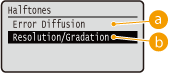
<Error Diffusion>
Αυτή η λειτουργία είναι κατάλληλη για την εκτύπωση δεδομένων με κείμενο και λεπτές γραμμές, καθώς και για την εκτύπωση των καμπυλωτών γραμμών των δεδομένων CAD κ.λπ.
Η σταθερότητα της υφής και του τοποθετημένου γραφίτη μπορεί να μειωθεί όταν χρησιμοποιείται η ρύθμιση <Error Diffusion>.
<Resolution/Gradation>
Επιλέξτε τη μέθοδο αναπαραγωγής ράστερ όταν το στοιχείο <Error Diffusion> ορίζεται σε <Off>. Μπορείτε να πραγματοποιήσετε αυτήν τη ρύθμιση για κάθε τύπο εικόνας που εμπεριέχεται στο έγγραφο.
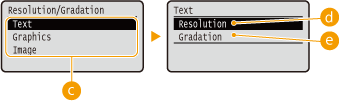
 Τύπος εικόνας
Επιλέξτε τον τύπο εικόνας για τον οποίο θέλετε να αλλάξετε τη ρύθμιση. Η επιλογή <Text> αντιπροσωπεύει γράμματα και χαρακτήρες, η επιλογή <Graphics> αντιπροσωπεύει γραμμές και σχήματα και η επιλογή <Image> αντιπροσωπεύει φωτογραφίες και άλλους τύπους εικόνας.
 <Resolution>
Εκτυπώνει κείμενο με ξεκάθαρα περιγράμματα για τη δημιουργία λεπτομερούς εκτύπωσης. Είναι κατάλληλη για εκτύπωση κειμένου και λεπτών γραμμών.
 <Gradation>
Εκτυπώνει διαβαθμίσεις και περιγράμματα με ομαλή τελική επεξεργασία. Είναι κατάλληλη για εκτύπωση ψηφίων ή γραφικών που περιέχουν περιοχές διαβάθμισης.
Όταν η ρύθμιση <Error Diffusion> έχει οριστεί σε <On>, η επιλογή <Resolution/Gradation> δεν εμφανίζεται.
Αρχεία JPEG και αρχεία TIFFΧρησιμοποιήστε τα πλήκτρα / για να επιλέξετε τη μέθοδο αναπαραγωγής ράστερ και πατήστε .
/ για να επιλέξετε τη μέθοδο αναπαραγωγής ράστερ και πατήστε .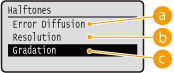
<Error Diffusion>
Αυτή η λειτουργία είναι κατάλληλη για την εκτύπωση δεδομένων με κείμενο και λεπτές γραμμές, καθώς και για την εκτύπωση των καμπυλωτών γραμμών των δεδομένων CAD κ.λπ.
Η σταθερότητα της υφής και του τοποθετημένου γραφίτη μπορεί να μειωθεί όταν χρησιμοποιείται η ρύθμιση <Error Diffusion>.
<Resolution>
Εκτυπώνει κείμενο με ξεκάθαρα περιγράμματα για τη δημιουργία λεπτομερούς εκτύπωσης. Είναι κατάλληλη για εκτύπωση κειμένου και λεπτών γραμμών.
<Gradation>
Εκτυπώνει διαβαθμίσεις και περιγράμματα με ομαλή τελική επεξεργασία. Είναι κατάλληλη για εκτύπωση ψηφίων ή γραφικών που περιέχουν περιοχές διαβάθμισης.
<Match Paper Size>
Μεγεθύνει ή σμικρύνει αυτόματα τις εκτυπώσεις, ανάλογα με την Εκτυπώσιμη περιοχή του χαρτιού. Οι εκτυπώσεις μεγεθύνονται ή σμικρύνονται, αλλά οι αναλογίες του πρωτοτύπου διατηρούνται. Χρησιμοποιήστε τα πλήκτρα / για να επιλέξετε τη ρύθμιση και πατήστε .
/ για να επιλέξετε τη ρύθμιση και πατήστε .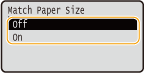
Αυτή η ρύθμιση δεν είναι διαθέσιμη, εάν η ρύθμιση <Auto> έχει οριστεί σε <Select Paper>.
<Zoom>
Ενεργοποιήστε ή απενεργοποιήστε τη μεγέθυνση/σμίκρυνση εικόνων. Οι εκτυπώσεις μεγεθύνονται ή σμικρύνονται, αλλά οι αναλογίες της εικόνας διατηρούνται. Χρησιμοποιήστε τα πλήκτρα / για να επιλέξετε τη ρύθμιση και πατήστε .
/ για να επιλέξετε τη ρύθμιση και πατήστε .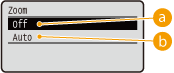
<Off>
Όταν η εικόνα χωρά στην Εκτυπώσιμη περιοχή του χαρτιού, εκτυπώνεται με το μέγεθος που έχει. Όταν η εικόνα είναι μεγαλύτερη από την εκτυπώσιμη περιοχή, οι εκτυπώσεις σμικρύνονται.
<Auto>
Μεγεθύνει ή σμικρύνει εκτυπώσεις, ανάλογα με το στοιχείο Εκτυπώσιμη περιοχή.
<Enlarge Print Area>
Καθορίστε αν θα εκτυπωθεί ή όχι η εικόνα, επεκτείνοντας πλήρως το στοιχείο Εκτυπώσιμη περιοχή στο μέγεθος χαρτιού. Χρησιμοποιήστε τα πλήκτρα / για να επιλέξετε τη ρύθμιση και πατήστε .
/ για να επιλέξετε τη ρύθμιση και πατήστε .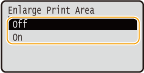
Εάν επιλέξετε <On>, κάποια τμήματα της εικόνας ενδέχεται να λείπουν κοντά στην άκρη του χαρτιού ή ίσως το χαρτί να είναι μερικώς κηλιδωμένο, ανάλογα με το πρωτότυπο.
<N on 1>
Επιλέξτε αν θα εκτυπωθούν πολλές σελίδες σε ένα φύλλο χαρτιού, κατανέμοντάς τις διαδοχικά από την επάνω αριστερή πλευρά. Για παράδειγμα, για να εκτυπώσετε τέσσερις σελίδες σε ένα φύλλο, επιλέξτε <4 on 1>. Χρησιμοποιήστε τα πλήκτρα / για να επιλέξετε τη ρύθμιση και πατήστε .
/ για να επιλέξετε τη ρύθμιση και πατήστε .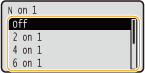
Αυτή η ρύθμιση δεν είναι διαθέσιμη, εάν η ρύθμιση <Auto> έχει οριστεί σε <Select Paper>.
<Finishing>
Καθορίστε τη μέθοδο σελιδοποίησης των εκτυπώσεων, όταν εκτυπώνονται έγγραφα πολλών σελίδων. Χρησιμοποιήστε τα πλήκτρα / για να επιλέξετε αν θα σελιδοποιηθούν οι εκτυπώσεις, και πατήστε .
/ για να επιλέξετε αν θα σελιδοποιηθούν οι εκτυπώσεις, και πατήστε .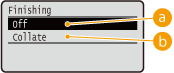
<Off>
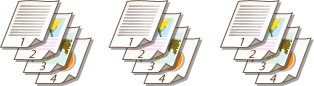
Δεν γίνεται σελιδοποίηση των εκτυπώσεων. Ο καθορισμένος αριθμός αντιγράφων εκτυπώνεται για κάθε σελίδα. Για παράδειγμα, εάν εκτυπώνετε τρία αντίγραφα ενός τετρασέλιδου εγγράφου, οι εκτυπώσεις θα ταξινομηθούν με την εξής σειρά σελίδων: 1, 1, 1, 2, 2, 2, 3, 3, 3, 4, 4, 4.
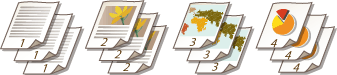
<Collate>
Οι εκτυπώσεις ταξινομούνται σε ολοκληρωμένα σετ κατά διαδοχική σειρά σελίδων. Για παράδειγμα, εάν εκτυπώνετε τρία αντίγραφα ενός τετρασέλιδου εγγράφου, οι εκτυπώσεις θα ταξινομηθούν με την εξής σειρά σελίδων: 1, 2, 3, 4, 1, 2, 3, 4, 1, 2, 3, 4.
<Image Orientation>
Καθορίστε τον προσανατολισμό εκτύπωσης μιας εικόνας. Χρησιμοποιήστε τα πλήκτρα / για να επιλέξετε τον προσανατολισμό της εκτύπωσης, και πατήστε .
/ για να επιλέξετε τον προσανατολισμό της εκτύπωσης, και πατήστε .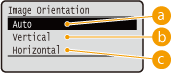
<Auto>
Προσδιορίζει αυτόματα τον προσανατολισμό της εκτύπωσης με βάση το πλάτος και το ύψος της εικόνας.
<Vertical>
Επιλέξτε, κατά την εκτύπωση μιας κατακόρυφα μεγάλης εικόνας.
<Horizontal>
Επιλέξτε, κατά την εκτύπωση μιας οριζόντια μεγάλης εικόνας.
Εάν η καθορισμένη ρύθμιση <Vertical> ή <Horizontal> δεν ταιριάζει με τον προσανατολισμό της εικόνας, εκτυπώνεται η σμικρυμένη εικόνα.
<Print Position>
Καθορίστε πού θα εκτυπωθεί η εικόνα. Χρησιμοποιήστε τα πλήκτρα / για να επιλέξετε τη θέση εκτύπωσης, και πατήστε .
/ για να επιλέξετε τη θέση εκτύπωσης, και πατήστε .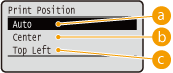
<Auto>
Εάν τα δεδομένα TIFF περιέχουν πληροφορίες που καθορίζουν τη θέση εκτύπωσης, η εικόνα εκτυπώνεται σύμφωνα με τις πληροφορίες, διαφορετικά εκτυπώνεται στο κέντρο του χαρτιού. Τα δεδομένα JPEG εκτυπώνονται πάντα στο κέντρο του χαρτιού.
<Center>
Οι εικόνες εκτυπώνονται στο κέντρο του χαρτιού.
<Top Left>
Οι εικόνες εκτυπώνονται επάνω αριστερά.
7
Επιλέξτε <Start Printing>, και πατήστε .
.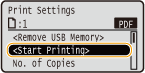
Η εκτύπωση ξεκινά.
Για να ακυρώσετε την εκτύπωση, χρησιμοποιήστε τον πίνακα λειτουργίας. Ακύρωση εκτυπώσεων
8
1 | Επιλέξτε <Remove USB Memory>, και πατήστε . |
2 | Επιλέξτε <Yes> και πατήστε .Περιμένετε μέχρι να εμφανιστεί το μήνυμα που φαίνεται παρακάτω. 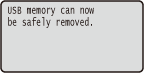 |
3 | Αποσυνδέστε τη συσκευή μνήμης USB. |
 |
Εάν επιλέξετε <Sort Files> στην οθόνη του βήματος 1, μπορείτε να αλλάξετε τη σειρά εμφάνισης των αρχείων, όταν επιλέγετε το αρχείο που θέλετε να εκτυπώσετε. |
ΣΥΜΒΟΥΛΕΣ |
Εάν θέλετε να πραγματοποιείτε εκτύπωση πάντα με τις ίδιες ρυθμίσεις: Αλλαγή Προεπιλεγμένων Ρυθμίσεων Εκτύπωσης USB |