
Εκτύπωση εγγράφου αποθηκευμένου στη συσκευή (Εκτύπωση αποθηκευμένης εργασίας)
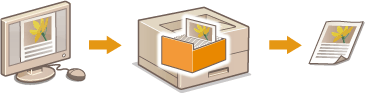
Τα δεδομένα που εκτυπώνονται από υπολογιστή μπορούν να αποθηκευτούν στην κάρτα SD που είναι τοποθετημένη στη συσκευή. Εφόσον τα αποθηκευμένα δεδομένα μπορούν να εκτυπωθούν απευθείας από τη συσκευή, μπορείτε να εξαλείψετε την ανάγκη χρήσης του υπολογιστή κάθε φορά που θέλετε να εκτυπώσετε. Είναι βολικό να αποθηκεύσετε ένα έγγραφο που θα εκτυπωθεί πολλές φορές, όπως ένα συνοδευτικό φύλλο φαξ. Τοποθέτηση κάρτας SD
|
Τα δεδομένα που είναι αποθηκευμένα στην κάρτα SD δεν διαγράφονται, ακόμα και όταν απενεργοποιηθεί ο υπολογιστής, αλλά θα διαγραφούν αυτόματα όταν παρέλθει ο χρόνος διατήρησής τους, και δεν θα είναι πλέον δυνατή η εκτύπωσή τους. Αν θέλετε να αλλάξετε την περίοδο αποθήκευσης των δεδομένων ή θέλετε να αποτρέψετε την αυτόματη διαγραφή των δεδομένων, αλλάξτε τις αντίστοιχες ρυθμίσεις από το Remote UI (Απομακρυσμένο περιβάλλον εργασίας) (Αλλαγή του Χρονικού Διαστήματος Αποθήκευσης των Εγγράφων). Μπορείτε να διαγράψετε τα αποθηκευμένα δεδομένα και με μη αυτόματο τρόπο (Μη Αυτόματη Διαγραφή Εγγράφων). |
Αποθήκευση εγγράφου στη συσκευή
1
Ανοίξτε το έγγραφο με μια εφαρμογή και εμφανίστε το παράθυρο διαλόγου εκτύπωσης.
2
Επιλέξτε τη συσκευή και κάντε κλικ στο [Προτιμήσεις] ή [Ιδιότητες].
3
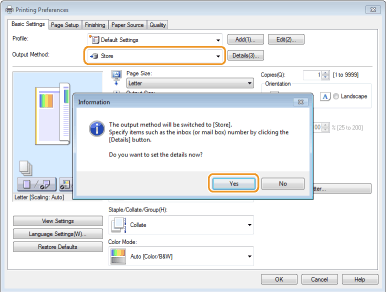
Επιλέξτε [Store] στο [Output Method] και κάντε κλικ στο [Yes].
4
Καθορίστε τις ρυθμίσεις για την αποθήκευση εγγράφων και κάντε κλικ στο [OK].
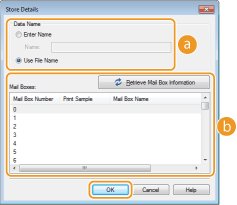
 [Data Name]
Δώστε ένα όνομα στα δεδομένα εκτύπωσης, για να αποθηκευτούν στην κάρτα SD.
[Enter Name] | Ορίστε ένα όνομα μη αυτόματα. Καθορίστε ένα φιλικό όνομα που θα είναι εύκολα αναγνωρίσιμο στην οθόνη της συσκευής. |
[Use File Name] | Το όνομα ορίζεται αυτόματα με βάση το όνομα αρχείου των δεδομένων εκτύπωσης που θα αποθηκευτούν και τις πληροφορίες της εφαρμογής που χρησιμοποιείτε. |
 [Mail Boxes]
Ο χώρο που χρησιμοποιείται για την αποθήκευση των δεδομένων εκτύπωσης στην κάρτα SD ονομάζεται πλαίσιο. Επιλέξτε τον αριθμό του πλαισίου για να αποθηκεύσετε το έγγραφο. Μπορείτε να δώσετε όνομα στο πλαίσιο, για να είναι πιο εύκολη η αναγνώρισή του. Ορισμός Ονόματος ή Κωδικού PIN για ένα Πλαίσιο
5
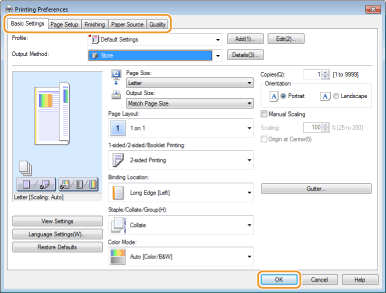
Καθορίστε τις ρυθμίσεις εκτύπωσης, όπως απαιτείται, και κάντε κλικ στο [OK].
Αλλάξτε την καρτέλα ανάλογα με τις ρυθμίσεις.
Οι ρυθμίσεις που αλλάζουν εδώ αποθηκεύονται με το έγγραφο. Την επόμενη φορά που θα εκτυπωθεί το έγγραφο, θα εκτυπωθεί με τις αποθηκευμένες ρυθμίσεις.
6
Κάντε κλικ στο [Εκτύπωση] ή [ΟΚ].
Το έγγραφο αποστέλλεται στη συσκευή και αποθηκεύεται στο καθορισμένο πλαίσιο.
Αποθήκευση εγγράφου αποθηκευμένου στη συσκευή
1
Πατήστε  (
( ).
).
().Όταν η συσκευή είναι εκτός σύνδεσης, δεν λειτουργεί ακόμα και αν πατήσετε (). Ορίστε τη συσκευή ως Online. Πλήκτρο Online
(). Ορίστε τη συσκευή ως Online. Πλήκτρο Online2
Χρησιμοποιήστε τα πλήκτρα  /
/ για να επιλέξετε <Stored Job Print> και πατήστε
  .
.
/ για να επιλέξετε <Stored Job Print> και πατήστε .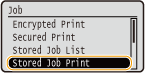
3
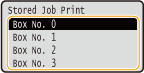
Επιλέξτε τον αριθμό πλαισίου του εγγράφου που θέλετε να εκτυπώσετε και πατήστε .
.

Εάν το πλαίσιο προστατεύεται με κωδικό PIN
Όταν εμφανιστεί η οθόνη εισαγωγής κωδικού PIN, πληκτρολογήστε τον κωδικό PIN και πατήστε . Εάν δεν είστε βέβαιοι για τον PIN, επικοινωνήστε με το διαχειριστή της συσκευής.
. Εάν δεν είστε βέβαιοι για τον PIN, επικοινωνήστε με το διαχειριστή της συσκευής.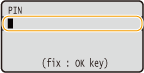
4
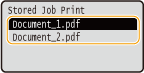
Επιλέξτε το έγγραφο που θέλετε να εκτυπώσετε και πατήστε .
.
Η εκτύπωση ξεκινά.
Για να ακυρώσετε την εκτύπωση, χρησιμοποιήστε τον πίνακα λειτουργίας. Ακύρωση εκτυπώσεων
|
Τα έγγραφα που είναι αποθηκευμένα στην κάρτα SD μπορούν επίσης να εκτυπωθούν από τη σελίδα [Box] του Remote UI (Απομακρυσμένο περιβάλλον εργασίας) (Σελίδα [Box]). Ανοίξτε το πλαίσιο στο οποίο είναι αποθηκευμένα τα έγγραφα, επιλέξτε το πλαίσιο ελέγχου για το έγγραφο που θα εκτυπωθεί και κάντε κλικ στο [Print]. |