
Print Quality
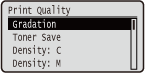 | Οι ρυθμίσεις για την ποιότητα της εκτύπωσης, όπως η διαβάθμιση και η πυκνότητα γραφίτη, παρατίθενται με σύντομες περιγραφές. Οι προεπιλεγμένες ρυθμίσεις επισημαίνονται με έναν σταυρό στίξης (  ). ). |
|
Αστερίσκοι (*)Οι ρυθμίσεις που επισημαίνονται με αστερίσκο (*) ενδέχεται να μην εμφανίζονται ανάλογα με άλλα στοιχεία ρύθμισης. |
Gradation
Καθορίστε τη διαβάθμιση για την επεξεργασία δεδομένων εκτύπωσης.
High 1 High 2 |
 (
( )
)  <Print Quality>
  <Gradation> <High 1> ή <High 2>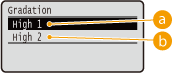
 <High 1>
Η λειτουργία εκτύπωσης είναι κατάλληλη για την εκτύπωση φωτογραφιών ή συναφών εγγράφων με μέση ποιότητα.
 <High 2>
Ορίστε αυτήν τη ρύθμιση για την εκτύπωση φωτογραφιών ή συναφών εγγράφων σε υψηλή ποιότητα.
Toner Save
Καθορίστε αυτήν τη ρύθμιση, όταν θέλετε να ελέγξετε το τελείωμα, όπως τη διάταξη πριν από την εκτύπωση μιας μεγάλης εργασίας, για παράδειγμα. Επειδή αυτή λειτουργία εκτύπωσης εξοικονομεί γραφίτη, οι λεπτές γραμμές και τα τμήματα με μικρότερη πυκνότητα εκτύπωσης ενδέχεται να εμφανίζονται θολά.
Off On |
() <Print Quality> <Toner Save> <Off> ή <On> Πυκνότητα: X (X=C, M, Y, K) *
Για κάθε χρώμα CMYK ρυθμίστε την πυκνότητα γραφίτη που θα εφαρμοστεί στην εκτύπωση. Αυτό το στοιχείο δεν εμφανίζεται αν η ρύθμιση <Toner Save> έχει οριστεί σε <On>. Ρύθμιση Πυκνότητας Εκτύπωσης
-8 έως 0 έως +8 |
Πυκνότητα X (λεπτομερής ρύθμ.) (X=C, M, Y, K) *
Για κάθε χρώμα CMYK μπορείτε να προσαρμόσετε περισσότερο την πυκνότητα γραφίτη που εφαρμόζεται στην εκτύπωση για τρεις διαφορετικές περιοχές πυκνότητας ξεχωριστά. Αυτό το στοιχείο δεν εμφανίζεται αν η ρύθμιση <Toner Save> έχει οριστεί σε <On>. Ρύθμιση Πυκνότητας Εκτύπωσης
High -8 έως 0 έως +8Medium -8 έως 0 έως +8Low -8 έως 0 έως +8 |
Color Mode
Καθορίστε αν οι εκτυπώσεις σας θα είναι έγχρωμες ή ασπρόμαυρες.
Auto (Color/Black) Color Black |
() <Print Quality> <Color Mode> Επιλέξτε την κατάσταση χρώματος 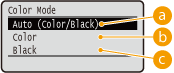
<Auto (Color/Black)>
Αυτόματη επιλογή έγχρωμης ή ασπρόμαυρης εκτύπωσης, ανάλογα με τον τύπο του εγγράφου.
<Color>
Έγχρωμη εκτύπωση.
 <Black>
Εκτύπωση σε ασπρόμαυρο ακόμα και αν το έγγραφο είναι έγχρωμο.
Halftones
Μπορείτε να επιλέξετε τη μέθοδο εκτύπωσης ράστερ (το ενδιάμεσο εύρος μεταξύ των πιο φωτεινών και πιο σκούρων περιοχών μιας εικόνας).
Error Diffusion
Αυτή η λειτουργία είναι κατάλληλη για την εκτύπωση δεδομένων με κείμενο και λεπτές γραμμές, καθώς και για την εκτύπωση των καμπυλωτών γραμμών των δεδομένων CAD κ.λπ.
Off On |
() <Print Quality> <Halftones> <Error Diffusion> <Off> ή <On> |
Η σταθερότητα της υφής και του τοποθετημένου γραφίτη μπορεί να μειωθεί όταν χρησιμοποιείται η ρύθμιση <Error Diffusion>. |
Resolution/Grad. *
Επιλέξτε τη μέθοδο αναπαραγωγής ράστερ όταν το στοιχείο <Error Diffusion> ορίζεται σε <Off>. Μπορείτε να ορίσετε αυτό το στοιχείο για κάθε τύπο εικόνας που εμπεριέχεται στο έγγραφο.
Text Resolution Gradation Graphics Resolution Gradation Image Resolution Gradation |
() <Print Quality> <Halftones> <Resolution/Grad.> Επιλέξτε τον τύπο δεδομένων εικόνας <Resolution> ή <Gradation> 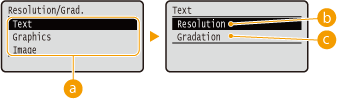
Τύπος δεδομένων εικόνας
Επιλέξτε τον τύπο δεδομένων εικόνας για τον οποίο θα αλλάξουν οι ρυθμίσεις. Επιλέξτε <Text> για χαρακτήρες, <Graphics> για γραμμές και σχήματα, ή <Image> για εικόνες, όπως οι φωτογραφίες.
<Resolution>
Καλή εκτύπωση με ευκρινή αναπαραγωγή των άκρων των χαρακτήρων. Αυτή η λειτουργία εκτύπωσης είναι κατάλληλη για την εκτύπωση δεδομένων χαρακτήρων και λεπτών γραμμών με ευκρινή τελική επεξεργασία.
<Gradation>
Διαβαθμίσεις και γραμμές και ομαλή τελική επεξεργασία. Αυτή η λειτουργία εκτύπωσης είναι κατάλληλη για εκτύπωση σχημάτων και γραφημάτων με διαβάθμιση.
Gray Compensation
Για δεδομένα μαύρου ή γκρι χρώματος των οποίων τα στοιχεία χρώματος είναι "R = G = Β", επιλέξτε αν θα γίνεται εκτύπωση μόνο με μαύρο γραφίτη (Κ) ή εκτύπωση με έγχρωμο γραφίτη 4 χρωμάτων CMYK. Μπορείτε να ορίσετε αυτό το στοιχείο για κάθε τύπο εικόνας που εμπεριέχεται στο έγγραφο.
Text Off On Graphics Off On Image Off On |
() <Print Quality> <Gray Compensation> Επιλέξτε τον τύπο δεδομένων εικόνας <Off> ή <On> 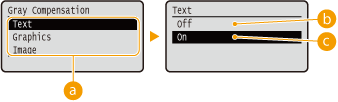
Τύπος δεδομένων εικόνας
Επιλέξτε τον τύπο δεδομένων εικόνας για τον οποίο θα αλλάξουν οι ρυθμίσεις. Επιλέξτε <Text> για χαρακτήρες, <Graphics> για γραμμές και σχήματα, ή <Image> για εικόνες, όπως οι φωτογραφίες.
<Off>
Εκτυπώνει με έγχρωμο γραφίτη 4 χρωμάτων CMYK. Η δυνατότητα αναπαραγωγής της διαβάθμισης σκούρων χρωμάτων είναι καλύτερη σε σχέση με την επιλογή <On>.
<On>
Εκτυπώνει μόνο με μαύρο (Κ) γραφίτη. Μπορούν να αποτραπούν αποκλίσεις χρωμάτων λόγω της χρήσης έγχρωμου γραφίτη (CMY).
CMS
Ρυθμίστε τις μεθόδους επεξεργασίας για τη διόρθωση χρωμάτων. Μπορείτε να πραγματοποιήσετε διαφορετικές ρυθμίσεις για διαφορετικούς τύπους δεδομένων που περιέχονται σε ένα έγγραφο.
CMS Selection
Επιλέξτε το κατά πόσον θα πραγματοποιείται διόρθωση χρωμάτων στον εκτυπωτή ή στον κεντρικό υπολογιστή (στο πρόγραμμα οδήγησης εκτυπωτή).
Printer Host |
() <Print Quality> <CMS> <CMS Selection> <Printer> ή <Host> CMS/Gamma
Επιλέξτε τη λειτουργία επεξεργασίας για την έγχρωμη εκτύπωση. Μπορείτε να ορίσετε αυτό το στοιχείο για κάθε τύπο εικόνας που εμπεριέχεται στο έγγραφο.
Text CMS Gamma Graphics CMS Gamma Image CMS Gamma |
() <Print Quality> <CMS> <CMS/Gamma> Επιλέξτε τον τύπο δεδομένων εικόνας <CMS> ή <Gamma> 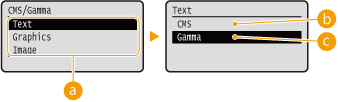
Τύπος δεδομένων εικόνας
Επιλέξτε τον τύπο δεδομένων εικόνας για τον οποίο θα αλλάξουν οι ρυθμίσεις. Επιλέξτε <Text> για χαρακτήρες, <Graphics> για γραμμές και σχήματα, ή <Image> για εικόνες, όπως οι φωτογραφίες.
<CMS>
Χρησιμοποιήστε ένα προφίλ για αντιστοιχία χρωμάτων.
<Gamma>
Πραγματοποιήστε διόρθωση χρωμάτων ορίζοντας μια τιμή γάμμα για τη ρύθμιση της φωτεινότητας.
RGB Source Profile
Επιλέξτε ένα κατάλληλο προφίλ για τα δεδομένα RGB που ταιριάζει με την οθόνη που χρησιμοποιείτε. Μπορείτε να ορίσετε αυτό το στοιχείο για κάθε τύπο εικόνας που εμπεριέχεται στο έγγραφο.
Text sRGB v3.0 (Canon) Canon HDTV gamma 1.5 Canon HDTV gamma 1.8 Canon HDTV gamma 2.4 Graphics sRGB v3.0 (Canon) Canon HDTV gamma 1.5 Canon HDTV gamma 1.8 Canon HDTV gamma 2.4 Image sRGB v3.0 (Canon) Canon HDTV gamma 1.5 Canon HDTV gamma 1.8 Canon HDTV gamma 2.4 |
() <Print Quality> <CMS> <RGB Source Profile> Επιλέξτε τον τύπο δεδομένων εικόνας Επιλέξτε το προφίλ 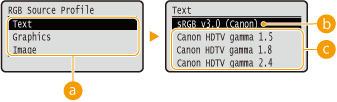
Τύπος δεδομένων εικόνας
Επιλέξτε τον τύπο δεδομένων εικόνας για τον οποίο θα αλλάξουν οι ρυθμίσεις. Επιλέξτε <Text> για χαρακτήρες, <Graphics> για γραμμές και σχήματα, ή <Image> για εικόνες, όπως οι φωτογραφίες.
<sRGB v3.0 (Canon)>
Χρησιμοποιείται ένα προφίλ RGB που είναι παρόμοιο με το μέσο προφίλ των περισσότερων οθονών σε υπολογιστές Windows. Όταν χρησιμοποιείτε οθόνη που υποστηρίζει sRGB, μπορείτε να εκτυπώσετε τα χρώματα πολύ κοντά σε αυτά που βλέπετε στην οθόνη.
<Canon HDTV gamma 1.5> έως <Canon HDTV gamma 2.4>
Όταν θέλετε μια προσαρμογή φωτεινότητας μετά τη σύγκριση μεταξύ των χρωμάτων της εκτύπωσης και των χρωμάτων της οθόνης, κάντε την απαραίτητη ρύθμιση εδώ. Όσο πιο υψηλή είναι η τιμή, τόσο πιο σκούρα θα είναι τα χρώματα της εκτύπωσης.
|
Αυτό το στοιχείο είναι διαθέσιμο όταν η ρύθμιση <CMS/Gamma> έχει οριστεί σε <CMS>. |
Output Profile
Μπορείτε να επιλέξετε κατάλληλα προφίλ για τα δεδομένα που θα εκτυπώσετε. Μπορείτε να ορίσετε αυτό το στοιχείο για κάθε τύπο εικόνας που εμπεριέχεται στο έγγραφο.
Text Normal Photo Graphics Normal Photo Image Normal Photo |
() <Print Quality> <CMS> <Output Profile> Επιλέξτε τον τύπο δεδομένων εικόνας <Normal> ή <Photo> 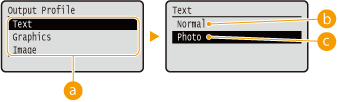
Τύπος δεδομένων εικόνας
Επιλέξτε τον τύπο δεδομένων εικόνας για τον οποίο θα αλλάξουν οι ρυθμίσεις. Επιλέξτε <Text> για χαρακτήρες, <Graphics> για γραμμές και σχήματα, ή <Image> για εικόνες, όπως οι φωτογραφίες.
<Normal>
Πραγματοποιείται αντιστοίχιση χρωμάτων έτσι ώστε τα δεδομένα να εκτυπώνονται σε χρώματα κοντά σε αυτά που βλέπετε στην οθόνη.
<Photo>
Πραγματοποιείται αντιστοίχιση χρωμάτων έτσι ώστε το αποτέλεσμα της εκτύπωσης να είναι παρόμοιο με εκείνο μιας φωτογραφίας.
|
Αυτό το στοιχείο είναι διαθέσιμο όταν η ρύθμιση <CMS/Gamma> έχει οριστεί σε <CMS>. |
Matching Method
Καθορίστε ποιο στοιχείο θα έχει προτεραιότητα σε σχέση με άλλα στην αντιστοίχιση χρωμάτων με το στοιχείο <RGB Source Profile>. Μπορείτε να ορίσετε αυτό το στοιχείο για κάθε τύπο εικόνας που εμπεριέχεται στο έγγραφο.
Text Perceptual Saturation Colorimetric Graphics Perceptual Saturation Colorimetric Image Perceptual Saturation Colorimetric |
() <Print Quality> <CMS> <Matching Method> Επιλέξτε τον τύπο δεδομένων εικόνας Επιλέξτε μέθοδο αντιστοίχισης 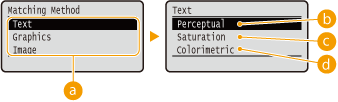
Τύπος δεδομένων εικόνας
Επιλέξτε τον τύπο δεδομένων εικόνας για τον οποίο θα αλλάξουν οι ρυθμίσεις. Επιλέξτε <Text> για χαρακτήρες, <Graphics> για γραμμές και σχήματα, ή <Image> για εικόνες, όπως οι φωτογραφίες.
<Perceptual>
Η αντιστοίχιση γίνεται με προτεραιότητα στο αντιληπτικό χρωμάτων.
<Saturation>
Η αντιστοίχιση γίνεται με προτεραιότητα στον κορεσμό.
 <Colorimetric>
Πραγματοποιείται αντιστοίχιση χρωμάτων έτσι ώστε να ελαχιστοποιείται η χρωματική διαφορά μεταξύ του πρωτοτύπου και των εκτυπώσεων.
Gamma Correction
Μπορείτε να ρυθμίσετε τη φωτεινότητα έτσι ώστε η φωτεινότητα των φωτεινότερων και σκοτεινότερων σημείων του πρωτοτύπου να μην επηρεαστούν στο αποτέλεσμα της εκτύπωσης. Μπορείτε να ορίσετε αυτό το στοιχείο για κάθε τύπο εικόνας που εμπεριέχεται στο έγγραφο.
Text 1.0 1.4 1.8 2.2 Graphics 1.0 1.4 1.8 2.2 Image 1.0 1.4 1.8 2.2 |
() <Print Quality> <CMS> <Gamma Correction> Επιλέξτε τον τύπο δεδομένων εικόνας Επιλέξτε την τιμή ρύθμισης 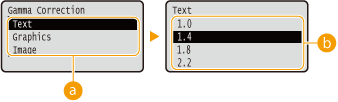
Τύπος δεδομένων εικόνας
Επιλέξτε τον τύπο δεδομένων εικόνας για τον οποίο θα αλλάξουν οι ρυθμίσεις. Επιλέξτε <Text> για χαρακτήρες, <Graphics> για γραμμές και σχήματα, ή <Image> για εικόνες, όπως οι φωτογραφίες.
<1.0> έως <2.2>
Ρυθμίστε αυτό το στοιχείο όταν θέλετε να ρυθμίσετε τη φωτεινότητα των εκτυπώσεων. Η τιμή <1.4> είναι η τυπική ρύθμιση (χωρίς διόρθωση), και όσο πιο μεγάλη είναι η τιμή της ρύθμισης, τόσο πιο σκούρα θα είναι η εκτύπωση.
|
Αυτό το στοιχείο είναι διαθέσιμο όταν η ρύθμιση <CMS/Gamma> έχει οριστεί σε <Gamma>. |
Gradation Settings
Πραγματοποιήστε ρυθμίσεις για τη λειτουργία εξομάλυνσης που επιτρέπει την ομαλή διαβάθμιση σε γραμμές, σχήματα ή εικόνες, όπως φωτογραφίες, για την επίτευξη ομαλής εκτύπωσης.
Gradation
Καθορίστε το κατά πόσον θα ενεργοποιηθεί ή θα απενεργοποιηθεί η λειτουργία εξομάλυνσης. Οι διαβαθμίσεις εκτυπώνονται πιο ομαλά με το <Smooth 2> σε σχέση με το <Smooth 1>.
Off Smooth 1 Smooth 2 |
() <Print Quality> <Gradation Settings> <Gradation> Επιλέξτε τη μέθοδο επεξεργασίας Graphics *
Καθορίστε αν θα εφαρμόζεται λειτουργία εξομάλυνσης σε γραμμές και σχήματα όταν το στοιχείο <Gradation> έχει οριστεί σε <Smooth 1> ή <Smooth 2>.
Off On |
() <Print Quality> <Gradation Settings> <Graphics> <Off> ή <On> Image *
Καθορίστε αν θα εφαρμόζεται λειτουργία εξομάλυνσης σε δεδομένα εικόνων, όπως φωτογραφίες, όταν το στοιχείο <Gradation> έχει οριστεί σε <Smooth 1> ή <Smooth 2>.
Off On |
() <Print Quality> <Gradation Settings> <Image> <Off> ή <On> Advanced Smoothing
Κάντε ρυθμίσεις για τη λειτουργία εξομάλυνσης που επιτρέπει την ομαλή εκτύπωση στα άκρα γραμμών, σχημάτων και κειμένου.
Advanced Smoothing
Καθορίστε το κατά πόσον θα ενεργοποιηθεί ή θα απενεργοποιηθεί η λειτουργία εξομάλυνσης. Τα άκρα θα είναι πιο ομαλά με το <Smooth 2> σε σχέση με το <Smooth 1>.
Off Smooth 1 Smooth 2 |
() <Print Quality> <Advanced Smoothing> <Advanced Smoothing> Επιλέξτε τη μέθοδο επεξεργασίας Graphics *
Καθορίστε αν θα εφαρμόζεται λειτουργία εξομάλυνσης σε γραμμές και σχήματα όταν το στοιχείο <Advanced Smoothing> έχει οριστεί σε <Smooth 1> ή <Smooth 2>.
Off On |
() <Print Quality> <Advanced Smoothing> <Graphics> <Off> ή <On> Text *
Καθορίστε αν θα εφαρμόζεται λειτουργία εξομάλυνσης σε κείμενο όταν το στοιχείο <Advanced Smoothing> έχει οριστεί σε <Smooth 1> ή <Smooth 2>.
Off On |
() <Print Quality> <Advanced Smoothing> <Text> <Off> ή <On> Toner Volume Corr.
Ορίστε πώς θα ρυθμίζεται η ποσότητα γραφίτη κατά την εκτύπωση σε περιοχές υψηλής πυκνότητας.
Normal Gradation Priority Text Priority |
() <Print Quality> <Toner Volume Corr.> Επιλέξτε τη μέθοδο διόρθωσης 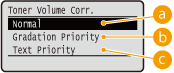
<Normal>
Εκτυπώνει κείμενο και γραμμές χρησιμοποιώντας την ποσότητα γραφίτη που θα διατηρήσει την ανάλυση και εκτυπώνει τους άλλους τύπους δεδομένων με ποσότητα γραφίτη που θα διατηρήσει την απόχρωση.
<Gradation Priority>
Εκτυπώνει όλους τους τύπους δεδομένων χρησιμοποιώντας την ποσότητα γραφίτη που θα διατηρήσει την απόχρωση.
<Text Priority>
Εκτυπώνει όλους τους τύπους δεδομένων χρησιμοποιώντας την ποσότητα γραφίτη που θα διατηρήσει την ανάλυση.
Line Control
Ρυθμίστε τη μέθοδο επεξεργασίας εικόνων για γραμμές.
Resolution Priority Gradation Priority |
() <Print Quality> <Line Control> <Resolution Priority> ή <Gradation Priority> 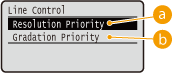
<Resolution Priority>
Επεξεργάζεται τις γραμμές έτσι ώστε η ανάλυση να διατηρείται σε επίπεδο παρόμοιο με αυτό της επεξεργασίας κειμένου.
<Gradation Priority>
Επεξεργάζεται τις γραμμές έτσι ώστε η απόχρωση και η διαβάθμιση να διατηρούνται σε επίπεδο παρόμοιο με αυτό της επεξεργασίας εικόνων.
Reduce Quality
Επιλέξτε αν θα συνεχίζεται η εκτύπωση με αυτόματη υποβάθμιση της ποιότητας, όταν δεν επαρκεί η διαθέσιμη μνήμη για την επεξεργασία.
Continue Printing Stop Printing |
() <Print Quality> <Reduce Quality> <Continue Printing> ή <Stop Printing> |
Εάν επιλέξετε <Stop Printing>, εμφανίζεται ένα μήνυμα σφάλματος και η εκτύπωση διακόπτεται, όταν δεν υπάρχει διαθέσιμη μνήμη στη συσκευή. Μπορείτε να πατήσετε  ( ( ) για να συνεχιστεί η εκτύπωση με υποβαθμισμένη ποιότητα. ) για να συνεχιστεί η εκτύπωση με υποβαθμισμένη ποιότητα. |
Sp. Smoothing Mode
Αλλάξτε τη ρύθμιση αν η πυκνότητα της εκτύπωσης είναι ανομοιόμορφη ή αν η τελική επεξεργασία δεν είναι ομαλή.
Mode 1 Mode 2 Mode 3 Mode 4 Mode 5 Mode 6 |
() <Print Quality> <Sp. Smoothing Mode> Επιλέξτε την κατάσταση 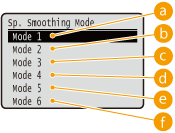
<Mode 1>
Χρησιμοποιήστε αυτή τη ρύθμιση στα περισσότερα περιβάλλοντα.
<Mode 2>
Ορίστε αυτήν τη ρύθμιση αν η εσωτερική περιοχή με σχήματα υψηλής πυκνότητας, μεγάλους χαρακτήρες ή γραμμές μεγάλου πάχους δεν μπορεί να εκτυπωθεί με ομαλή τελική επεξεργασία.

<Mode 3>
Ορίστε αυτήν τη ρύθμιση όταν παρατηρείτε τα παρακάτω συμπτώματα.
Η εσωτερική περιοχή με σχήματα υψηλής πυκνότητας, μεγάλους χαρακτήρες ή γραμμές μεγάλου πάχους δεν μπορεί να εκτυπωθεί με ομαλή τελική επεξεργασία.
Η περίμετρος σχημάτων χαμηλής πυκνότητας, χαρακτήρων ή γραμμών δεν μπορεί να εκτυπωθεί με ομαλή τελική επεξεργασία.

Οι χαρακτήρες και οι γραμμές σε συμπαγές φόντο δεν μπορούν να εκτυπωθούν με ομαλή τελική επεξεργασία.

<Mode 4>
Ορίστε αυτήν τη ρύθμιση όταν η περίμετρος σχημάτων χαμηλής πυκνότητας, χαρακτήρων ή γραμμών δεν μπορεί να εκτυπωθεί με ομαλή τελική επεξεργασία.
 <Mode 5>
Ορίστε αυτήν τη ρύθμιση όταν εμφανίζονται λωρίδες σε εικόνες, όπως φωτογραφίες, σχήματα, διαβαθμίσεις ή μοτίβα με σκιάσεις, με αποτέλεσμα ανομοιόμορφη εκτύπωση.

 <Mode 6>
Ορίστε αυτήν τη ρύθμιση αν η εκτύπωση δεν είναι ομαλή συνολικά.
|
Όταν έχει επιλεγεί το <Mode 2> ή το <Mode 4>, οι περιοχές με χαμηλή πυκνότητα μπορεί να έχουν ανομοιόμορφο χρώμα. Όταν έχει επιλεγεί το <Mode 3>, οι περιοχές με χαμηλή πυκνότητα ή τα μοτίβα με σκιάσεις μπορεί να έχουν ανομοιόμορφο χρώμα. Όταν έχει επιλεγεί το <Mode 5>, η περίμετρος χαρακτήρων, γραμμών ή εικόνων μπορεί να μην είναι δυνατόν να εκτυπωθεί με ομαλή τελική επεξεργασία. Όταν έχει επιλεγεί το <Mode 6>, ενδέχεται να υπάρχουν χρωματικές ανομοιομορφίες. |