
Ogled stanja števca
Preverite lahko število natisnjenih strani.
Preverjanje skupnega števila natisnjenih strani
Preverite lahko skupno število do zdaj natisnjenih strani kot tudi trenutno število črno-belo natisnjenih strani oziroma barvno natisnjenih strani.
 (
( )
)  <Check Counter>
  Izberite nastavitev, ki si jo želite ogledati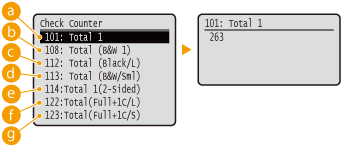
 <101: Total 1>
Preverite lahko skupno število natisnjenih strani.
 <108: Total (B&W 1)>
Preverite lahko število črno-belo natisnjenih strani.
 <112: Total (Black/L)>
Preverite lahko število črno-belo natisnjenih strani na papirju, večjem od formata B4.
 <113: Total (B&W/Sml)>
Preverite lahko število črno-belo natisnjenih strani na papirju formata B4 ali manjšem.
 <114:Total 1(2-Sided)>
Preverite lahko število strani, natisnjenih v načinu dvostranskega tiskanja.
 <122:Total(Full+1C/L)>
Preverite lahko število barvno natisnjenih strani na papirju, večjem od formata B4 (razen tiskanja e-pošte).
 <123:Total(Full+1C/S)>
Preverite lahko število barvno natisnjenih strani na papirju formata B4 ali manjšem (razen tiskanja e-pošte).
Preverjanje števila strani, natisnjenih na posameznem oddelku
Preverite lahko število natisnjenih strani po oddelkih.
1
Zaženite Remote UI (Oddaljeni uporabniški vmesnik) in se prijavite v način za upravljanje. Zagon vmesnika Daljinski UI
2
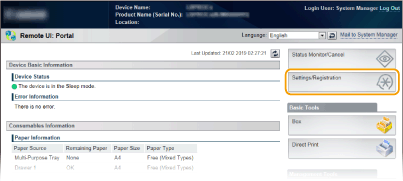
Kliknite [Settings/Registration].
3
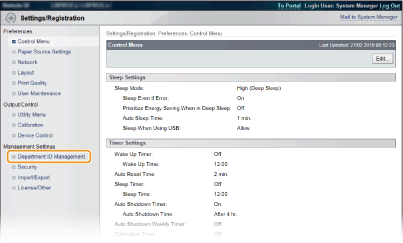
Kliknite [Department ID Management].
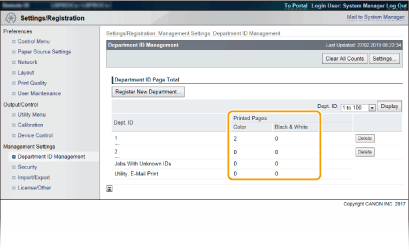
Število natisnjenih strani je prikazano za vsak posamezni ID oddelka v razdelku [Printed Pages].
|
Tiskanje rezultatov preverjanjaNastavitev števca strani na ničČe želite števec ponastaviti na nič za vsak posamezni oddelek, kliknite besedilno povezavo pod [Dept. ID] in kliknite [Clear Count] [OK].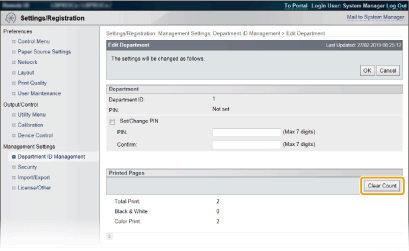 Če želite števec ponastaviti na nič za vse oddelke, kliknite [Clear All Counts] [OK].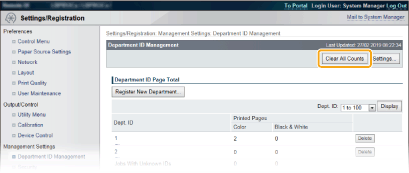 |