Upravljanje dokumentov in preverjanje stanja naprave
|
Ime datoteke z dokumentom morda ni prikazano v celoti. Imenu datoteke se lahko pripne tiskano ime programa. |
Preverjanje trenutnega stanja dokumentov za izpisovanje
Preverite lahko stanje tiskanja (dokumenti, ki se tiskajo, in dokumenti, ki čakajo na tiskanje) dokumentov, za katere je izbrano tiskanje iz računalnika, in izbrišete dokumente ali začasno prekinete njihovo tiskanje.
Prijavite se v oddaljeni uporabniški vmesnik (Zagon vmesnika Daljinski UI)  [Status Monitor/Cancel] [Job Status]
[Status Monitor/Cancel] [Job Status]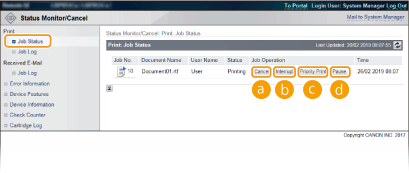
 [Cancel]
Dokumente, ki se tiskajo ali so v čakalni vrsti za tiskanje, lahko izbrišete.
 [Interrupt] *
Začasno ustavi trenutno tiskalno opravilo in zažene izbrano tiskalno opravilo. Za začasno ustavljeno tiskalno opravilo se tiskanje preostalih strani začne takoj, ko je opravilo, zaradi katerega je bilo opravilo začasno ustavljeno, dokončano.
 [Priority Print] *
Dokument, ki je v čakalni vrsti za tiskanje, premakne v vrstnem redu za tiskanje za eno mesto navzgor.
 [Pause] */[Resume] *
Pritisnite [Pause], če želite začasno ustaviti trenutno tiskalno opravilo. Pritisnite [Resume], če želite nadaljevati začasno ustavljeno tiskalno opravilo.

Če za zaščiteni ali šifrirani dokument kliknete [Resume], se prikaže zaslon s pozivom za vnos kode PIN. Vnesite pravilno kodo PIN in kliknite [OK].
* Ta možnost ni prikazana, če je možnost <Interrupt Print> nastavljena na <Off> v meniju z nastavitvami na operacijski plošči (Interrupt Print).
|
Stanje vseh tiskalnih opravil se prikaže ne glede na nastavitve upravljanja ID-jev oddelkov. Privzete tovarniške nastavitve preprečujejo izvedbo nekaterih postopkov, kot je brisanje dokumenta za tiskanje ali začasna ustavitev tiskalnega opravila, v načinu splošnega uporabnika. Če želite dokumente urejati v načinu splošnega uporabnika, se prijavite v način za upravljanje in omogočite možnost [Allow General User Job Operation]. Omogočanje urejanja dokumentov za končne uporabnike Če ste ob prijavi v način splošnega uporabnika vnesli svoje uporabniško ime, se bo vaše uporabniško ime prikazalo samo za dokumente, ki ste jih vi natisnili. Kliknite [Job No.] pri začasno ustavljenih dokumentih in zaščitenih dokumentih, da se prikažejo podrobnosti. Preverite lahko uporabniško ime in število strani natisnjenega dokumenta. |
Pregled zgodovine dokumentov
Zgodovina tiskanja in zgodovina prejetih e-poštnih sporočil se prikažeta v obliki seznama.
Prijavite se v oddaljeni uporabniški vmesnik (Zagon vmesnika Daljinski UI) [Status Monitor/Cancel] [Job Log]
[Status Monitor/Cancel] [Job Log]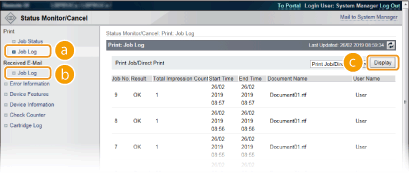
[Job Log] (tiskanje)
Zgodovina tiskanja lahko prikažete za vsako vrsto tiskanja.
[Job Log] (prejeta e-poštna sporočila)
Prikaže se zgodovina prejetih e-poštnih sporočil. Če pri prejemanju e-poštnega sporočila pride do napake, se v razdelku [RX Results] prikaže ustrezna koda napake. Kode napak v zvezi s prejemom e-pošte
[Display] (samo zgodovina tiskanja)
Ko na spustnem seznamu izberete vrsto tiskanja in kliknete [Display], se prikaže zgodovina izbrane vrste tiskanja v obliki seznama.
|
Če je v napravi nameščena dodatna kartica SD, je zgodovina ob po zaustavitvi ali izklopu in ponovnem vklopu naprave izbrisana. Če se prijavite v napravo v načinu splošnega uporabnika, ko je aktivirana možnost [Allow General User Job Operation], se ime dokumenta za opravila, ki niso vaša, ne prikaže. Namesto imena so prikazane zvezdice, na primer »********«. Omogočanje urejanja dokumentov za končne uporabnike |
Pregled informacij o napakah
Če pride do napake, odprete to stran tako, da kliknete sporočilo pod možnostjo [Error Information] na strani portala (glavni strani). Stran portala (glavna stran)
Prijavite se v oddaljeni uporabniški vmesnik (Zagon vmesnika Daljinski UI) [Status Monitor/Cancel] [Error Information]
[Status Monitor/Cancel] [Error Information]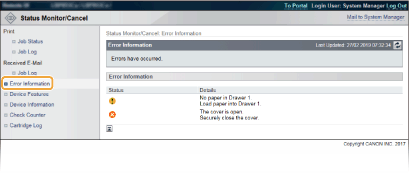
Pregled tehničnih podatkov o napravi
Ogledate si lahko informacije, vključno z najvišjo hitrostjo tiskanja in funkcijami naprave.
Prijavite se v oddaljeni uporabniški vmesnik (Zagon vmesnika Daljinski UI) [Status Monitor/Cancel] [Device Features]
[Status Monitor/Cancel] [Device Features]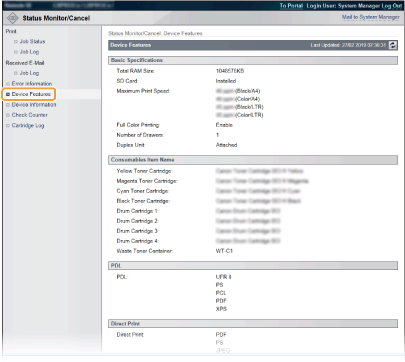
Pregled informacij o upravitelju sistema
Prikaže informacije o napravi in upravitelju sistema. Te informacije nastavite v razdelku [Security] [Management Settings] na strani [Settings/Registration] (Nastavitev gesla upravitelja sistema).
[Management Settings] na strani [Settings/Registration] (Nastavitev gesla upravitelja sistema).Prijavite se v oddaljeni uporabniški vmesnik (Zagon vmesnika Daljinski UI) [Status Monitor/Cancel] [Device Information]
[Status Monitor/Cancel] [Device Information]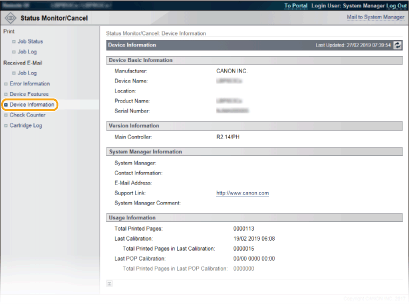
Pregled skupnega števila natisnjenih dokumentov
Prikazano je skupno število natisnjenih strani.
Prijavite se v oddaljeni uporabniški vmesnik (Zagon vmesnika Daljinski UI) [Status Monitor/Cancel] [Check Counter]
[Status Monitor/Cancel] [Check Counter]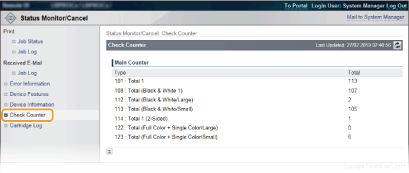
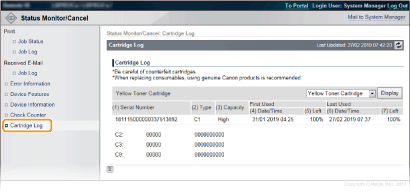
Preverjanje zgodovine kartuš s tonerjem/bobnom
Preverite lahko dnevnike uporabe kartuš s tonerjem in bobnov.
Prijavite se v oddaljeni uporabniški vmesnik (Zagon vmesnika Daljinski UI) [Status Monitor/Cancel] [Cartridge Log]
[Status Monitor/Cancel] [Cartridge Log]