
Print Quality
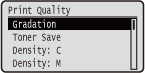 | Nastavitve za kakovost tiskanja, vključno z gradacijo in gostoto tonerja, so navedene s kratkimi opisi. Privzete nastavitve so označene s križcem (  ). ). |
|
Zvezdica (*)Nastavitve, označene z zvezdico (*), morda ne bodo prikazane, kar je odvisno od drugih nastavitvenih elementov. |
Gradation
Določite gradacijo za obdelavo podatkov za tiskanje.
High 1 High 2 |
 (
( )
)  <Print Quality>
  <Gradation> <High 1> ali <High 2>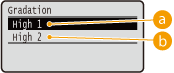
 <High 1>
Ta način tiskanja je primeren za tiskanje fotografij in podobnega v povprečni kakovosti.
 <High 2>
Določite nastavitve za tiskanje fotografij in podobnega v visoki kakovosti.
Toner Save
To nastavitev določite, če želite na primer pred tiskanjem velikega opravila preveriti končno obdelavo, kot je postavitev. Ta način tiskanja varčuje s tonerjem, zato bodo tanjše črte in območja z manjšo gostoto tiska morda zamegljeni.
Off On |
() <Print Quality> <Toner Save> <Off> ali <On> Gostota: X (X=C, M, Y, K) *
Za vsako barvo CMYK prilagodite gostoto tonerja, ki naj se uporabi pri tiskanju. Element ni prikazan, če je možnost <Toner Save> nastavljena na <On>. Prilagoditev gostote tiskanja
Od -8 do 0 do +8 |
Gostota: X (natančna prilagoditev) (X=C, M, Y, K) *
Gostoto tonerja, ki naj se uporabi za tiskanje, lahko določite ločeno za tri različna območja gostote in za vsako barvo CMYK posebej. Element ni prikazan, če je možnost <Toner Save> nastavljena na <On>. Prilagoditev gostote tiskanja
High Od -8 do 0 do +8Medium Od -8 do 0 do +8Low Od -8 do 0 do +8 |
Color Mode
Izberite, ali želite podatke natisniti barvno ali črno-belo.
Auto (Color/Black) Color Black |
() <Print Quality> <Color Mode> Izberite barvni način 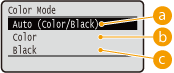
<Auto (Color/Black)>
Samodejna izbira barvnega ali črno-belega tiskanja glede na vrsto dokumenta.
<Color>
Barvno tiskanje.
 <Black>
Črno-belo tiskanje tudi, če je dokument barven.
Halftones
Izberete lahko način tiskanja, ki poustvari poltone (vmesni razpon med svetlejšimi in temnejšimi območji slike).
Error Diffusion
Ta način je primeren za tiskanje podatkov z besedilom in tankimi črtami ter ukrivljenimi črtami podatkov CAD itd.
Off On |
() <Print Quality> <Halftones> <Error Diffusion> <Off> ali <On> |
Če uporabite možnost <Error Diffusion>, se lahko stabilnost teksture in fiksnega tonerja zmanjša. |
Resolution/Grad. *
Izbira načina reprodukcije poltonov, ko je možnost <Error Diffusion> nastavljena na <Off>. Ta element lahko nastavite za vse vrste slik v dokumentu.
Text Resolution Gradation Graphics Resolution Gradation Image Resolution Gradation |
() <Print Quality> <Halftones> <Resolution/Grad.> Izberite vrsto slikovnih podatkov <Resolution> ali <Gradation> 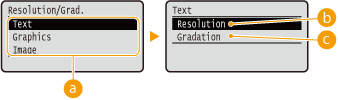
Vrsta slikovnih podatkov
Izberite vrsto slikovnih podatkov, za katero želite spremeniti nastavitve. Izberite <Text> za znake, <Graphics> za črte in diagrame ali <Image> za slike, kot so fotografije.
<Resolution>
Izvede natančno tiskanje tako, da natisne ostre robove znakov. Ta način tiskanja je primeren za tiskanje znakov in tankih črt z ostrim zaključkom.
<Gradation>
Natisne gradacije in črte z izglajenim zaključkom. Ta način tiskanja je primeren za tiskanje diagramov in grafikonov z gradacijo.
Gray Compensation
Za črne ali sive podatke, pri katerih informacije o barvi določajo R=G=B, izberite, ali želite tiskati samo s črnim (K) tonerjem ali s 4-barvnim tonerjem CMYK. Ta element lahko nastavite za vse vrste slik v dokumentu.
Text Off On Graphics Off On Image Off On |
() <Print Quality> <Gray Compensation> Izberite vrsto slikovnih podatkov <Off> ali <On> 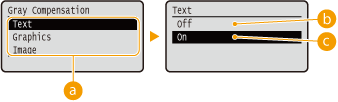
Vrsta slikovnih podatkov
Izberite vrsto slikovnih podatkov, za katero želite spremeniti nastavitve. Izberite <Text> za znake, <Graphics> za črte in diagrame ali <Image> za slike, kot so fotografije.
<Off>
Tiskanje s 4-barvnim tonerjem CMYK. Reprodukcija gradacije pri temnih barvah je boljša kot z <On>.
<On>
Tiskanje samo s črnim (K) tonerjem. Neujemanje barv zaradi uporabe barvnega tonerja (CMY) se lahko prepreči.
CMS
Nastavite načine obdelave za popravek barve. Za različne vrste podatkov v dokumentu lahko določite različne nastavitve.
CMS Selection
Izberite, ali naj se popravek barv izvede na strani tiskalnika ali strani gostitelja (strani gonilnika tiskalnika).
Printer Host |
() <Print Quality> <CMS> <CMS Selection> <Printer> ali <Host> CMS/Gamma
Izbira načina obdelave barvnega tiska. Ta element lahko nastavite za vse vrste slik v dokumentu.
Text CMS Gamma Graphics CMS Gamma Image CMS Gamma |
() <Print Quality> <CMS> <CMS/Gamma> Izberite vrsto slikovnih podatkov <CMS> ali <Gamma> 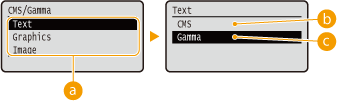
Vrsta slikovnih podatkov
Izberite vrsto slikovnih podatkov, za katero želite spremeniti nastavitve. Izberite <Text> za znake, <Graphics> za črte in diagrame ali <Image> za slike, kot so fotografije.
<CMS>
Uporabite profil za barvno ujemanje.
<Gamma>
Izvedite barvne popravke tako, da nastavite vrednost gama za prilagoditev svetlosti.
RGB Source Profile
Izberite ustrezen profil za podatke RGB, ki se ujemajo z monitorjem, ki ga uporabljate. Ta element lahko nastavite za vse vrste slik v dokumentu.
Text sRGB v3.0 (Canon) Canon HDTV gama 1.5 Canon HDTV gama 1.8 Canon HDTV gama 2.4 Graphics sRGB v3.0 (Canon) Canon HDTV gama 1.5 Canon HDTV gama 1.8 Canon HDTV gama 2.4 Image sRGB v3.0 (Canon) Canon HDTV gama 1.5 Canon HDTV gama 1.8 Canon HDTV gama 2.4 |
() <Print Quality> <CMS> <RGB Source Profile> Izberite vrsto slikovnih podatkov Izberite profil 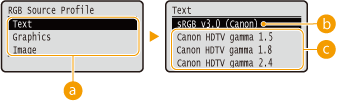
Vrsta slikovnih podatkov
Izberite vrsto slikovnih podatkov, za katero želite spremeniti nastavitve. Izberite <Text> za znake, <Graphics> za črte in diagrame ali <Image> za slike, kot so fotografije.
<sRGB v3.0 (Canon)>
Uporabi se profil RGB, ki je podoben povprečnemu profilu večine monitorjev za računalnike s sistemom Windows. Če uporabljate monitor, ki podpira sRGB, lahko natisnete barve, ki so zelo podobne tistim na zaslonu.
<Canon HDTV gama 1.5> v <Canon HDTV gama 2.4>
Če želite po primerjavi natisnjene barve in barve na zaslonu prilagoditi svetlost, izvedite ustrezno nastavitev tukaj. Višja kot je vrednost, temnejše bodo natisnjene barve.
|
Ta element je na voljo, če je možnost <CMS/Gamma> nastavljena na <CMS>. |
Output Profile
Izberete lahko ustrezne profile za podatke, ki jih boste natisnili. Ta element lahko nastavite za vse vrste slik v dokumentu.
Text Normal Photo Graphics Normal Photo Image Normal Photo |
() <Print Quality> <CMS> <Output Profile> Izberite vrsto slikovnih podatkov <Normal> ali <Photo> 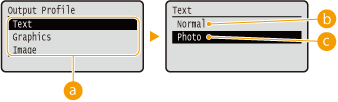
Vrsta slikovnih podatkov
Izberite vrsto slikovnih podatkov, za katero želite spremeniti nastavitve. Izberite <Text> za znake, <Graphics> za črte in diagrame ali <Image> za slike, kot so fotografije.
<Normal>
Izvede se barvno ujemanje, da se podatki natisnejo v barvah, ki so zelo podobne tistim na zaslonu.
<Photo>
Izvede se barvno ujemanje, da je rezultat tiska podoben fotografiji.
|
Ta element je na voljo, če je možnost <CMS/Gamma> nastavljena na <CMS>. |
Matching Method
Določite, kateri element naj ima pri ujemanju barv prednost pred drugimi z <RGB Source Profile>. Ta element lahko nastavite za vse vrste slik v dokumentu.
Text Perceptual Saturation Colorimetric Graphics Perceptual Saturation Colorimetric Image Perceptual Saturation Colorimetric |
() <Print Quality> <CMS> <Matching Method> Izberite vrsto slikovnih podatkov Izberite način ujemanja 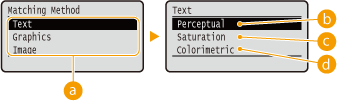
Vrsta slikovnih podatkov
Izberite vrsto slikovnih podatkov, za katero želite spremeniti nastavitve. Izberite <Text> za znake, <Graphics> za črte in diagrame ali <Image> za slike, kot so fotografije.
<Perceptual>
Ujemanje se izvede tako, da ima prednost barvna zaznavnost.
<Saturation>
Ujemanje se izvede tako, da ima prednost nasičenost.
 <Colorimetric>
Ujemanje se izvede tako, da se omeji barvno razlikovanje med izvirniki in izpisi.
Gamma Correction
Prilagoditev svetlosti je mogoče izvesti tako, da v rezultatu tiskanja ni opaznih sprememb v svetlosti najsvetlejših in najtemnejših delov izvirnika. Ta element lahko nastavite za vse vrste slik v dokumentu.
Text 1.0 1.4 1.8 2.2 Graphics 1.0 1.4 1.8 2.2 Image 1.0 1.4 1.8 2.2 |
() <Print Quality> <CMS> <Gamma Correction> Izberite vrsto slikovnih podatkov Izberite vrednost nastavitve 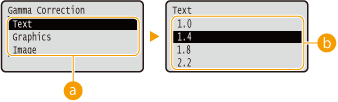
Vrsta slikovnih podatkov
Izberite vrsto slikovnih podatkov, za katero želite spremeniti nastavitve. Izberite <Text> za znake, <Graphics> za črte in diagrame ali <Image> za slike, kot so fotografije.
<1.0> v <2.2>
Ta element nastavite, če želite prilagoditi svetlost izpisov. Standardna nastavitev je <1.4> (brez popravka) in višja kot je vrednost nastavitve, temnejši bo izpis.
|
Ta element je na voljo, če je možnost <CMS/Gamma> nastavljena na <Gamma>. |
Gradation Settings
Izberite nastavitve za način glajenja, ki omogoča, da se gradacije črt, diagramov in slik, kot so fotografije, natisnejo gladko.
Gradation
Izberite, ali želite omogočiti oz. onemogočiti način glajenja. Tisk gradacij je bolj gladek z nastavitvijo <Smooth 2> kot z nastavitvijo <Smooth 1>.
Off Smooth 1 Smooth 2 |
() <Print Quality> <Gradation Settings> <Gradation> Izberite način obdelave Graphics *
Izberite, ali želite za črte in slike uporabiti način glajenja, ko je možnost <Gradation> nastavljena na <Smooth 1> ali <Smooth 2>.
Off On |
() <Print Quality> <Gradation Settings> <Graphics> <Off> ali <On> Image *
Izberite, ali želite za slikovne podatke, kot so fotografije, uporabiti način glajenja, ko je možnost <Gradation> nastavljena na <Smooth 1> ali <Smooth 2>.
Off On |
() <Print Quality> <Gradation Settings> <Image> <Off> ali <On> Advanced Smoothing
Izberite nastavitve za način glajenja, ki omogoča, da se robovi črt, slik in besedila natisnejo gladko.
Advanced Smoothing
Izberite, ali želite omogočiti oz. onemogočiti način glajenja. Robovi bodo bolj gladki z nastavitvijo <Smooth 2> kot z nastavitvijo <Smooth 1>.
Off Smooth 1 Smooth 2 |
() <Print Quality> <Advanced Smoothing> <Advanced Smoothing> Izberite način obdelave Graphics *
Izberite, ali želite za črte in slike uporabiti način glajenja, ko je možnost <Advanced Smoothing> nastavljena na <Smooth 1> ali <Smooth 2>.
Off On |
() <Print Quality> <Advanced Smoothing> <Graphics> <Off> ali <On> Text *
Izberite, ali želite za besedilo uporabiti način glajenja, ko je možnost <Advanced Smoothing> nastavljena na <Smooth 1> ali <Smooth 2>.
Off On |
() <Print Quality> <Advanced Smoothing> <Text> <Off> ali <On> Toner Volume Corr.
Nastavite prilagoditev količine tonerja pri tiskanju območij z visoko gostoto.
Normal Gradation Priority Text Priority |
() <Print Quality> <Toner Volume Corr.> Izberite vrsto popravka 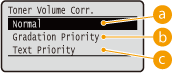
<Normal>
Tiskanje besedila in črt s tolikšno količino tonerja, da se ohrani ločljivost, in tiskanje drugih vrst podatkov s tolikšno količino tonerja, da se ohrani odtenek.
<Gradation Priority>
Tiskanje vseh vrst podatkov s količino tonerja, ki ohrani odtenek.
<Text Priority>
Tiskanje vseh vrst podatkov s količino tonerja, ki ohrani ločljivost.
Line Control
Izberite način obdelave slike za črte.
Resolution Priority Gradation Priority |
() <Print Quality> <Line Control> <Resolution Priority> ali <Gradation Priority> 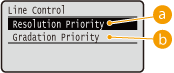
<Resolution Priority>
Obdelava črt na način, da se ločljivost ohrani do podobne mere kot pri obdelavi besedila.
<Gradation Priority>
Obdelava črt na način, da se odtenek in gradacija ohranita do podobne mere kot pri obdelavi slik.
Reduce Quality
Izberite, ali želite nadaljevati tiskanje s samodejnim zmanjšanjem kakovosti, če ni na voljo dovolj pomnilnika za obdelavo.
Continue Printing Stop Printing |
() <Print Quality> <Reduce Quality> <Continue Printing> ali <Stop Printing> |
Če izberete <Stop Printing>, se prikaže sporočilo o napaki. tiskanje pa je ustavljeno, ko v napravi zmanjka pomnilnika. Pritisnite  ( ( ), če želite nadaljevati tiskanje z manjšo kakovostjo. ), če želite nadaljevati tiskanje z manjšo kakovostjo. |
Sp. Smoothing Mode
Spremenite nastavite, če gostota tiska v izpisu ni enakomerna ali zaključek tiskanja ni gladek.
Mode 1 Mode 2 Mode 3 Mode 4 Mode 5 Mode 6 |
() <Print Quality> <Sp. Smoothing Mode> Izberite način 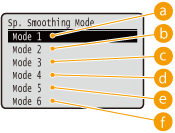
<Mode 1>
Ta nastavitev je primerna za večino okolij.
<Mode 2>
Določite to nastavitev, če notranjih območij na slikah z visoko gostoto, večjih znakov ali debelih črt ni mogoče natisniti z gladkim zaključkom.

<Mode 3>
To nastavitev določite, če opazite naslednje znake.
Notranjih območij na slikah z visoko gostoto, večjih znakov ali debelih črt ni mogoče natisniti z gladkim zaključkom.
Oboda slik z nizko gostoto, znakov ali črt ni mogoče natisniti z gladkim zaključkom.

Znakov in črt na enobarvnem ozadju ni mogoče natisniti z gladkim zaključkom.

<Mode 4>
To nastavitev določite, ko oboda slik z nizko gostoto, znakov ali črt ni mogoče natisniti z gladkim zaključkom.
 <Mode 5>
To nastavitev določite, ko se pri tiskanju fotografij, slik, gradacij ali zasenčenih vzorcev pojavijo črte, kar povzroči neenakomerne izpise.

 <Mode 6>
To nastavitev določite, če tiskanje kot celota ni gladko.
|
Če izberete <Mode 2> ali <Mode 4>, bodo območja z nizko gostoto morda neenakomerno obarvana. Če izberete <Mode 3>, bodo območja z nizko gostoto ali osenčenimi vzorci morda neenakomerno obarvana. Če izberete <Mode 5>, obod znakov, črt ali slik morda ne bo natisnjen gladko. Če je izbrana možnost <Mode 6>, lahko pride do neenakomernih barv. |