Aktiviranje IPP-a/IPPS-a
Da biste postavili protokol ispisa na IPP ili IPPS, instalirajte upravljački program za pisač primjenom onog od postupaka prikazanih u nastavku koji odgovara operacijskom sustavu vašeg računala. Upravljački program za pisač nalazi se na CD-ROM-u/DVD-ROM-u User Software CD-ROM/DVD-ROM (CD-ROM/DVD-ROM s korisničkim softverom), koji se isporučuje uz uređaj. Prije početka postupka umetnite User Software CD-ROM/DVD-ROM (CD-ROM/DVD-ROM s korisničkim softverom) u pogon na računalu.
|
Da biste proveli sljedeći postupak, prijavite se na računalo kao korisnik s administratorskim ovlastima. |
 |
Prije početka postupka konfigurirajte postavke IPP ispisa putem korisničkog Remote UI (Udaljeni UI). Konfiguriranje ispisnih protokola i WSD funkcija Zatvorite zaslon za postavljanje koji se prikazuje kada umetnete CD-ROM/DVD-ROM. |
1
Otvorite mapu pisača. Prikaz mape pisača
2
Kliknite [Dodavanje pisača].
3
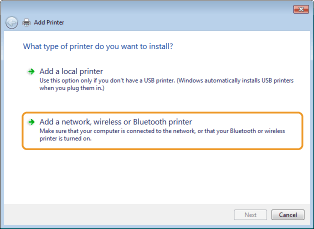
Ako koristite sustav Windows Vista/7/Server 2008, kliknite [Dodavanje mrežnog, bežičnog ili Bluetooth pisača].
4
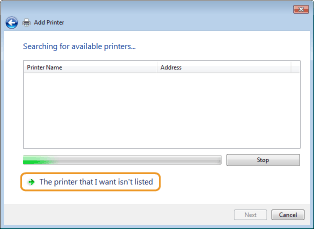
Kliknite [Željeni pisač nije na popisu].
5
Odaberite [Odaberi zajednički pisač po nazivu], unesite vezu do odredišta i kliknite [Dalje].
Da biste koristili IPP, kao vezu do odredišta unesite „http://<IP adresa uređaja>/ipp”.
Primjer: http://192.168.1.81/ipp
Primjer: http://192.168.1.81/ipp
Da biste koristili IPPS, kao vezu do odredišta unesite „https://<IP adresa uređaja>/ipp”.
Primjer: https://192.168.1.81/ipp
Primjer: https://192.168.1.81/ipp
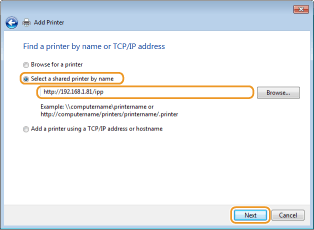

Kada koristite DNS poslužitelj, umjesto IP adrese uređaja unesite „<naziv hosta na uređaju>.<naziv domene>” (primjer: https://my_printer.example.com/ipp).
6
Kliknite [Imam disk].
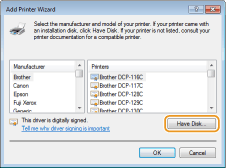
7
Kliknite [Pregledaj].
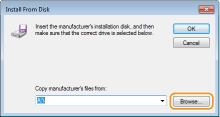
8
Navedite mapu koja sadrži upravljačke programe za pisač, odaberite INF datoteku i kliknite [Otvori].
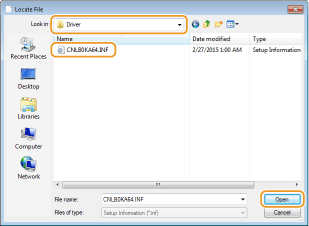
Navedite mapu kao što je prikazano u nastavku, ovisno o operacijskom sustavu računala. Ako niste sigurni je li operacijski sustav vašeg računala 32-bitni ili 64-bitni, pogledajte odjeljak Provjera arhitekture računala.
32-bitni operacijski sustavi
Odaberite mapu [UFR II]-vaš jezik-[32BIT]-[Driver] na mediju User Software CD-ROM/DVD-ROM (CD-ROM/DVD-ROM s korisničkim softverom).
Odaberite mapu [UFR II]-vaš jezik-[32BIT]-[Driver] na mediju User Software CD-ROM/DVD-ROM (CD-ROM/DVD-ROM s korisničkim softverom).
64-bitni operacijski sustavi
Odaberite mapu [UFR II]-vaš jezik-[x64]-[Driver] na mediju User Software CD-ROM/DVD-ROM (CD-ROM/DVD-ROM s korisničkim softverom).
Odaberite mapu [UFR II]-vaš jezik-[x64]-[Driver] na mediju User Software CD-ROM/DVD-ROM (CD-ROM/DVD-ROM s korisničkim softverom).

Ako koristite funkcije IPP provjere autentičnosti
Kada dobijete upit za unos lozinke, unesite korisničko ime i lozinku te kliknite [U redu]. Konfiguriranje ispisnih protokola i WSD funkcija
9
Nastavite s postupkom postavljanja slijedeći upute na zaslonu.
Upravljački je program instaliran. Da biste koristili IPPS, na računalo instalirajte javne ključeve uređaja.
Instaliranje javnih ključeva na uređaj
Za korištenje IPPS-a potrebno je i instalirati javne ključeve uređaja na računalo.
|
[Common Name] za par ključeva mora biti unaprijed postavljeno na IP adresu, naziv hosta ili naziv domene koji se koriste pri povezivanju s uređajem. Generiranje parova ključeva |
1
Pokrenite web-preglednik.
2
U polje za adresu unesite „https://<IP adresa uređaja>/” i pritisnite tipku [ENTER].
Primjer: https://192.168.1.81/
Kada koristite DNS poslužitelj, umjesto IP adrese uređaja unesite „<naziv hosta na uređaju>.<naziv domene>” (primjer: https://my_printer.example.com/).
3
Kliknite [Nastavi na to web-mjesto (ne preporučuje se).].
Prikazuje se stranica za prijavu.
4
Kliknite [Alati]  [Internetske mogućnosti].
[Internetske mogućnosti].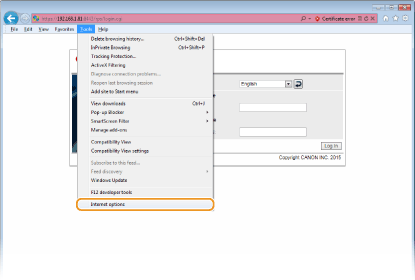
5
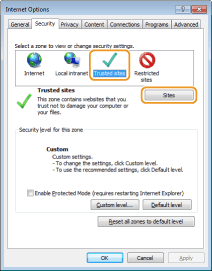
Odaberite [Pouzdana mjesta] na kartici [Sigurnost] i kliknite [Web-mjesta].
6
Provjerite je li prikazano "https://<IP adresa uređaja> ili <naziv hosta uređaja>.<naziv domene>/" i kliknite [Dodaj] [Zatvori].
[Zatvori].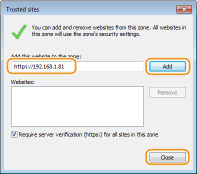
7
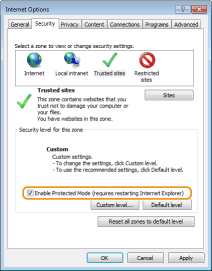
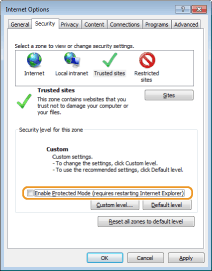
Očistite potvrdni okvir [Omogući zaštićeni način (potrebno je ponovno pokrenuti Internet Explorer)] ako je potvrđen.
8
Kliknite [U redu].
Prikaz se vraća na zaslon korisničkog Remote UI (Udaljeni UI).
9
Izađite iz web-preglednika.
10
Ponovite korake od 1. do 3. da biste pokrenuli Remote UI (Udaljeni UI).
11
Kliknite [Pogreška certifikata] [Prikaz certifikata] desno od adresnog polja.
[Prikaz certifikata] desno od adresnog polja.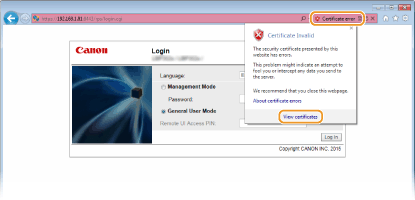
12
Kliknite [Instaliraj certifikat].
13
Kliknite [Dalje].
14
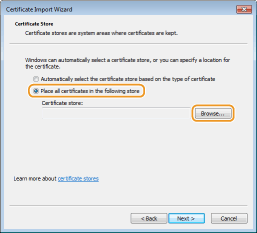
Odaberite [Smjesti sve certifikate u sljedeće spremište] i kliknite [Pregledaj].
15
Odaberite [Pouzdane korijenske ustanove za izdavanje certifikata] i slijedite zaslonske upute za dovršenje rada s čarobnjakom za uvoz certifikata.
16
Ako ste u 7. koraku očistili potvrdni okvir [Omogući zaštićeni način (potrebno je ponovno pokrenuti Internet Explorer)], sada ga potvrdite.