
Konfiguriranje ispisnih protokola i WSD funkcija
Konfigurirajte protokole koji se koriste za ispis dokumenata s umreženog računala. Popis protokola ispisa koje uređaj podržava potražite u odjeljku Mrežno okruženje. U ovom se odjeljku opisuju postavke LPD, RAW, IPP/IPPS i WSD.
|
Korištenje FTP-aInformacije o konfiguriranju postavki potražite u sljedećem odjeljku. |
1
Pokrenite Remote UI (Udaljeni UI), a zatim se prijavite u načinu rada za upravljanje. Pokretanje sučelja Remote UI
2
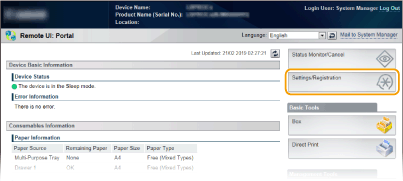
Kliknite [Settings/Registration].
3
Kliknite [Network]  [TCP/IP Settings].
[TCP/IP Settings].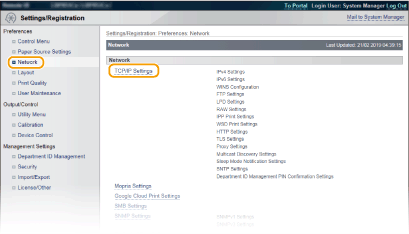
4
Konfigurirajte protokole ispisa.
 Konfiguriranje LPD postavki
1 | Kliknite [Edit] u odjeljku [LPD Settings]. 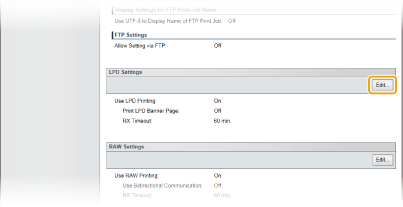 |
2 | Konfigurirajte postavke prema potrebi. 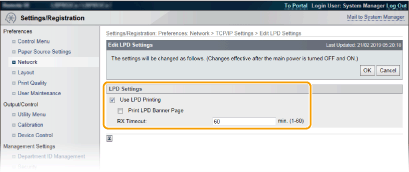 [Use LPD Printing] Kada koristite LPD ispis, potvrdite taj okvir. Kada ga ne koristite, poništite taj potvrdni okvir. [Print LPD Banner Page] Odaberite taj potvrdni okvir da bi ispisi sadržavali informacije kao što su korisnička imena i nazivi datoteka. Kada ne ispisujete te informacije, poništite taj potvrdni okvir. [RX Timeout] Postavite vremensko razdoblje nakon kojega zadatak ispisa automatski završava kada nije moguće primiti podatke za ispis zbog pogreške u komunikaciji ili nekog drugog problema. |
3 | Kliknite [OK]. |
Konfiguriranje RAW postavki
1 | Kliknite [Edit] u odjeljku [RAW Settings]. 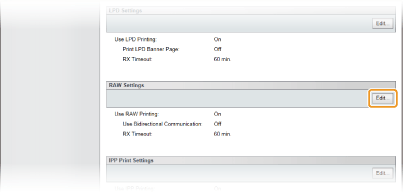 |
2 | Konfigurirajte postavke prema potrebi. 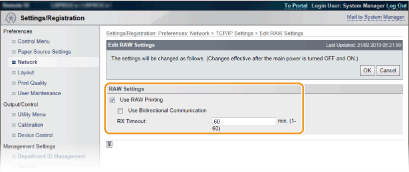 [Use RAW Printing] Kada koristite RAW ispis, potvrdite taj okvir. Kada ga ne koristite, poništite taj potvrdni okvir. [Use Bidirectional Communication] Kada koristite dvosmjernu komunikaciju da biste obavještavali računalo o statusu uređaja i dovršenju ispisa, odaberite taj potvrdni okvir. Kada ga ne koristite, poništite taj potvrdni okvir. [RX Timeout] Postavite vremensko razdoblje nakon kojega zadatak ispisa automatski završava kada nije moguće primiti podatke za ispis zbog pogreške u komunikaciji ili nekog drugog problema. |
3 | Kliknite [OK]. |
Konfiguriranje IPP/IPPS postavki
1 | Kliknite [Edit] u odjeljku [IPP Print Settings]. 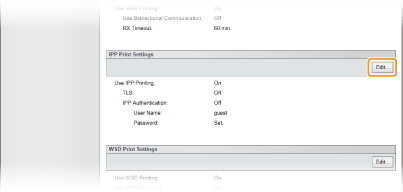 |
2 | Konfigurirajte postavke prema potrebi. 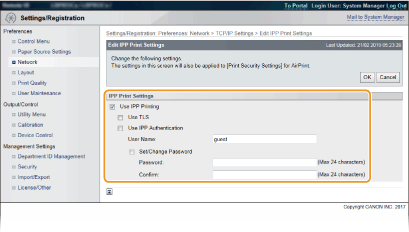 [Use IPP Printing] Kada koristite IPP/IPPS ispis, potvrdite taj okvir. Kada ga ne koristite, poništite taj potvrdni okvir. [Use TLS] Kada koristite IPPS (IPP ispis s TLS šifriranom komunikacijom), potvrdite taj okvir. Kada ga ne koristite, poništite taj potvrdni okvir.  Kada koristite IPPS, aktivirajte funkciju TLS šifrirane komunikacije. Upotreba TLS-a za šifriranu komunikaciju  Ako odaberete [RSA] za [Key Algorithm] prilikom generiranja ključa za korištenje u mrežnoj komunikaciji, postavite duljinu ključa na [1024 bit] ili veću. IPPS ispis možda se neće pravilno izvoditi ako je duljina ključa postavljena na [512 bit], ovisno o operacijskom sustavu koji koristite. [Use IPP Authentication] Kada koristite funkciju provjere autentičnosti korisnika za IPP ispis, odaberite taj potvrdni okvir i postavite korisničko ime i lozinku. Kada ga ne koristite, poništite taj potvrdni okvir. [User Name] Unesite alfanumeričke znakove za korisničko ime koje se koristi prilikom IPP provjere autentičnosti. [Set/Change Password] Da biste postavili ili promijenili lozinku, potvrdite okvir i unesite alfanumeričke znakove za lozinku u tekstni okvir [Password]. Unesite istu lozinku u tekstni okvir [Confirm] da biste je potvrdili. |
3 | Kliknite [OK]. |
Konfiguriranje WSD postavki
1 | Kliknite [Edit] u odjeljku [WSD Print Settings]. 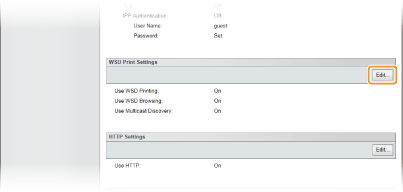 |
2 | Konfigurirajte postavke prema potrebi. 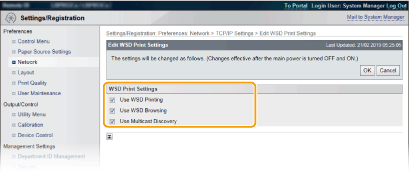 [Use WSD Printing] Kada koristite WSD ispis, potvrdite taj okvir. Kada ga ne koristite, poništite taj potvrdni okvir. [Use WSD Browsing] Potvrdite taj okvir da biste došli do podataka o uređaju s računala putem WSD-a. Taj se potvrdni okvir automatski potvrđuje ako je potvrđen okvir [Use WSD Printing]. [Use Multicast Discovery] Potvrdite taj okvir da biste postavili uređaj da odgovara na poruke višesmjernog otkrivanja. Ako je okvir poništen, uređaj ostaje u stanju mirovanja i kada mrežom prolaze poruke višesmjernog otkrivanja. |
3 | Kliknite [OK]. |
5
Provedite potpuno resetiranje.
Kliknite [Device Control], odaberite [Hard Reset] i kliknite [Execute].
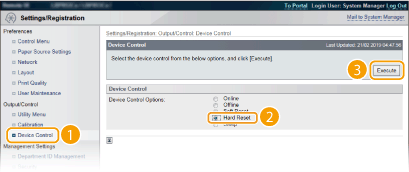
Postavke se aktiviraju nakon potpunog resetiranja.
|
Korištenje upravljačke pločeLPD ispis, RAW ispis i IPP ispis možete aktivirati i deaktivirati i putem izbornika postavki na upravljačkoj ploči. WSD postavkama možete pristupiti i s izbornika postavki na upravljačkoj ploči. WSD |
Postupci postavljanja na računalu |
Po dovršenju postavljanja uređaja možda ćete morati i konfigurirati postavke ili instalirati aplikacije na računalu. Postavke na računalu konfigurirajte prema potrebi. Konfiguriranje priključaka pisača Nakon promjene IP adrese uređaja ili dodavanja pisača putem mape s pisačima u sustavu Windows može doći do pogrešaka u ispisu. Te su pogreške obično uzrokovane netočnim postavkama priključka pisača. Primjerice, možda je na računalu naveden pogrešan broj priključka ili pogrešna vrsta priključka. U tom slučaju trebate konfigurirati portove pisača. Informacije o postupku promjene porta potražite u priručnicima odgovarajućih upravljačkih programa na web-mjestu s priručnicima na mreži. Postavljanje WSD mrežnih uređaja u sustavima Windows Vista/7/8/10 Upotrijebite WSD priključak da biste instalirali upravljački program za pisač. Dodatne informacije potražite u priručnicima odgovarajućih upravljačkih programa na web-mjestu s priručnicima na mreži. Aktiviranje IPP-a/IPPS-a Instalirajte upravljačke programe za pisač određivanjem IPP priključka. Aktiviranje IPP-a/IPPS-a |