Ispis iz USB memorije (izravan ispis s USB-a)
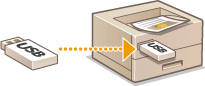
Datoteke možete izravno ispisivati tako da USB memorijski uređaj povežete s uređajem. Ta vam funkcija omogućuje ispis bez korištenja računala.
Dostupni USB memorijski uređaji
Možete koristiti USB memorijske uređaje formatirane sustavom FAT32.
 |
Nemojte koristiti USB memorijske uređaje koji nisu standardni. Ovisno o USB memorijskom uređaju, možda nećete moći ispravno ispisati datoteke. Ne priključujte ništa osim USB memorijskog uređaja. USB memorijski uređaji ne smiju se priključivati pomoću USB koncentratora ili produžnog kabela. Nemojte koristiti USB memorijske uređaje s posebnim funkcijama, npr. ugrađenim sigurnosnim funkcijama. |
1
USB memorijski uređaj priključite na USB priključak na desnoj strani uređaja.

Automatski se prikazuje sljedeći zaslon.
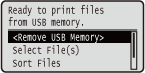
Ako se zaslon ne prikaže, pritisnite  (
( ).
).
().
Nemojte udarati niti tresti USB memorijski uređaj ili pisač dok je memorijski uređaj priključen na pisač.
2
Pomoću tipki  /
/ odaberite <Select File(s)>, a zatim pritisnite
  .
.
/ odaberite <Select File(s)>, a zatim pritisnite .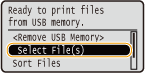
3
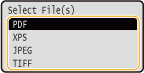
Odaberite vrstu datoteke za ispis i pritisnite .
.
4
Odaberite datoteku za ispis i pritisnite .
.Možete odabrati veći broj datoteka.
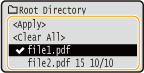
Kako biste poništili odabir, odaberite datoteku koju ste odabrali (označenu oznakom  ) i pritisnite . Kako biste poništili sve odabire, odaberite <Clear All> i pritisnite .
) i pritisnite . Kako biste poništili sve odabire, odaberite <Clear All> i pritisnite .Kako bi se prikazao sadržaj mape, odaberite mapu i pritisnite ili  . Kako biste se vratili u mapu više razine, pritisnite
  ili
ili  .
.
ili . Kako biste se vratili u mapu više razine, pritisnite ili .
Mape i datoteke na nižim razinama ili s duljim nazivima možda se neće prikazati.
Kada se pomaknete na drugu mapu, prethodni će se odabiri datoteka poništiti.
5
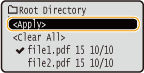
Odaberite <Apply> i pritisnite .
.
 Ispis XPS dokumenta pomoću kupona za ispis
Kada je datoteka za ispis u formatu XPS, može se ispisati u skladu s kuponom za ispis (postavkama ispisa) priloženim toj datoteci.
1 | Odaberite <Use Print Ticket> i pritisnite .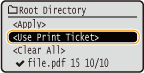 |
2 | Odaberite <Start Printing> i pritisnite .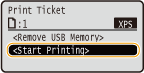 Započet će ispis. Kad je ispis dovršen, uklonite USB memorijski uređaj s pisača. Odspojite USB memorijski uređaj. |
6
Definirajte postavke ispisa prema potrebi.
Odaberite željenu stavku postavki, pritisnite i definirajte postavku.
i definirajte postavku.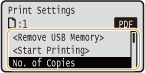
Ikone* u opisu
 Postavke za ispis PDF datoteka
 Postavke za ispis XPS datoteka
 Postavke za ispis JPEG datoteka
 Postavke za ispis TIFF datoteka
Postavke za ispis PDF datoteka Postavke za ispis XPS datoteka Postavke za ispis JPEG datoteka Postavke za ispis TIFF datoteka* Ikone nisu navedene za postavke koje se prikazuju neovisno o formatu datoteke. |
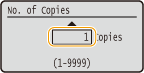
<No. of Copies>
Definirajte broj primjeraka. Pomoću numeričkih tipki unesite količinu i pritisnite .
.
<Print Range>/<Print Range (TIFF)>
Odaberite raspon (stranice) za ispis. Upotrijebite  /
/ kako biste odabrali <Designation Method>
  odaberite metodu kako biste odabrali raspon za ispis .
/ kako biste odabrali <Designation Method> odaberite metodu kako biste odabrali raspon za ispis .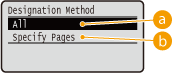
 <All>
<All>
Ispisuje sve stranice.
 <Specify Pages>
Ispisuje samo navedene stranice. Kako biste odredili stranice, odaberite <Page Range>  upišite <First Page> i <Last Page> pomoću numeričkih tipki odaberite <Apply> .
upišite <First Page> i <Last Page> pomoću numeričkih tipki odaberite <Apply> .<Color Mode>
Odredite hoće li ispis biti u boji ili crno-bijeli. Pomoću tipki / odaberite postavku i pritisnite .
/ odaberite postavku i pritisnite .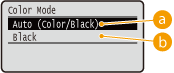
<Auto (Color/Black)>
Automatski odaberite ispis u boji ili crno-bijeli, ovisno o vrsti dokumenta.
<Black>
Ispisujte crno-bijelo čak i ako je dokument u boji.
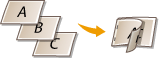
<2-Sided Printing>
Odaberite želite li ispisivati na obje strane papira. Pomoću tipki / odaberite postavku i pritisnite .
/ odaberite postavku i pritisnite .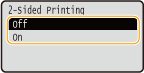
Mogućnost <2-Sided Printing> možda neće biti dostupna za neke formate i vrste papira. Dostupan papir
<Binding Location>
Odredite želite li obostrano ispisane stranice alatom poput klamerice uvezati duž duljeg ili kraćeg ruba. Pomoću tipki / odaberite mjesto uveza i pritisnite .
/ odaberite mjesto uveza i pritisnite .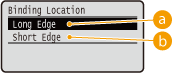
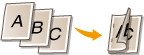
<Long Edge>
Uvezuje ispisane stranice duž duljeg ruba.

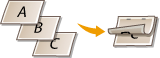
<Short Edge>
Uvezuje ispisane stranice duž kraćeg ruba.

<Select Paper>
Odaberite izvor papira u koji je već umetnut papir za ispis. Pomoću tipki / odaberite izvor papira i pritisnite .
/ odaberite izvor papira i pritisnite .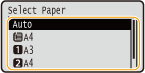
Kada želite ispisati PDF ili XPS datoteku, odaberite <Auto> za automatski odabir optimalnog izvora papira.
Nije moguće odabrati Izvor papira u koji je umetnut papir prilagođenog formata.
<Halftones>
Možete odabrati način reprodukcije polutonova (srednji raspon između svjetlijih i tamnijih područja slike).
PDF i XPS datotekeKao metodu reprodukcije polutonova možete odrediti <Error Diffusion> ili ju pak možete određivati za svaku vrstu slikovnih podataka zasebno. Kako biste odredili <Error Diffusion>, upotrijebite / kako biste odabrali <Error Diffusion> pritisnite <On> pritisnite . Želite li metodu reprodukcije birati za svaku vrstu slikovnih podataka zasebno, upotrijebite / kako biste odabrali <Resolution/Gradation> pritisnite odaberite vrstu slikovnih podataka pritisnite odaberite metodu za reprodukciju polutonova pritisnite .
/ kako biste odabrali <Error Diffusion> pritisnite <On> pritisnite . Želite li metodu reprodukcije birati za svaku vrstu slikovnih podataka zasebno, upotrijebite / kako biste odabrali <Resolution/Gradation> pritisnite odaberite vrstu slikovnih podataka pritisnite odaberite metodu za reprodukciju polutonova pritisnite .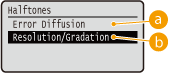
<Error Diffusion>
Taj je način rada prikladan za ispis podataka s tekstom i tankim crtama ili zaobljenim crtama CAD podataka itd.
Stabilnost teksture i fiksiranog tonera može se smanjiti kada se koristi <Error Diffusion>.
<Resolution/Gradation>
Odaberite metodu reprodukcije polutonova koja će se koristiti kad je opcija <Error Diffusion> postavljena na <Off>. Tu postavku možete postaviti za sve vrste slika u jednom dokumentu.
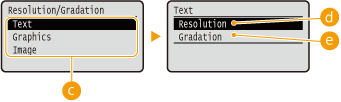
 Vrsta slike
Odaberite vrstu slike za koju želite promijeniti postavku. <Text> predstavlja slova i znakove, <Graphics> predstavlja linije i likove, a <Image> predstavlja fotografije i druge vrste slika.
 <Resolution>
Ispisuje tekst s jasnim rubovima za izradu finog tiska. Ovo je pogodno za ispisivanje teksta i tankih linija.
 <Gradation>
Ispisuju se gradacije i obrisi uz glatku doradu. Prikladno za ispis slika i grafikona koji upotrebljavaju gradacije.
Kad je opcija <Error Diffusion> postavljena na <On>, ne prikazuje se <Resolution/Gradation>.
JPEG i TIFF datotekePomoću tipki / odaberite način reprodukcije polutonova i pritisnite .
/ odaberite način reprodukcije polutonova i pritisnite .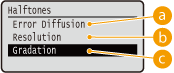
<Error Diffusion>
Taj je način rada prikladan za ispis podataka s tekstom i tankim crtama ili zaobljenim crtama CAD podataka itd.
Stabilnost teksture i fiksiranog tonera može se smanjiti kada se koristi <Error Diffusion>.
<Resolution>
Ispisuje tekst s jasnim rubovima za izradu finog tiska. Ovo je pogodno za ispisivanje teksta i tankih linija.
<Gradation>
Ispisuju se gradacije i obrisi uz glatku doradu. Prikladno za ispis slika i grafikona koji upotrebljavaju gradacije.
<Match Paper Size>
Automatski uvećava ili smanjuje ispis u skladu s vrijednosti Područje ispisa za papir. Ispis se uvećava ili smanjuje uz očuvanje izvornih proporcija. Pomoću tipki / odaberite postavku i pritisnite .
/ odaberite postavku i pritisnite .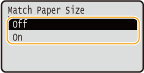
Ta postavka nije dostupna ako je u odjeljku <Auto> postavljena postavka <Select Paper>.
<Zoom>
Aktivirajte ili deaktivirajte uvećavanje ili smanjivanje slika. Ispis se uvećava ili smanjuje uz očuvanje proporcija slike. Pomoću tipki / odaberite postavku i pritisnite .
/ odaberite postavku i pritisnite .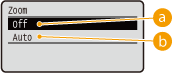
<Off>
Kada je slika unutar vrijednosti Područje ispisa za papir, ispisuje se u nepromijenjenoj veličini. Kada je slika veća od područja ispisa, ispis se smanjuje.
<Auto>
Uvećava ili smanjuje ispis u skladu s vrijednosti Područje ispisa.
<Enlarge Print Area>
Odredite hoće li se slika ispisati uz proširivanje vrijednosti Područje ispisa do punog formata papira. Pomoću tipki / odaberite postavku i pritisnite .
/ odaberite postavku i pritisnite .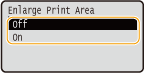
Ako odaberete <On>, mogu nedostajati dijelovi slike u blizini ruba papira ili papir može biti djelomično zamrljan, ovisno o izvorniku.
<N on 1>
Odaberite hoće li se više stranica ispisivati na jednom listu redom od gornjeg lijevog kuta. Primjerice, da biste ispisali četiri stranice na jednom listu, odaberite <4 on 1>. Pomoću tipki / odaberite postavku i pritisnite .
/ odaberite postavku i pritisnite .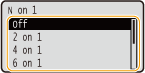
Ta postavka nije dostupna ako je u odjeljku <Auto> postavljena postavka <Select Paper>.
<Finishing>
Navedite način razvrstavanja ispisa pri ispisu dokumenata s više stranica. Pomoću tipki / odaberite treba li razvrstavati ispise te pritisnite .
/ odaberite treba li razvrstavati ispise te pritisnite .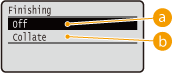
<Off>
Ispis se ne razvrstava. Ispisuje se navedeni broj primjeraka svake stranice. Primjerice, ako dokument od četiri stranice ispisujete u tri primjerka, stranice će se ispisati sljedećim redoslijedom: 1, 1, 1, 2, 2, 2, 3, 3, 3, 4, 4, 4.

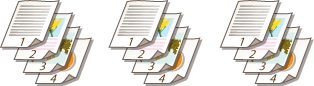
<Collate>
Ispisi se razvrstavaju i grupiraju u gotove skupine prema rednim brojevima stranica. Primjerice, ako dokument od četiri stranice ispisujete u tri primjerka, stranice će se ispisati sljedećim redoslijedom: 1, 2, 3, 4, 1, 2, 3, 4, 1, 2, 3, 4.
<Image Orientation>
Definirajte usmjerenje ispisa slike. Pomoću tipki / odaberite usmjerenje ispisa i pritisnite .
/ odaberite usmjerenje ispisa i pritisnite .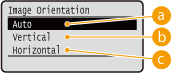
<Auto>
Automatski određuje usmjerenje ispisa na temelju širine i visine slike.
<Vertical>
Odaberite prilikom ispisivanja izrazito dugačke slike.
<Horizontal>
Odaberite prilikom ispisivanja izrazito široke slike.
Ako se navedena postavka <Vertical> ili <Horizontal> ne podudara s usmjeravanjem slike, ispisuje se smanjena slika.
<Print Position>
Definirajte mjesto ispisa slike. Pomoću tipki / odaberite položaj za ispis i pritisnite .
/ odaberite položaj za ispis i pritisnite .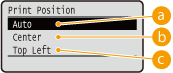
<Auto>
Ako TIFF podaci sadrže informacije koje definiraju položaj za ispis, slika se ispisuje prema tim informacijama; u suprotnom ispisuje se u sredini papira. JPEG podaci uvijek se ispisuju u sredini papira.
<Center>
Slike se ispisuju u sredini papira.
<Top Left>
Slike se ispisuju gore lijevo.
7
Odaberite <Start Printing> i pritisnite .
.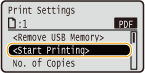
Započet će ispis.
Za odustajanje od ispisa koristite upravljačku ploču. Otkazivanje ispisa
8
1 | Odaberite <Remove USB Memory> i pritisnite . |
2 | Odaberite <Yes>, a zatim pritisnite .Pričekajte da se pojavi poruka prikazana u nastavku. 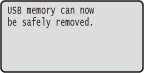 |
3 | Odspojite USB memorijski uređaj. |
 |
Ako na zaslonu u 1. koraku odaberete <Sort Files>, možete promijeniti redoslijed prikazivanja datoteka prilikom odabira datoteke za ispis. |
SAVJETI |
Ako želite uvijek ispisivati s istim postavkama: Promjena zadanih postavki USB ispisa |