Ispis dokumenta zaštićenog PIN-om (zaštićeni ispis)
Postavljanjem PIN-a za dokument prilikom ispisa s računala dokument se sprema na dodatnu SD karticu ugrađenu u uređaj te se ne ispisuje dok se putem upravljačke ploče uređaja ne unese točan PIN. Ta se funkcija naziva „zaštićeni ispis”, a dokument zaštićen PIN-om „zaštićeni dokument”. Korištenjem zaštićenog ispisa izbjegava se ispis povjerljivih dokumenata bez nadzora. Prije korištenja te funkcije u uređaj morate instalirati dodatnu SD karticu (Ugradnja SD kartice).
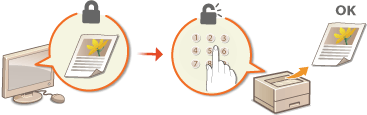
Slanje zaštićenog dokumenta s računala na uređaj
Slijedite postupak opisan u nastavku. Dokument zaštićen PIN-om možete poslati.
1
Otvorite dokument u aplikaciji i prikažite dijaloški okvir za ispis.
2
Odaberite ovaj uređaj i kliknite [Postavke] ili [Svojstva].
3
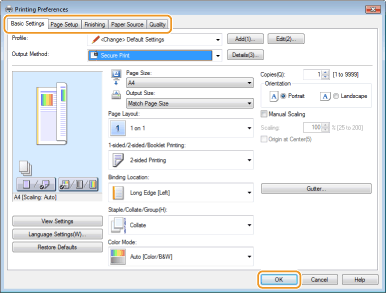
Odaberite [Secure Print] u odjeljku [Output Method].
Prikazat će se skočni prozor [Information]. Provjerite poruku i kliknite [Da] ili [Ne].
4
Po potrebi promijenite postavke ispisa, a zatim kliknite [OK].
Ovisno o postavkama promijenite karticu.
5
Kliknite [Ispis] ili [U redu].
Kada se zaštićeni dokument pošalje na uređaj, on ostaje na SD kartici čekajući na ispis.
|
Za povećanu sigurnost možete koristiti i funkciju šifriranog ispisa. Upotreba zaštićenog ispisa |
Ispis zaštićenih dokumenata
Ispisuje zaštićene dokumente poslane na uređaj. Nakon razdoblja valjanosti (Promjena razdoblja valjanosti za zaštićene dokumente) zaštićeni će dokument biti izbrisan iz memorije uređaja i više ga neće biti moguće ispisati.
1
Pritisnite  (
( ).
).
().2
Pomoću tipki  /
/ odaberite <Secured Print>, a zatim pritisnite
  .
.
/ odaberite <Secured Print>, a zatim pritisnite .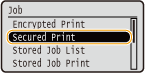
3
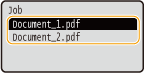
Odaberite zaštićeni dokument koji treba ispisati i pritisnite .
.Ako SD kartica sadrži samo jedan zaštićeni dokument, taj se zaslon ne prikazuje.

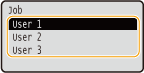
Ako se prikaže korisničko ime
Ako se na SD kartici čuvaju zaštićeni dokumenti dvaju ili više korisnika, prije prethodno prikazanog zaslona prikazat će se zaslon za odabir korisnika prikazan u nastavku. Odaberite svoje korisničko ime i pritisnite .
.
4
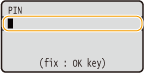
Unesite PIN i pritisnite .
.
Započet će ispis.
Za odustajanje od zadataka ispisa koristite upravljačku ploču. Otkazivanje ispisa
Promjena razdoblja valjanosti za zaštićene dokumente
Razdoblje valjanosti možete promijeniti od trenutka slanja podataka zaštićenog dokumenta na uređaj do trenutka njihova brisanja u određenom roku.
1
Pritisnite  (
( ).
).
().2
Pomoću tipki / odaberite <Control Menu> i pritisnite .
/ odaberite <Control Menu> i pritisnite .3
Odaberite <Sec. Print Del. Time>, a zatim pritisnite .
.4
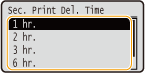
Odaberite koliko dugo SD kartica treba čuvati zaštićene dokumente i pritisnite .
.Nakon isteka ovdje odabranog vremenskog razdoblja zaštićeni se dokument briše sa SD kartice.