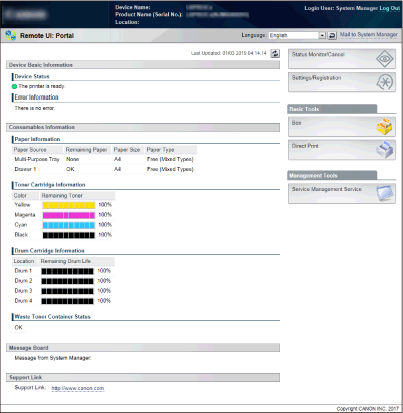
Pokretanje sučelja Remote UI
Da biste daljinski koristili uređaj, IP adresu uređaja morate unijeti u web-preglednik i tako pokrenuti Remote UI (Korisničko sučelje za daljinski pristup). Provjerite IP adresu unaprijed postavljenu na uređaju (Network Status Print). Ako imate kakvih pitanja, obratite se mrežnom administratoru.
1
Pokrenite web-preglednik.
2
U polje adrese unesite „http://(IP adresa uređaja)/“, a zatim pritisnite tipku [ENTER].
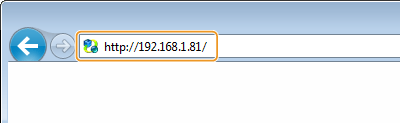
Ako želite koristiti IPv6 adresu, omeđite je zagradama (na primjer: http://[fe80::2e9e:fcff:fe4e:dbce]/).

Ako koristite DNS poslužitelj
Umjesto IP adrese uređaja unesite „<naziv hosta na uređaju>.<naziv domene>” (primjer: http://my_printer.example.com).
Ako se prikaže sigurnosno upozorenje
Sigurnosno upozorenje može se prikazati kada je razmjena podataka putem sučelja Remote UI šifrirana (Upotreba TLS-a za šifriranu komunikaciju). Ako u postavkama certifikata ili TLS-a nema pogrešaka, nastavite pregledavati web-mjesto.
3
Prijavite se u Remote UI (Udaljeni UI).
 Kada je onemogućeno upravljanje pomoću ID-a odjela
Odaberite [Management Mode] ili [General User Mode].
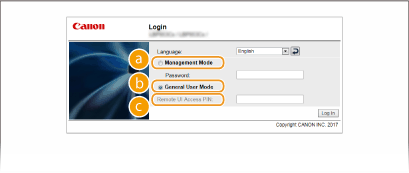
 [Management Mode]
Možete izvoditi sve operacije i definirati postavke za Remote UI. Unesite lozinku upravitelja sustava u postavku [Password].
Zadana je lozinka upravitelja sustava „7654321”. Postavljanje lozinke upravitelja sustava
 [General User Mode]
Možete provjeriti status dokumenata ili uređaja te promijeniti neke postavke. Ako želite izbrisati dokumente koji se ispisuju, u polje [User Name] unesite korisničko ime za dokumente. Korisničko ime automatski se postavlja za ispis dokumenata na temelju podataka kao što su naziv računala ili ime za prijavu na računalo.
O postavci [User Name]
Po zadanom se [User Name] ne prikazuje kako bi se običnim korisnicima onemogućilo rukovanje dokumentima. Ako želite rukovati dokumentima u načinu rada za obične korisnike, prijavite se u načinu rada za upravljanje i aktivirajte [Allow General User Job Operation]. Omogućivanje rukovanja dokumentima krajnjim korisnicima
 [Remote UI Access PIN]
Ako se prikaže [Remote UI Access PIN], unesite PIN (Postavljanje PIN-a za Remote UI (Korisničko sučelje za daljinski pristup)).
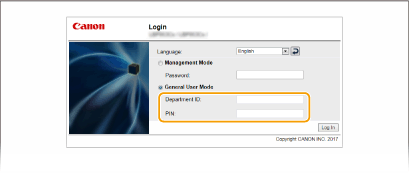
Kada je omogućeno upravljanje ID-brojem odjela
Upišite odgovarajući ID u odjeljak [Department ID] i PIN u odjeljak [PIN] (Podešavanje upravljanja ID-brojem odjela).
4
Kliknite [Log In].
Prikazat će se stranica portala (glavna stranica). Zasloni sučelja Remote UI