
Imaging
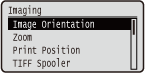 | Sve postavke vezane uz slikovne datoteke (JPEG i TIFF datoteke) dostupne za izravan ispis putem USB-a, izravan ispis i ispis e-pošte navedene su s kratkim opisima. Zadane su postavke označene bodežom (  ). ). |
|
Zvjezdice (*)Postavke označene zvjezdicom (*) možda se neće prikazati, ovisno o modelu koji koristite ili drugim stavkama postavki. |
Image Orientation
Definirajte usmjerenje ispisa slike.
Auto Vertical Horizontal |
 (
( )
)  <Imaging>
  <Image Orientation> odaberite usmjerenje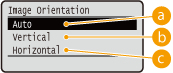
 <Auto>
Automatski određuje usmjerenje ispisa na temelju širine i visine slike.
 <Vertical>
Odaberite prilikom ispisivanja izrazito dugačke slike.
 <Horizontal>
Odaberite prilikom ispisivanja izrazito široke slike.
|
Ako se navedena postavka <Vertical> ili <Horizontal> ne podudara s usmjerenjem slike, ispisuje se smanjena slika. |
Zoom
Aktivirajte ili deaktivirajte uvećavanje ili smanjivanje slika. Ispis se uvećava ili smanjuje uz očuvanje proporcija slike.
Off Auto |
() <Imaging> <Zoom> <Off> ili <Auto> 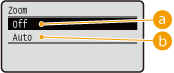
<Off>
Kada se slika nalazi unutar vrijednosti Područje ispisa, ispisuje se u izvornoj veličini. Kada je slika veća od područja ispisa, ispis se smanjuje.
<Auto>
Ispis se uvećava ili smanjuje u skladu s područjem ispisa na papiru.
Print Position
Definirajte mjesto ispisa slike.
Auto Center Top Left |
() <Imaging> <Print Position> odaberite <Auto> ili položaj 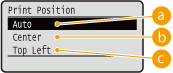
<Auto>
Ako TIFF podaci sadrže informacije koje definiraju položaj za ispis, slika se ispisuje prema tim informacijama; u suprotnom ispisuje se u sredini papira. JPEG podaci uvijek se ispisuju u sredini papira.
<Center>
Slike se ispisuju u sredini papira.
<Top Left>
Slike se ispisuju gore lijevo.
TIFF Spooler
Odaberite hoće li se prije obrade za ispis TIFF podaci pohranjivati na SD karticu. Postavite tu stavku na <On> ako dolazi do pogreške pri ispisu.
Off On |
() <Imaging> <TIFF Spooler> poruku označite <Off> ili <On> Provedite potpuno resetiranje (Provođenje potpunog resetiranja)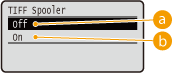
<Off>
TIFF podaci kontinuirano se obrađuju čim se prime, što skraćuje vrijeme obrade.
<On>
Svi primljeni TIFF podaci obrađuju se odjednom, što smanjuje učestalost pogrešaka. Kada je umetnuta SD kartica, podaci se pohranjuju na SD karticu.

Ako SD kartica nije umetnuta, datoteke veće od 40 MB možda se neće ispisati.
Show Warnings
Možete odrediti kako se uređaj treba ponašati ako dođe do pogreške.
Off Print Panel |
() <Imaging> <Show Warnings> odaberite kako bi se uređaj trebao ponašati 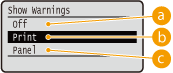
<Off>
Slika se ne ispisuje i ne prikazuje se nikakva poruka o pogrešci.
<Print>
Ispisuju se informacije o pogrešci, a slika se ne ispisuje.
<Panel>
Slika se ne ispisuje, a poruka o pogrešci prikazuje se na upravljačkoj ploči.
Print E-Mail Text
Odaberite hoće li se ispisivati poruke e-pošte prilikom ispisa e-pošte. Ako odaberete <Off>, ispisuje se samo slika priložena poruci e-pošte.
Off On |
() <Imaging> <Print E-Mail Text> <Off> ili <On> Limit E-Mail Print *
Odaberite hoće li se ograničiti broj stranica poruka e-pošte koje će se ispisati kada je postavka <Print E-Mail Text> postavljena na <On>. Ako odaberete <On>, broj stranica poruka e-pošte za ispis ograničava se na 5.
Off On |
() <Imaging> <Limit E-Mail Print> <Off> ili <On> Enlarge Print Area
Odredite hoće li se slika ispisati uz proširivanje vrijednosti Područje ispisa do punog formata papira.
Off On |
() <Imaging> <Enlarge Print Area> <Off> ili <On> |
Ako odaberete <On>, mogu nedostajati dijelovi slike u blizini ruba papira ili papir može biti djelomično zamrljan, ovisno o izvorniku. |
RGB Source Profile
Odaberite profil pogodan za RGB podatke na temelju monitora koji koristite.
sRGB v3.0 (Canon) Canon HDTV gamma 1.5 Canon HDTV gamma 1.8 Canon HDTV gamma 2.4 |
() <Imaging> <RGB Source Profile> odaberite profil 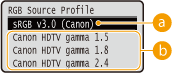
<sRGB v3.0 (Canon)>
Koristi se RGB profil sličan prosječnom profilu većine računalnih monitora. Ako upotrebljavate monitor koji podržava sRGB, moći ćete ispisivati boje bliske onima koje se prikazuju na monitoru.
<Canon HDTV gamma 1.5> na <Canon HDTV gamma 2.4>
Ako želite podesiti svjetlinu nakon usporedbe između ispisanih boja i boja prikazanih na monitoru, neophodne postavke napravite ovdje. Što je vrijednost veća, to su ispisane boje tamnije.
CMYK Sim. Profile
Prilikom ispisivanja CMYK podataka možete odabrati cilj simulacije. Uređaj će u skladu s odabranim ciljem simulacije CMYK podatke pretvoriti u model CMYK boja ovisan o uređaju.
Euro Standard v1.00 JapanColor(Canon) U.S. Web Coated v1.0 |
() <Imaging> <CMYK Sim. Profile> odaberite profil 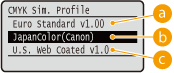
<Euro Standard v1.00>
Upotreba profila Euro Standard. Materijal će se ispisivati u bojama koje su bliske standardima ispisivanja u Europi.
<JapanColor(Canon)>
Upotreba profila JapanColor. Materijal će se ispisivati u bojama koje su bliske standardima ispisivanja u Japanu.
<U.S. Web Coated v1.0>
Upotreba profila U.S. Web Coated. Materijal će se ispisivati u bojama koje su bliske standardima ispisivanja u SAD-u.
Output Profile
Možete odabrati pogodne profile za podatke koje ćete ispisivati.
Normal Photo |
() <Imaging> <Output Profile> odaberite profil 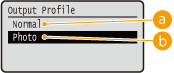
<Normal>
Usklađivanje boja obavlja se tako da se podaci ispisuju u bojama koje su bliske onima što se prikazuju na monitoru.
<Photo>
Usklađivanje boja obavlja se tako da su rezultati ispisa slični fotografiji.
Matching Method
Pomoću opcije <RGB Source Profile> možete dodjeljivati prioritete raznim elementima usklađivanja boja.
Perceptual Saturation Colorimetric |
() <Imaging> <Matching Method> odaberite način usklađivanja 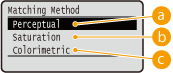
<Perceptual>
Usklađivanje se obavlja tako da se prioritet dodjeljuje percepciji.
<Saturation>
Usklađivanje se obavlja tako da se prioritet dodjeljuje zasićenosti.
<Colorimetric>
Usklađivanje se obavlja tako da se vrijednosti RGB boja reproduciraju što je vjernije moguće.
Halftones
Možete odabrati način reprodukcije polutonova (srednji raspon između svjetlijih i tamnijih područja slike).
Resolution Gradation Error Diffusion |
() <Imaging> <Halftones> odaberite način reprodukcije polutonova 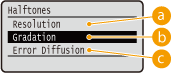
<Resolution>
Izvodi se fini ispis uz oštru reprodukciju rubova znakova. Taj je način ispisa pogodan za ispis podataka koji se sastoje od znakova i tankih linija oštrih rubova.
<Gradation>
Ispisuje se gradacija i linije uz glatku doradu. Taj je način ispisa pogodan za ispis likova i grafikona s gradacijom.
<Error Diffusion>
Taj je način rada prikladan za ispis podataka s tekstom i tankim crtama ili zaobljenim crtama CAD podataka itd.
|
Stabilnost teksture i fiksiranog tonera može se smanjiti kada se koristi <Error Diffusion>. |
Photo Corr (CL Only) *
Izvršite postavke funkcija za korekciju fotografija ili drugih sličnih slikovnih podataka. Ta se stavka prikazuje kada je instalirana SD kartica.
Photo Optimizer PRO
Postavite ako za ispis želite odabrati automatsko ispravljanje kontrasta slike, ravnoteže boje, zasićenosti i gradacije.
Off On |
() <Imaging> <Photo Corr (CL Only)> <Photo Optimizer PRO> <Off> ili <On> Red-Eye Correction
Efekt crvenih očiju je fenomen koji uzrokuje da ljudske oči pod utjecajem bljeskalice djeluju neprirodno crvenkasto. Odaberite želite li postaviti automatsko prepoznavanje crvenih očiju na slici uz ispravljanje predmetnih dijelova, tako da djeluju prirodno. Možete odabrati jednu od tri razine intenziteta korekcije.
Red-Eye Correction
Odaberite želite li ispravljati efekt crvenih očiju.
Off On |
() <Imaging> <Photo Corr (CL Only)> <Red-Eye Correction> <Red-Eye Correction> <Off> ili <On> Red-Eye Corr. Level *
Odaberite intenzitet korekcije ako za postavku <Red-Eye Correction> odabrana vrijednost <On>.
Weak Standard Strong |
() <Imaging> <Photo Corr (CL Only)> <Red-Eye Correction> <Red-Eye Corr. Level> odaberite intezitet Face Brightener
Kod fotografija na kojima su lica osoba neprirodno tamna zbog pozadinskog osvjetljenja ili nedovoljne ekspozicije, odaberite želite li prilikom ispisivanja slike korigirati sveukupnu svjetlinu kako biste prirodno posvijetlili lica subjekata. Možete odabrati jednu od tri razine intenziteta korekcije.
Face Brightener
Odaberite želite li mijenjati svjetlinu lica subjekata.
Off On |
() <Imaging> <Photo Corr (CL Only)> <Face Brightener> <Face Brightener> <Off> ili <On> Face Brightener Lv. *
Odaberite intenzitet korekcije ako za postavku <Face Brightener> odabrana vrijednost <On>.
Weak Standard Strong |
() <Imaging> <Photo Corr (CL Only)> <Face Brightener> <Face Brightener Lv.> odaberite intezitet Grayscale Conversion *
Možete odabrati način pretvorbe podataka za ispis u boji u crno-bijele podatke.
sRGB NTSC Uniform RGB |
() <Imaging> <Grayscale Conversion> odaberite način pretvorbe 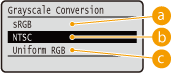
<sRGB>
Podaci u boji pretvaraju se u crno-bijele podatke s ciljem stvaranja glatkih gradacija koje uzimaju boje u obzir.
<NTSC>
Podaci u boji pretvaraju se u crno-bijele podatke s ciljem stvaranja izgleda ekvivalentnog televizijskoj slici (NTSC).
<Uniform RGB>
Podaci u boji pretvaraju se u crno-bijele podatke s ciljem ujednačavanja RGB razina samo na temelju svjetline.
|
Ta je stavka dostupna kada je opcija <Color Mode> (Color Mode) u izborniku <Print Quality> postavljena na <Black>. |