
Инсталиране на SD карта
Този раздел описва как да монтирате и да инициализирате SD карта. Поставете SD картата в слота за SD карта отляво на устройството. Прочетете предпазните мерки в Инсталиране, преди да инсталирате SD картата. Имайте предвид, че данните в устройството, които се съхраняват на SD картата, са предмет на шифроване. Това осигурява безопасното използване на SD картата на компютър или в друга ситуация, защото шифрованите данни в SD картата са защитени срещу неупълномощено извличане. |  |
|
Преди да монтирате SD картата, проверете дали SD картата е защитена срещу запис. Ако картата е защитена срещу запис, отключете я, преди да я поставете в устройството. |
1
Изключете устройството и извадете щепсела му от електрическия контакт.

Когато изключите захранването, изключете устройството от работния панел, без да използвате превключвателя на захранването. Изключване на захранването (изпълнение на изключване)
2
Отстранете капака на слота за SD карта.
1 | С помощта на монета развийте винтовете. 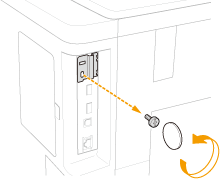 |
2 | Отворете капака на слота за SD карта и го отстранете в посоката, указана от стрелката.  |
3
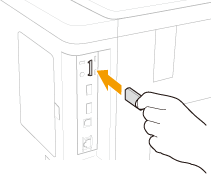
Инсталирайте SD картата.
Поставете картата в слота за SD карта и я бутнете, докато се чуе щракване.

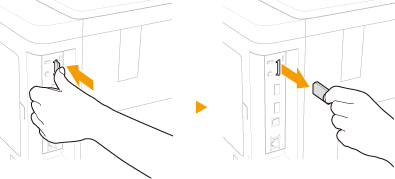
Когато отстранявате SD картата
Бутнете SD картата, докато се чуе щракване, както е показано на илюстрацията, махнете пръста си и я отстранете.
4
Отново поставете капака на слота за SD карта.
1 | Затворете капака на слота за SD карта, като натиснете фиксатора на капака. 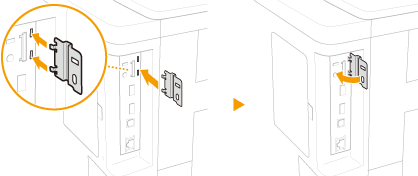 |
2 | С помощта на монета отново завийте винтовете. 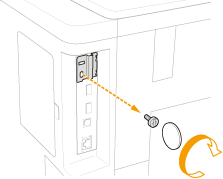 |
| |||
|
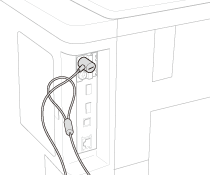
Инициализиране на SD картата
Когато включите захранването за първи път след инсталиране на SD картата, на дисплея се появява <Format SD Card?>. Натиснете  , за да стартирате инициализирането на SD картата. Когато инициализирането завърши, SD картата е готова за използване. , за да стартирате инициализирането на SD картата. Когато инициализирането завърши, SD картата е готова за използване. | 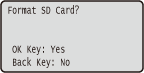 |
Ако <Format SD Card?> не се показва Инициализирайте SD картата, като изберете <Format> под <SD Card Maintenance> в менюто с настройки на работния панел. SD Card Maintenance | |
Проверка дали SD картата е инсталирана правилно в устройството
Отпечатайте Страница за конфигуриране, SD картата е инсталирана правилно, ако за "SD карта" в "Контролно меню" е зададено "On" (Вкл.). Ако не е посочена информация за състоянието на SD картата SD картата не е инсталирана правилно. Извадете SD картата от устройството и я поставете отново. | 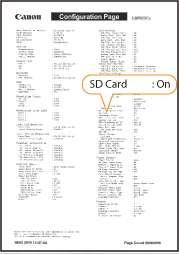 |
Конфигуриране на информацията за SD картата
Ако SD картата е добавена след като е инсталиран драйвера на принтера, трябва да конфигурирате информацията за SD картата в драйвера на принтера. Използване на опционалните елементи
Изтриване на всички данни, записани на SD картата
Преди да изхвърлите дадена SD карта, можете да използвате процедурата по-долу, за да изтриете всички данни, записани на картата. Процедурата изтрива дори онези фрагменти от данни, които не могат да се изтрият по нормален начин. Това премахва риска данните да бъдат прочетени от трети страни, така че можете да изхвърлите SD картата безопасно.
|
За всички SD карти, различни от опционалната "SD CARD", представената по-долу процедура не може да се използва. |
1
Настройте устройството в офлайн режим.
Когато  (
( ) свети, натиснете ().
() свети, натиснете ().2
Натиснете  (
( )
)
()3
Използвайте  /
/ , за да изберете <User Maintenance>, след което натиснете .
/, за да изберете <User Maintenance>, след което натиснете .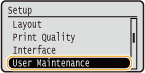
4
Продължете с <SD Card Maintenance>  <Completely Del. Data> в този ред.
<Completely Del. Data> в този ред.Когато се появи съобщение, натиснете .
.5
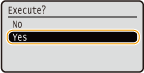
Изберете <Yes>, след което натиснете .
.
Устройството се рестартира. След това се изключва автоматично.
|
Когато <Completely Del. Data> се изпълни, настройката за <SD Card> се променя на <Off>. |