
User Maintenance
 | Настройките за настройка на устройството, включително корекция на позицията за печат за всеки източник на хартия и подобряване на качеството на печат, са изброени с кратки описания. Можете да зададете тези настройки, когато устройството е в офлайн режим. Настройките по подразбиране са отбелязани с кръстче (  ). ). |
|
Звездички (*)Отбелязаните със звездичка (*) настройки може да не са налични в зависимост от опциите, които използвате, или от други елементи на настройките. |
Adj. Print Position
Можете да настроите позицията за печат за всеки източник на хартия. Настройване на позицията за печат
Offset Y (2-Sided)
Можете да настроите вертикалната позиция за печат на първата страница (предна страна) в режим на 2-странен печат. Позицията за печат на втората страница (задна страна) следва настройките за източника на хартия, които са активирани, когато започне отпечатването.
-5,0 до 0,0 до +5,0 (mm) |
Offset X (2-Sided)
Можете да настроите хоризонталната позиция за печат на първата страница (предна страна) в режим на 2-странен печат. Позицията за печат на втората страница (задна страна) следва настройките за източника на хартия, които са активирани, когато започне отпечатването.
Multi-Purpose Tray -3,5 до 0,00 до +3,5 (mm)Касета от 1 до 5* -3,5 до 0,00 до +3,5 (mm) |
Offset Y (MP Tray)
Можете да настроите вертикалната позиция за печат за отпечатване върху хартия от многофункционалната тава.
-5,0 до 0,0 до +5,0 (mm) |
Offset X (MP Tray)
Можете да настроите хоризонталната позиция за печат за отпечатване върху хартия от многофункционалната тава.
-3,5 до 0,00 до +3,5 (mm) |
Отместване по Y (касета от 1 до 5) *
Можете да настроите вертикалната позиция за печат за отпечатване върху хартия, подавана от касета за хартия.
-5,0 до 0,0 до +5,0 (mm) |
Отместване по X (касета от 1 до 5) *
Можете да настроите хоризонталната позиция за печат за отпечатване върху хартия, подавана от касета за хартия.
-3,5 до 0,00 до +3,5 (mm) |
Recovery Printing
Изберете дали да отпечатате отново страницата, чието отпечатване е било прекъснато от засядане на хартия или грешка.
Off On |
 (
( )
)  <User Maintenance>
  <Recovery Printing> <Off> или <On>
 Initialize Counter
Инициализирайте броя на отпечатаните страници за всяка консумативна част.
2nd Trf Outer Roller
Инициализирайте броя на страниците, отпечатани с една и съща външна вторична трансферна ролка. Изпълнете тази операция, когато е извършена подмяна на външната вторична трансферна ролка.
() <User Maintenance> <Initialize Counter> <2nd Trf Outer Roller> <Yes> MP Tray Pickup Rlr.
Инициализирайте броя на страниците, отпечатани с една и съща захващаща ролка на многофункционалната тава. Изпълнете тази операция, когато е извършена подмяна на захващащата ролка на многофункционалната тава.
() <User Maintenance> <Initialize Counter> <MP Tray Pickup Rlr.> <Yes> Касета 1 Feed Rlr. до Касета 5 Feed Rlr. *
Инициализирайте броя на страниците, отпечатани с една и съща ролка на подаващото устройство. Изпълнете тази операция, когато е извършена подмяна на ролката на подаващото устройство.
() <User Maintenance> <Initialize Counter> <Касета 1 Feed Rlr. до Касета 5 Feed Rlr.> <Yes> Check Paper Size
Изберете дали да се проверява формата на хартията, която се подава от източника на хартия, с формата на хартията, зададен на <Free Size>. Ако изберете <On>, се появява съобщение за потвърждение на формата на хартията и отпечатването спира, когато форматът на хартията, подадена от източника на хартия, не съвпада с данните за печат.
Off On |
() <User Maintenance> <Check Paper Size> <Off> или <On> |
Ако разликата във формата на подадената хартия и данните за печат не е толкова голяма, възможно е да не се изведе съобщение и отпечатването да продължи, дори когато избраната настройка е <On>. |
Corr Consc Prnt Void
Продължителното печатане може да доведе до неравномерна плътност на печата. В този случай е възможно проблемът да се отстрани, ако за тази настройка зададете <On>.
Off On |
() <User Maintenance> <Corr Consc Prnt Void> <Off> или <On> Substitute Size
Изберете дали отпечатването да се изпълнява чрез заместване на хартия с формат A4 с хартия с формат Letter и обратно. Ако изберете <On>, хартията с формат Letter се използва за печат, когато сте задали хартия с формат A4 за печат от компютър, но хартията с размер A4 не е заредена в устройството.
Off On |
() <User Maintenance> <Substitute Size> <Off> или <On> Auto Detect Ppr Type
Можете да оптимизирате функцията за автоматично откриване на типа хартия (Auto Detect Ppr Type) в зависимост от формата на хартията, който използвате най-често. Препоръчително е да използвате обикновено фабрична настройка по подразбиране за тази функция.
Mode 1 Mode 2 Mode 3 |
()  <User Maintenance> <Auto Detect Ppr Type> Изберете режима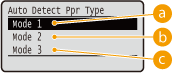
 <Mode 1>
Задайте тази настройка, ако често използвате <Plain L> или <Plain L2> с формат A4 или A3.
 <Mode 2>
Задайте тази настройка, ако често използвате <Plain> с формат A4 или A3.
 <Mode 3>
Задайте тази настройка, ако често използвате <Plain> с формат Letter или Ledger.
|
Тази настройка е активирана, когато за <Auto Detect Ppr Type> от Меню за избиране на подаващо устройство е зададена опция, различна от <Do Not Use>. Ако промените фабричната настройка по подразбиране с друга настройка, автоматичното разпознаване на типа хартия може да е неправилно. |
Short Edge Fd. Prty.
Когато печатате на хартия с формат, който позволява зареждане както в портретна, така и в пейзажна ориентация, за тази настройка задайте <On>, ако искате хартията, ориентирана в пейзажна ориентация, да се подава с приоритет. Тази настройка се прилага само когато за настройката <Paper Source> е зададено <Auto>.
Off On |
() <User Maintenance> <Short Edge Fd. Prty.> <Off> или <On> Special Image Mode
Задайте тази настройка, ако централната област на знаци или линии с голяма наситеност не може да бъде отпечатана. Ефектът на подобрение е по-силен при <Level 2> отколкото при <Level 1>.
Off Level 1 Level 2 |
() <User Maintenance> <Special Image Mode> Изберете нивото |
Плътността на печат ще бъде по-светла, когато изберете по-голямо подобрение. |
Sp. Transfer Mode
Когато използвате устройството в работна среда с ниска влажност, отпечатаните изображения и текстове може да са замазани. В този случай е възможно проблемът да се отстрани, ако за тази настройка зададете <On>.
Off On |
() <User Maintenance> <Sp. Transfer Mode> <Off> или <On> |
Ако изберете <On> и използвате устройството в среда с висока влажност, наситеността на печата може да стане по-лека или неравномерна. |
Wrinkle Correction
Отпечатването върху обикновена хартия или тънка хартия може да причини подвиване на разпечатката. В този случай е възможно проблемът да се отстрани, ако за тази настройка зададете <On>.
Off On |
() <User Maintenance> <Wrinkle Correction> <Off> или <On> |
Възможно е тази настройка да не се активира, ако за някои елементи на настройките е избрано <On>. Приоритет на настройване на елементите на менюто |
Sp. Fixing Mode 4
Когато използвате устройството в работна среда с ниска влажност, на празно място върху разпечатката могат да се появят фантомни изображения. В този случай е възможно проблемът да се отстрани, ако за тази настройка зададете <On>.
Off On |
() <User Maintenance> <Sp. Fixing Mode 4> <Off> или <On> Improve Toner Fixing
Когато извършвате 2-странен печат, след като устройството не се използва дълъг период от време, може да се образува празнина в отпечатаните изображения. В този случай задаването на тази настройка може да реши проблема. Ефектът на подобрение е по-силен при <Mode 2>, отколкото при <Mode 1>.
Off Mode 1 Mode 2 |
() <User Maintenance> <Improve Toner Fixing> Изберете режима |
При 2-странен печат, когато за тази настройка е зададено друго, различно от <Off>, започването на отпечатването може да отнеме повече време. |
Clr/B&W Switch Mode
Когато отпечатвате данни, включително черно-бели данни и цветни данни, можете да зададете дали да се даде приоритет на по-високата скорост на печат или на по-ниската честота на използване на CMY тонер касета.
Mode 1 Mode 2 |
() <User Maintenance> <Clr/B&W Switch Mode> Изберете режима 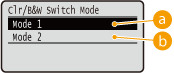
<Mode 1>
Дава приоритет на скоростта на печат.
<Mode 2>
Отпечатването може да е възможно, когато CMY тонер касетите се използват по-рядко.
|
Ако изберете настройката <Mode 2>, възможно е скоростта на печат да се забави. |
Charged Rlr Cleaning
Понякога белите участъци могат да станат леко оцветени. В този случай е възможно проблемът да се отстрани, ако за тази настройка зададете <On>.
Off On |
() <User Maintenance> <Charged Rlr Cleaning> <Off> или <On> |
Ако изберете <On>, наситеността на печата може да е по-лека. |
Corr. Drum Line
В случай че в разпечатката се образуват ивици, задаването на тази настройка на <On> може да разреши този проблем.
Off On |
() <User Maintenance> <Corr. Drum Line> <Off> или <On> Special Density Mode
Когато използвате устройството в работна среда с висока влажност, наситеността на печата може да стане по-лека или неравномерна. В този случай е възможно проблемът да се отстрани, ако за тази настройка зададете <On>.
Off On |
() <User Maintenance> <Special Density Mode> <Off> или <On> |
Ако изберете <On> и използвате устройството в среда с ниска влажност, отпечатаните изображения или текстове може да са зацапани. |
SD Card Maintenance *
Когато възникне грешка в SD картата или когато искате да изхвърлите SD картата, можете да изтриете всички данни, съхранени в нея.
Format
Инициализира SD картата. Всички съхранени данни се изтриват от картата.
() <User Maintenance> <SD Card Maintenance> <Format> <Yes> Completely Del. Data
Всички съхранени данни се изтриват от SD картата. Изпълнете тази операция, ако е необходимо, например когато искате да изхвърлите SD картата, след като сте изтрили всички съхранени данни, включително фрагментите, които не могат да се изтритият по нормален начин. Изтриване на всички данни, записани на SD картата
Special Print Mode
Предоставя елементи, които можете да зададете, когато отпечатването не може да се извърши правилно.
Curl Correction
Отпечатването на обикновена хартия или тънка хартия може да доведе до подвита разпечатка. В този случай проблемът може да бъде решен, ако за тази опция зададете <On> за източника на хартия, използван за подаване на хартията, която се е подвила.
Off On |
() <User Maintenance> <Special Print Mode> <Curl Correction> Изберете източника на хартия <Off> или <On> 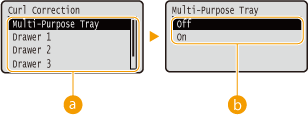
Избор на източник на хартия
Изберете източника на хартия, за който желаете да промените настройката за коригиране на подвивания.
Превключване на настройките
За да изпълните коригиране на подвивания, изберете <On>.
|
Ако изберете <On>, започването на отпечатването може да отнеме повече време. Също така е възможно скоростта на печат да се забави. Възможно е тази настройка да не се активира, ако за някои елементи на настройките е избрано <On>. Приоритет на настройване на елементите на менюто |
Curl Correction 2
Ако активирането на <Curl Correction> не показва действителен ефект за корекция на подвиванията, задаването на тази настройка на <On> може да разреши проблема.
Off On |
() <User Maintenance> <Special Print Mode> <Curl Correction 2> <Off> или <On> |
Ако изберете настройката <On>, възможно е скоростта на печат да се забави. Също така е възможно разпечатките да са бледи. |
Sp. Ctd. Paper Mode
В зависимост от типа на хартията или условията на работната среда тонерът може да излезе от разпечатката. В този случай е възможно проблемът да се отстрани, ако зададете тази настройка на <On>.
Off On |
() <User Maintenance> <Special Print Mode> <Sp. Ctd. Paper Mode> <Off> или <On> |
Възможно е тази настройка да не се активира, ако за някои елементи на настройките е избрано <On>. Приоритет на настройване на елементите на менюто |
Rough Paper Adj.
Когато печатате върху дебела груба хартия, могат да възникнат следните явления в зависимост от условията на работната среда. В този случай е възможно проблемът да се отстрани, ако зададете тази настройка на <On>.
Тонерът излиза от разпечатката Плътността на печат е малка Разпечатките са нагънати |
Off On |
() <User Maintenance> <Special Print Mode> <Rough Paper Adj.> <Off> или <On> |
Ако изберете настройката <On>, скоростта на печат ще бъде по-малка. |
Special Env. Mode
Ако капакът с лепило на плик, абсорбирал влага, прилепва към корпуса, поставете тази позиция на <On>.
Off On |
() <User Maintenance> <Special Print Mode> <Special Env. Mode> <Off> или <On> |
Ако изберете <On>, възможно е разпечатките да са със сенки. Възможно е тази настройка да не се активира, ако за някои елементи на настройките е избрано <On>. Приоритет на настройване на елементите на менюто |
Fix Prevention Mode
Ако изходните листа да залепнали един към друг, задаването на тази настройка на <On> може да разреши този проблем.
Off On |
() <User Maintenance> <Special Print Mode> <Fix Prevention Mode> <Off> или <On> |
Ако изберете настройката <On>, възможно е скоростта на печат да се забави. Възможно е тази настройка да не се активира, ако за някои елементи на настройките е избрано <On>. Приоритет на настройване на елементите на менюто |
Sp. H/H Thin Paper
Ако се използва тънка хартия в работна среда с висока температура или висока влажност, хартията може да заседне във фиксиращия модул. В този случай е възможно проблемът да се отстрани, ако за тази настройка зададете <On>.
Off On |
() <User Maintenance> <Special Print Mode> <Sp. H/H Thin Paper> <Off> или <On> |
Възможно е тази настройка да не се активира, ако за някои елементи на настройките е избрано <On>. Приоритет на настройване на елементите на менюто |
Imprv Ppr Separation
Ако по време на отпечатване възникне засядане на хартия, задаването за тази настройка на <On> може да разреши този проблем.
Off On |
() <User Maintenance> <Special Print Mode> <Imprv Ppr Separation> <Off> или <On> Special Glossy Mode
Когато устройството се използва в работна среда с висока температура или висока влажност, белите участъци могат да станат леко оцветени. В този случай е възможно проблемът да се отстрани, ако за тази настройка зададете <On>.
Off On |
() <User Maintenance> <Special Print Mode> <Special Glossy Mode> <Off> или <On> |
Ако изберете <On>, наситеността на печата може да е по-лека. |
Corr. White Line
Върху отпечатаните изображения могат да се появят бели ивици (линии). В този случай е възможно проблемът да се отстрани, ако за тази настройка зададете <On>.
Off On |
() <User Maintenance> <Special Print Mode> <Corr. White Line> <Off> или <On> |
Ако изберете <On>, може да се появят фантомни изображения. |
Correct B&W Streaks
Когато върху разпечатките се появят ивици, почистването на фиксиращия модул може да не е ефективно за разрешаване на проблема. В този случай е възможно проблемът да се отстрани, ако за тази настройка зададете <On>.
Off On |
() <User Maintenance> <Special Print Mode> <Correct B&W Streaks> <Off> или <On> |
Ако изберете настройката <On>, възможно е скоростта на печат да се забави. Също така може да се появят фантомни изображения. |
Plain Ppr Clr Corr 2
Ако върху разпечатките се появи неравномерно гланциране, задаването за тази настройка на <On> може да разреши този проблем.
Off On |
() <User Maintenance> <Special Print Mode> <Plain Ppr Clr Corr 2> <Off> или <On> |
Възможно е тази настройка да не се активира, ако за някои елементи на настройките е избрано <On>. Приоритет на настройване на елементите на менюто |
Reduce Ghosting 3
Ако в разпечатката се покаже фантомно изображение на същата страница, задаването на тази настройка на <On> може да разреши проблема.
Off On |
() <User Maintenance> <Special Print Mode> <Reduce Ghosting 3> <Off> или <On> |
Възможно е задаването на <On> да доведе до неравномерен печат. |
Sp. Fixing Mode 2
В зависимост от условията на работната среда тонерът може да излезе от отпечатаните изображения. В този случай е възможно проблемът да се отстрани, ако за тази настройка зададете <On>.
Off On |
() <User Maintenance> <Special Print Mode> <Sp. Fixing Mode 2> <Off> или <On> |
Възможно е тази настройка да не се активира, ако за някои елементи на настройките е избрано <On>. Приоритет на настройване на елементите на менюто |
Rdc Waterdrop Pttrn.
Ако отпечатаните изображения са с неравномерна наситеност, образуваща капковиден рисунък, задаването на тази настройка на <On> може да разреши проблема.
Off On |
() <User Maintenance> <Special Print Mode> <Rdc Waterdrop Pttrn.> <Off> или <On> |
Ако изберете <On>, качеството на печат може да бъде засегнато. |
Special Print Mode E
Ако продължителното печатане включва генериране на фантомни изображения, задаването за тази настройка на <Off> може да разреши проблема. Ефектът на подобрение е по-силен при <Mode 2>, отколкото при <Mode 1>.
Off Mode 1 Mode 2 |
() <User Maintenance> <Special Print Mode E> Изберете режима |
Възможно е изборът на <Mode 1> или <Mode 2> да доведе до неравномерна наситеност на печата. |
Update Firmware
Актуализира фърмуера на устройството.
() <User Maintenance> <Update Firmware> Изберете метода на свързване <Yes> 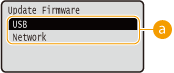
Избор на метод на свързване
Изберете метода за свързване на компютър, който изпълнява актуализацията на фърмуера.
First Calibration
Определете времето за автоматично изпълнение на калибриране след включване на захранването.
After Jobs Immediately |
() <User Maintenance> <First Calibration> <After Jobs> или <Immediately> 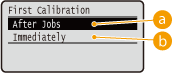
<After Jobs>
Автоматично стартира калибрирането при завършване на първата задача за печат след включване на захранването.
<Immediately>
Автоматично стартира калибрирането веднага след включване на захранването.

Ако изберете <Immediately>, докато устройството стане готово за печат, може измине известно време.
Paper Feed Method
Задайте тази настройка, когато отпечатвате документ върху хартия с лога. За да печатате върху хартия с лога, е необходимо да променяте лицевата страна, с която се зарежда хартията в източника на хартия, в зависимост от това дали използвате 1-странен или 2-странен печат. Ако обаче промените настройката на <Print Side Priority>, можете да зареждате хартията с лицевата страна надолу както за 1-странен, така и за 2-странен печат. За повече информация вижте Зареждане на предварително отпечатана хартия.
Speed Priority Print Side Priority |
() <User Maintenance> <Paper Feed Method> Изберете източника на хартия <Speed Priority> или <Print Side Priority> 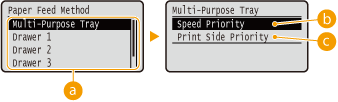
Избор на източник на хартия
Изберете източника на хартия, за който желаете да промените настройката за режим за подаване на хартия.
<Speed Priority>
Когато използвате хартия, върху която предварително е отпечатано лого, е необходимо да сменяте коя страна на хартията да е лицева при 1-странен и 2-странен печат.
Препоръчително е да изберете <Speed Priority>, ако няма значение върху коя страна отпечатвате.
<Print Side Priority>
За да отпечатвате върху конкретна страна на хартията, не е необходимо да обръщате хартията в източника на хартия, независимо от това дали сте избрали 1-странен или 2-странен печат.
Дори ако за източник на хартия е избрана настройката <Print Side Priority> (Съвместима хартия), тя е дезактивирана и устройството работи по същия начин, както когато е избрана настройката <Speed Priority>. В този случай заредете хартията по същия начин, както когато е избрана настройката <Speed Priority> (Зареждане на предварително отпечатана хартия).
Ако изберете настройката <Print Side Priority>, скоростта на 1-странния печат ще е по-ниска.
Adjust Standby Temp
Изберете дали да регулирате температурата на фиксиращия елемент. Ако изберете <On>, времето до започване на отпечатването може да е по-малко.
Off On |
() <User Maintenance> <Adjust Standby Temp> <Off> или <On> |
Задаването на <On> увеличава разхода на електроенергия по време на стартирането на устройството. |
Show Job List
Изберете дали да се извежда списък с данни, които се печатат в момента и чакащите да бъдат отпечатани, когато натиснете  (
( ) на работния панел.
() на работния панел.Off On |
() <User Maintenance> <Show Job List> <Off> или <On> |
Ако натиснете (), когато е избрано <Off>, текущата изпълнявана задача за печат се отменя. |
Paper Delivery Adj.
Ако често възниква засядане на хартия, когато използвате многофункционалната тава, задаването за тази настройка на <On> може да разреши проблема.
Off On |
() <User Maintenance> <Paper Delivery Adj.> <Off> или <On> |
Ако изберете настройката <On>, възможно е скоростта на печат да се забави. |
Rdc Hvy 3 Clr Msmtch
В случай че в разпечатката се прояви несъответствие на цветовете при отпечатване върху тежка хартия, промяната на тази настройка може да разреши проблема.
Mode 1 Mode 2 |
() <User Maintenance> <Rdc Hvy 3 Clr Msmtch> <Mode 1> или <Mode 2> |
Степента на подобрение може да се променя в зависимост от използваната за печат хартия. Ако резултатите от отпечатването не са очакваните, опитайте да печатате като превключите настройките между <Mode 1> и <Mode 2>. |
Corr. Color Mismatch
В случай че в разпечатката се прояви несъответствие на цветовете, задаването за тази настройка на <On> може да разреши този проблем.
Off On |
() <User Maintenance> <Corr. Color Mismatch> <Off> или <On> |
Ако изберете настройката <On>, възможно е скоростта на печат да се забави. |
Correct B&W Density
Когато <Color Mode> (Color Mode) под <Print Quality> или <Color Mode> (Отпечатване от USB памет (USB Direct Print) (Директен печат от USB)) в настройките за печат за директен печат от USB е настроено на <Auto (Color/Black)> или <Black>, в разпечатката може да се появи неравномерна наситеност или хоризонтални ивици. В този случай промяната на настройката на този елемент може да разреши проблема.
Off Mode 1 Mode 2 |
() <User Maintenance> <Correct B&W Density> Изберете режима |
Ако зададете <Mode 1>, за <Auto Detect Ppr Type> задайте <Do Not Use> за използвания източник на хартия. Auto Detect Ppr Type При зададен режим <Mode 1> или <Mode 2> CMYK тонерите се изразходват дори при черно-бял печат в зависимост от използвания тип на хартията. Освен това е възможно скоростта на печат да се забави. При зададено <Off> и черно бял печат може да се получи неравномерна наситеност на печата. |
POP Printing Speed
Ако качеството на разпечатката не е приемливо при отпечатване с конфигурирана настройка [POP Printing Optimization] за драйвера на принтера, препоръчително е да зададете <Mode 2>. В резултата на това ще се изпълни POP печат с по-ярък цветови тон. За повече информация относно [POP Printing Optimization] вижте ръководствата за съответните драйвери на уебсайта с онлайн ръководства.
Mode 1 Mode 2 |
() <User Maintenance> <POP Printing Speed> <Mode 1> или <Mode 2> |
Ако изберете настройката <Mode 2>, скоростта на печат ще бъде по-малка. Когато е конфигурирана настройката [POP Printing Optimization], препоръчително е да конфигурирате и следните елементи. <Toner Warning Mode> <Auto POP Calibration> |
POP Prnt Color Corr.
Ако се появи неравномерна наситеност на печата в резултат на отпечатването с POP, когато е конфигурирана [POP Printing Optimization], задайте <On>.
Off On |
() <User Maintenance> <POP Prnt Color Corr.> <Off> или <On> |
Ако изберете <On>, наситеността на печата може да е по-лека. Когато е конфигурирана настройката [POP Printing Optimization], препоръчително е да конфигурирате и следните елементи. <Toner Warning Mode> <Auto POP Calibration> |
Toner Warning Mode
Можете да промените времето за извеждане на съобщение, когато оставащото количество тонер е малко. <POP Print> извежда съобщението по-рано от <Standard Print>. Когато за драйвера на принтера е конфигурирано [POP Printing Optimization], качеството на разпечатката може да не е приемливо, ако оставащото количество тонер е малко. Следователно е препоръчително да се зададе <POP Print>. За повече информация относно [POP Printing Optimization] вижте ръководствата за съответните драйвери на уебсайта с онлайн ръководства.
Standard Print POP Print |
() <User Maintenance> <Toner Warning Mode> <Standard Print> или <POP Print> |
Когато е зададена настройката <POP Print>, настройките на следните ефекти губят ефекта си. <Toner Check Timing> Toner Check Timing <Spec Tnr Chk Timing> Spec Tnr Chk Timing Когато зададете <POP Print>, препоръчително е да конфигурирате и следните елементи. <POP Printing Speed> <Auto POP Calibration> |
Auto POP Calibration
Можете да промените типа на калибрирането, което ще се извърши автоматично. В допълнение към обикновеното калибриране се извършва и калибриране за корекция на несъответствието на цветовите нюанси, което се е появило при POP отпечатването. Когато на драйвера на принтера е конфигуриран настройката [POP Printing Optimization], препоръчително е винаги да задавате <On>. За повече информация относно [POP Printing Optimization] вижте ръководствата за съответните драйвери на уебсайта с онлайн ръководства.
Off On |
() <User Maintenance> <Auto POP Calibration> <Off> или <On> |
Когато зададете <On>, калибрирането ще продължи по-дълго. Също така може да окаже влияние и върху експлоатационния живот на тонер касетите. Когато е конфигурирана настройката [POP Printing Optimization], препоръчително е да конфигурирате и следните елементи. <Toner Warning Mode> |
Import/Export Set.
Можете да прехвърляте и да записвате данните, регистрирани в устройството, както и данните за настройките на опциите на менюто, на USB памет, свързана към устройството. Експортираните данни могат да се импортират. Ако моделът на устройствата е един и същ, другите устройство също могат да импортират данните, експортирани от това устройство, и обратно.
IMPORT
Можете да импортирате данни, записани на USB памет от устройството.
() <User Maintenance> <Import/Export Set.> <IMPORT> <Yes> Изберете файла, който ще се импортира Въведете паролата Проверете съобщението EXPORT
Можете да запишете данните, регистрирани в устройството, както и данните за настройките на опциите на менюто, на USB памет.
() <User Maintenance> <Import/Export Set.> <EXPORT> Въведете паролата Парола (Потвърдете) Проверете съобщението |
За тази цел можете да използвате всеки един от USB портовете, предвидени отляво и отдясно на устройството. Когато USB паметта е свързана и към двата USB порта, данните се импортират или експортират през десния порт. Ако екранът <Ready to print files from USB memory.> се изведе, когато е свързана USB памет, натиснете ( ). ).За подробности относно импортирането/експортирането на данните за настройки вижте Записване/Зареждане на регистрирани данни. |
Calibration Freq.
Задайте честотата на автоматично калибриране. Ако често възниква цветова несъвместимост, задайте за тази настройка <High> или <Very High>.
Standard High Very High |
() <User Maintenance> <Calibration Freq.> Задайте честотата Notify to Clean
Изберете дали да се извежда съобщение, което да ви подканя да почистите фиксиращия модул.
Off On |
() <User Maintenance> <Notify to Clean> <Off> или <On> Clean. Notif. Timing *
Когато за <Notify to Clean> сте задали <On>, можете да зададете времето за извеждане на съобщение, което да ви подканя да почистите фиксиращия модул, касаещо броя отпечатани страници и в хил. единици. Страницата за конфигуриране ви дава възможност да проверите още колко страници можете да отпечатате, преди да се изведе съобщението. (Страница за конфигуриране)
1000 до 50000 |
() <User Maintenance> <Clean. Notif. Timing> Въведете броя отпечатани страници, като използвате  или
или 
Toner Check Timing
За да промените времето за извеждане на съобщение, когато оставащото количество тонер е малко, изберете <Custom>.
Default Custom |
() <User Maintenance> <Toner Check Timing> <Default> или <Custom> Spec Tnr Chk Timing *
Когато за <Toner Check Timing> сте задали <Custom>, задайте времето за извеждане на съобщението.
1 до 20 до 99 (%) |
() <User Maintenance> <Spec Tnr Chk Timing> Използвайте бутоните с цифри, за да въведете оставащото количество в тонер касетите Drum Check Timing
За да промените времето за извеждане на съответното съобщение, когато наближи времето за смяна на барабанната касета, изберете <Custom>.
Default Custom |
() <User Maintenance> <Drum Check Timing> <Default> или <Custom> Spec Drum Chk Timing *
Ако за <Drum Check Timing> сте задали <Custom>, задайте времето за извеждане на съобщението.
1 до 20 до 99 (%) |
() <User Maintenance> <Spec Drum Chk Timing> Използвайте бутоните с цифри, за да въведете оставащото количество в барабанните касети Action When Tnr. Out
Задайте дали да продължи отпечатването, когато дадена тонер касета е достигнала края на експлоатационния си живот.
Continue Printing Pause Printing Stop Printing |
() <User Maintenance> <Action When Tnr. Out> Изберете операцията за отпечатване 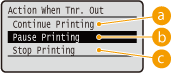
<Continue Printing>
Когато наближи края на експлоатационния живот на тонер касетата, се извежда съобщението <Change X toner cartridge.>, но отпечатването продължава.
<Pause Printing>
Когато наближи края на експлоатационния живот на тонер касетата, се извежда съобщението <End of lifetime reached. Change X toner cartridge.> и отпечатването временно спира. За да възстановите отпечатването, натиснете  (
( ).
).
().<Stop Printing>
Когато наближи края на експлоатационния живот на тонер касетата, се извежда съобщението <Change X toner cartridge.> и отпечатването спира. Когато се изведе това съобщение, не можете да продължите да печатате.
|
"X" в горното съобщение е CMYK цвят. |
 |
Ако продължите да печатате, качеството на печат може да се влоши. |
Rdc Bndg for Low Spd
В зависимост от типа на хартията или настройките на устройството, върху разпечатките могат да се появят хоризонтални ивици. В този случай е възможно проблемът да се отстрани, ако зададете тази настройка на <On>.
Off On |
() <User Maintenance> <Rdc Bndg for Low Spd> <Off> или <On> Reduce Margin Stain
Ако в полето по долния ръб на разпечатките се появи замазване, промяната на настройката може да разреши този проблем.
Off Mode 1 Mode 2 |
() <User Maintenance> <Reduce Margin Stain> Изберете режима |
В случай на продължително печатане при зададен режим <Mode 1> или <Mode 2>, отпечатването на по-голям брой страници от определен зададен брой активира автоматичното почистване, което води до намаляване на скоростта на печат. |
Control Condensation
Печатът може да е слаб, поради конденза във вътрешността на основния модул. В този случай е възможно проблемът да се отстрани, ако за тази настройка зададете <Auto>.
Off Auto |
() <User Maintenance> <Control Condensation> <Off> или <Auto>