Корекция на несъответствието на цветовете и нюансите
При възникване на несъответствие на цветовете или при отпечатване на изображения в цветове, които са различни от оригиналните, изпълнението на калибриране ви позволява да коригирате проблема. Обработката за тази корекция изисква достатъчно количество тонер, затова се препоръчва предварително да проверите оставащото количество тонер и да смените тонер касетата(ите), ако е необходимо. Проверка на състоянието на тонер касетата
Коригиране несъответствието на цветовете
Несъответствие на цветовете при отпечатване означава отместване на позицията на цветовете, което може да възникне при отпечатване на едно изображение с множество тонер касети. Несъответствието на цветовете може да причини разпечатките да изглеждат размазани. Когато е налице несъответствие на цветовете, трябва да коригирате проблема.
Когато се появява несъответствие на цветовете | Когато не се появява несъответствие на цветовете | |
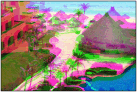 | 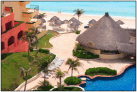 |
Корекция на нюанси
Нюансът се отнася до плътността на цвят, като например червено, жълто, зелено, синьо или лилаво. Когато нюансите в отпечатаното изображение са различни от тези в оригинала или когато някои цветове са по-тъмни или общата плътност на печата е по-слаба, отколкото в оригинала, трябва да направите корекция.
Нюансите не се възпроизвеждат правилно |  | Оригинал | | Нюансите се възпроизвеждат правилно |
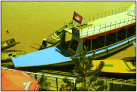 |  | 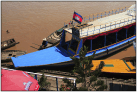 |  | |
 |
Честото калибриране може да повлияе на експлоатационния живот на тонер касетите. Ако експлоатационният живот на тонер касетата(ите) е достигнат, калибрирането може да не завърши успешно. В този случай сменете тонер касетата(ите) и опитайте отново да калибрирате. Как да сменяте тонер касетите |
 |
Обикновено калибрирането се извършва автоматично в съответствие с условията на използване на устройството или с промените на условията на работната среда. Можете да направите настройка, така че калибрирането да се извършва автоматично веднага след включване на машината или да настроите честотата на калибриране. First Calibration Calibration Freq. |
1
Натиснете ( ).
).
().2
 /
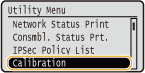
/ , за да изберете <Calibration>, след което натиснете
  .
.
3
Изберете типа калибриране и натиснете .
.Ако искате да коригирате несъответствието на цветовете, което е възникнало при POP отпечатване, изберете <POP Prnt Calibration>.
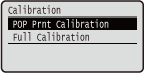

Корекцията чрез калибриране отнема повече време с <POP Prnt Calibration>, отколкото с <Full Calibration>.
4
Изберете <Yes>, след което натиснете .
.Настройването се стартира.
 |
Можете да зададете настройка за автоматично изпълнение на калибрирането в точно определено време. Calibration Timer Calibration Time Въпреки че обикновено се извършва автоматично калибриране, което е същото като <Full Calibration>, можете да го смените на <POP Prnt Calibration>. Auto POP Calibration |