
Преглед на показанията на брояча
Можете да проверите броя на отпечатаните страници.
Проверка на общия брой отпечатани страници
Можете да проверите общия брой отпечатани до момента страници, както и текущия брой черно-бели отпечатани страници и този на цветните отпечатани страници.
 (
( )
)  <Check Counter>
  Изберете настройката, която искате да прегледате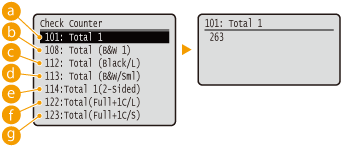
 <101: Total 1>
Можете да проверите общия брой отпечатани страници.
 <108: Total (B&W 1)>
Можете да проверите броя на страниците, отпечатани в черно-бяло.
 <112: Total (Black/L)>
Можете да проверите броя на страниците, отпечатани в черно-бяло на хартия с формат по-голям от В4.
 <113: Total (B&W/Sml)>
Можете да проверите броя на страниците, отпечатани в черно-бяло на хартия с формат B4 или по-малък.
 <114:Total 1(2-Sided)>
Можете да проверите броя на страниците, отпечатани в режим на 2-странен печат.
 <122:Total(Full+1C/L)>
Можете да проверите броя на страниците, отпечатани в цвят на хартия с размер, по-голям от B4 (различно от отпечатване на имейли).
 <123:Total(Full+1C/S)>
Можете да проверите броя на страниците, отпечатани в цвят на хартия с формат B4 или по-малък (различно от отпечатване на имейли).
Проверка на броя на страниците, отпечатани за всеки отдел
Можете да проверите броя на страниците, отпечатани за всеки отдел.
1
Стартирайте Remote UI (Потребителски интерфейс за отдалечено управление) и влезте в режим на управление. Стартиране на Remote UI (Потребителски интерфейс за отдалечено управление)
2
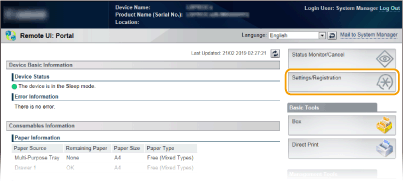
Щракнете върху [Settings/Registration].
3
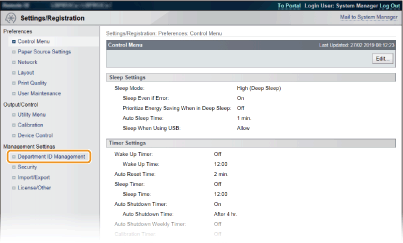
Щракнете върху [Department ID Management].
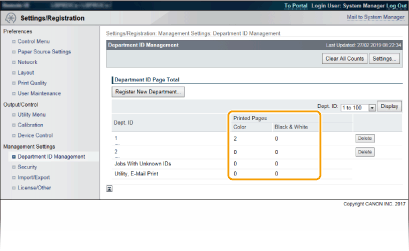
Извежда се броя на страниците за всеки код на отдел от [Printed Pages].
|
За да отпечатате резултатите от проверкатаЗа да нулирате броя на страницитеКогато искате да нулирате броя на страниците за всеки отдел, щракнете върху текстовата връзка под [Dept. ID], след което щракнете върху [Clear Count] [OK].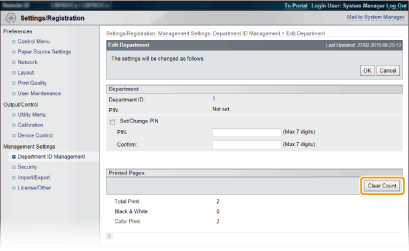 Ако искате да нулирате броячите за всички отдели, щракнете върху [Clear All Counts] [OK].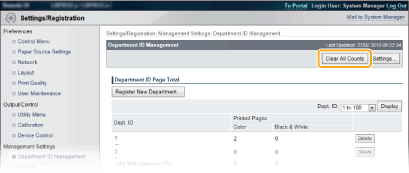 |