Наблюдение и управление на устройството чрез SNMP
Протоколът SNMP (Simple Network Management Protocol) е протокол за наблюдение и управление на комуникационни устройства в мрежата чрез MIB (Management Information Base). Устройството поддържа SNMPv1 и SNMPv3, чиято сигурност е подобрена. Можете да проверите състоянието на устройството от компютър, когато отпечатвате документи или използвате Remote UI (Потребителски интерфейс за отдалечено управление). Можете да активирате или SNMPv1, или SNMPv3, или и двата протокола едновременно. Задайте настройките за всяка версия според мрежовата среда и целите си.
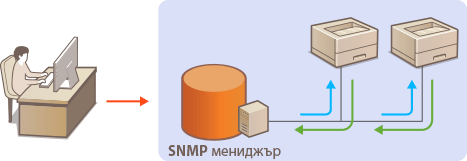
SNMPv1
SNMPv1 използва информация, наречена "общност", за да дефинира обхвата на SNMP комуникация. Тъй като тази информация е достъпна в мрежата като обикновен текст, мрежата ви е уязвима срещу атаки. Ако желаете да гарантирате сигурността в мрежата, деактивирайте SNMPv1 и използвайте SNMPv3.
SNMPv3
Чрез SNMPv3 протокол можете да управлявате мрежовите устройства с надеждни функции за сигурност. Обърнете внимание, че за Remote UI (Потребителски интерфейс за отдалечено управление) трябва да бъде активиран TLS протоколът, преди да конфигурирате SNMPv3 (Използване на TLS за шифрована комуникация).
 |
Устройството не поддържа функцията за SNMP съобщения от типа "trap". Ако инсталирате софтуер за SNMP управление в компютър, свързан към мрежата, ще можете да конфигурирате, наблюдавате и управлявате устройството отдалечено от компютъра. За повече информация вижте ръководствата на потребителя за софтуера за управление. |
1
Стартирайте Remote UI (Потребителски интерфейс за отдалечено управление) и влезте в режим на управление. Стартиране на Remote UI (Потребителски интерфейс за отдалечено управление)
2
Щракнете върху [Settings/Registration].
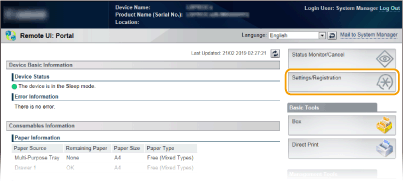
3
Щракнете върху [Network]  [SNMP Settings].
[SNMP Settings].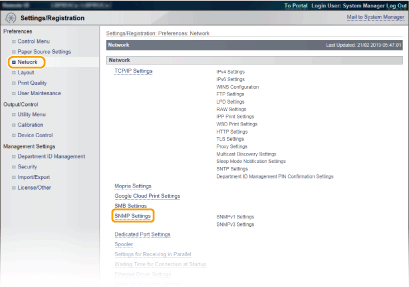
4
Щракнете върху [Edit].
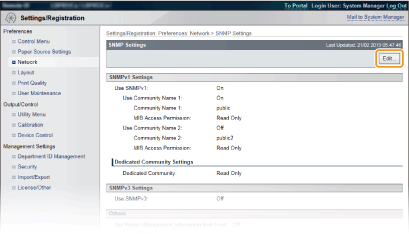
5
Задайте настройки за SNMPv1.
Ако не е необходимо да променяте настройките за SNMPv1, преминете към следващата стъпка.
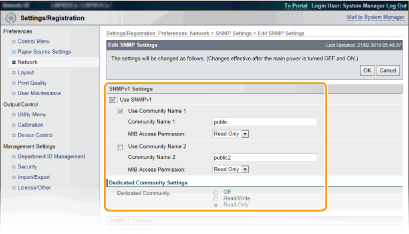
[Use SNMPv1]
Поставете отметка в квадратчето, за да разрешите SNMPv1. Можете да зададете останалите настройки за SNMPv1 само след като сте поставили отметка в това квадратче.
Поставете отметка в квадратчето, за да разрешите SNMPv1. Можете да зададете останалите настройки за SNMPv1 само след като сте поставили отметка в това квадратче.
[Use Community Name 1]/[Use Community Name 2]
Поставете отметка в квадратчето, за да зададете име на общност. Ако не е необходимо да зададете име на общност, отстранете отметката от квадратчето.
Поставете отметка в квадратчето, за да зададете име на общност. Ако не е необходимо да зададете име на общност, отстранете отметката от квадратчето.
[Community Name 1]/[Community Name 2]
Въведете буквено-цифрени знаци за името на общността.
Въведете буквено-цифрени знаци за името на общността.
[MIB Access Permission]
За всяка общност изберете [Read/Write] или [Read Only] за правата за достъп до MIB обекти.
За всяка общност изберете [Read/Write] или [Read Only] за правата за достъп до MIB обекти.
[Read/Write] | Разрешава преглед и промяна на стойностите на MIB обектите. |
[Read Only] | Разрешава само преглед на стойностите на MIB обектите. |
[Dedicated Community]
Dedicated Community е предварително зададена общност, предназначена изключително за администратори, използващи софтуер на Canon, като например iW Management Console. Изберете [Off], [Read/Write] или [Read Only] за правата за достъп до MIB обекти.
Dedicated Community е предварително зададена общност, предназначена изключително за администратори, използващи софтуер на Canon, като например iW Management Console. Изберете [Off], [Read/Write] или [Read Only] за правата за достъп до MIB обекти.
[Off] | Не използва Dedicated Community. |
[Read/Write] | Разрешава преглед и промяна на стойностите на MIB обектите чрез използване на Dedicated Community. |
[Read Only] | Разрешава само преглед на стойностите на MIB обектите чрез използване на Dedicated Community. |
6
Задайте настройки за SNMPv3.
Ако не е необходимо да променяте настройките за SNMPv3, преминете към следващата стъпка.
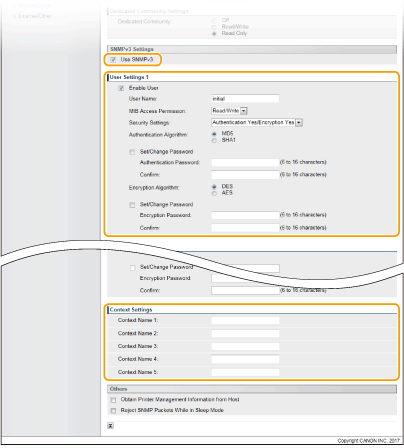
[Use SNMPv3]
Поставете отметка в квадратчето, за да разрешите SNMPv3. Можете да зададете останалите настройки за SNMPv3 само след като сте поставили отметка в това квадратче.
Поставете отметка в квадратчето, за да разрешите SNMPv3. Можете да зададете останалите настройки за SNMPv3 само след като сте поставили отметка в това квадратче.
[Enable User]
Поставете отметка в квадратчето, за да активирате [User Settings 1] до [User Settings 5]. За да дезактивирате потребителските настройки, отстранете отметката от съответното квадратче.
Поставете отметка в квадратчето, за да активирате [User Settings 1] до [User Settings 5]. За да дезактивирате потребителските настройки, отстранете отметката от съответното квадратче.
[User Name]
Въведете буквено-цифрени знаци за потребителското име.
Въведете буквено-цифрени знаци за потребителското име.
[MIB Access Permission]
Изберете [Read/Write] или [Read Only] за правата за достъп до MIB обекти.
Изберете [Read/Write] или [Read Only] за правата за достъп до MIB обекти.
[Read/Write] | Разрешава преглед и промяна на стойностите на MIB обектите. |
[Read Only] | Разрешава само преглед на стойностите на MIB обектите. |
[Security Settings]
Изберете [Authentication Yes/Encryption Yes], [Authentication Yes/Encryption No] или [Authentication No/Encryption No] за желаната комбинация от настройки за удостоверяване и шифроване.
Изберете [Authentication Yes/Encryption Yes], [Authentication Yes/Encryption No] или [Authentication No/Encryption No] за желаната комбинация от настройки за удостоверяване и шифроване.
[Authentication Algorithm]
Щракнете върху [Authentication Yes/Encryption Yes] или [Authentication Yes/Encryption No] за [Security Settings], за да изберете алгоритъма, съответстващ на вашата среда.
Щракнете върху [Authentication Yes/Encryption Yes] или [Authentication Yes/Encryption No] за [Security Settings], за да изберете алгоритъма, съответстващ на вашата среда.
[Encryption Algorithm]
Щракнете върху [Authentication Yes/Encryption Yes] за [Security Settings], за да изберете алгоритъма, съответстващ на вашата среда.
Щракнете върху [Authentication Yes/Encryption Yes] за [Security Settings], за да изберете алгоритъма, съответстващ на вашата среда.
[Set/Change Password]
За да зададете или промените паролата, поставете отметка в квадратчето и въведете буквено-цифрени знаци за парола в текстовото поле [Authentication Password] или [Encryption Password]. За да потвърдите, въведете същата парола в текстовото поле [Confirm]. Пароли могат да бъдат задавани поотделно за алгоритмите за удостоверяване и шифроване.
За да зададете или промените паролата, поставете отметка в квадратчето и въведете буквено-цифрени знаци за парола в текстовото поле [Authentication Password] или [Encryption Password]. За да потвърдите, въведете същата парола в текстовото поле [Confirm]. Пароли могат да бъдат задавани поотделно за алгоритмите за удостоверяване и шифроване.
[Context Name 1] to [Context Name 5]
Въведете буквено-цифрени знаци за контекстното име.
Въведете буквено-цифрени знаци за контекстното име.
7
Задайте настройки за получаване на информация за управлението на принтера.
Чрез SNMP информация за управлението на принтера, като протоколи за печат и портове на принтера, може да бъде проследявана и получавана редовно от компютър в мрежата.
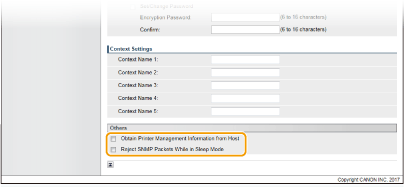
[Obtain Printer Management Information from Host]
Поставете отметка в квадратчето, за да активирате наблюдение на информацията за управление на принтера чрез SNMP. За да деактивирате наблюдението на информацията за управление на принтера, отстранете отметката от квадратчето.
Поставете отметка в квадратчето, за да активирате наблюдение на информацията за управление на принтера чрез SNMP. За да деактивирате наблюдението на информацията за управление на принтера, отстранете отметката от квадратчето.
[Reject SNMP Packets While in Sleep Mode]
Поставете отметка в квадратчето, за да дезактивирате SNMP пакетите, получени по време на режима на покой. Ако не искате да отхвърлите пакетите, отстранете отметката от квадратчето.
Поставете отметка в квадратчето, за да дезактивирате SNMP пакетите, получени по време на режима на покой. Ако не искате да отхвърлите пакетите, отстранете отметката от квадратчето.

Ако поставите отметка в квадратчето, приложенията, които използват SNMP протокола, като например софтуерния продукт на Canon imageWARE Series, могат да са дезактивирани що се отнася до достъпа до устройството.
8
Щракнете върху [OK].
9
Изпълнение на нулиране до фабричните настройки.
Щракнете върху [Device Control], изберете [Hard Reset], след което щракнете върху [Execute].
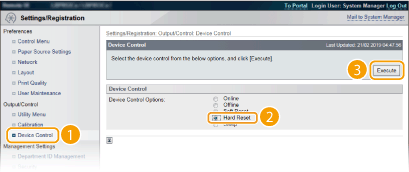
Настройките се активират, след като се изпълни нулиране до фабричните настройки.
|
Дезактивиране на SNMPv1Ако SNMPv1 е забранено, някои от функциите на устройството ще станат недостъпни, като например получаване на информация за устройството чрез драйвера за принтер. Използване на работния панелДостъп до SNMP настройките може да се осъществява също и от менюто с настройки на работния панел. SNMP Settings |
Активиране на SNMPv1 и SNMPv3 |
Ако и двете версии на SNMP са разрешени, е препоръчително да зададете [Read Only] като разрешение за достъп до MIB в SNMPv1. Разрешение за достъп до MIB може да бъде зададено отделно за SNMPv1 и SNMPv3 (и за всеки потребител в SNMPv3). Изборът на [Read/Write] (разрешение за пълен достъп) в SNMPv1 отхвърля надеждните функции за защита, които характеризират SNMPv3, тъй като повечето настройки на устройството ще могат да бъдат управлявани чрез SNMPv1. |