Използване на TLS за шифрована комуникация
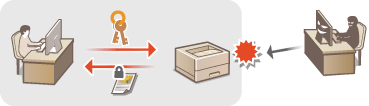
Можете да шифровате комуникацията между устройството и уеб браузър на компютъра и данните за IPP печат, за да печатате през интернет, като използвате защитата на транспортния слой (TLS). TLS е механизъм за шифроване на данни, изпратени или получени по мрежата. TLS трябва да е разрешен, когато Remote UI (Потребителски интерфейс за отдалечено управление) се използва за задаване на настройки за IPSec (Метод за предварително споделен ключ), IEEE 802.1X удостоверяване (TTLS/PEAP) или SNMPv3. За да използвате TLS шифрована комуникация, трябва да зададете двойка ключове и да активирате TLS функцията. Трябва да имате двойка ключове, която да е готова за използване (Конфигуриране на настройките за двойки ключове и цифрови сертификати).
1
Стартирайте Remote UI (Потребителски интерфейс за отдалечено управление) и влезте в режим на управление. Стартиране на Remote UI (Потребителски интерфейс за отдалечено управление)
2
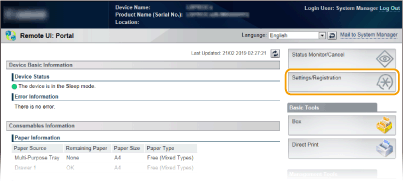
Щракнете върху [Settings/Registration].
3
Щракнете върху [Network]  [TCP/IP Settings].
[TCP/IP Settings].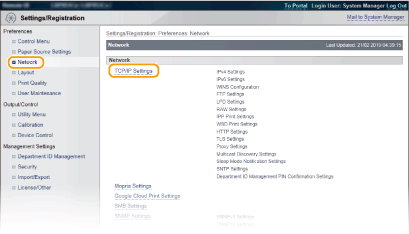
4
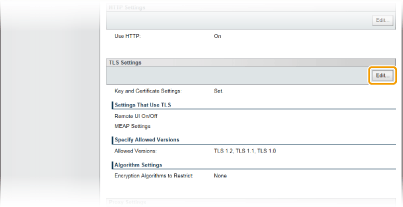
Щракнете върху [Edit] в [TLS Settings].
5
Редактирайте TLS настройките.
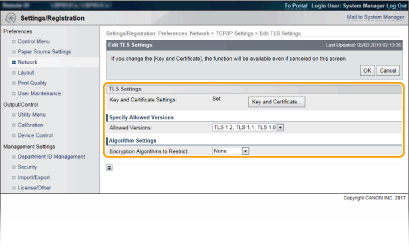
[Key and Certificate Settings]
Изберете ключ от списъка с ключове и сертификати.
Изберете ключ от списъка с ключове и сертификати, след което щракнете върху [Default Key Settings].
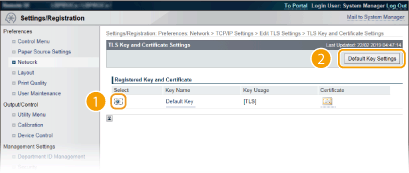

Преглед на подробности за сертификат
Можете да проверите подробните данни за сертификата или да проверите сертификата, като щракнете върху съответната текстова връзка под [Key Name] или върху иконата на сертификата. Проверка на двойките ключове и цифровите сертификати
Ако [Default Key Settings] не се извежда
Когато TLS вече е активиран от [Remote UI Settings] или [IPP Print Settings], [Default Key Settings] не е изведена. За да промените ключа, който ще използвате, вижте стъпка 6 и отстранете отметката от квадратчето [Use TLS] в [Remote UI Settings] или [IPP Print Settings], съответно.
[Allowed Versions]
Изберете разрешените версии за TLS.
[Encryption Algorithms to Restrict]
Изберете алгоритмите за шифроване, които да бъдат ограничени срещу използването на TLS. Ако не направите никакви ограничения, изберете [None].
6
Активирайте TLS за Remote UI (Потребителски интерфейс за отдалечено управление).
 Използване на TLS за комуникация с Remote UI (Потребителски интерфейс за отдалечено управление)
1 | Щракнете върху [Security] [Remote UI Settings].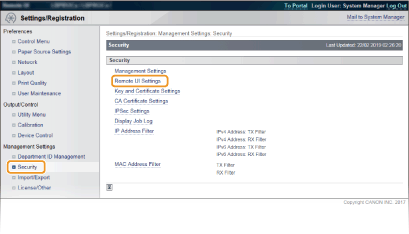 |
2 | Щракнете върху [Edit]. 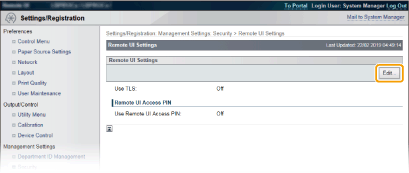 |
3 | Поставете отметка в квадратчето [Use TLS] и щракнете върху [OK]. 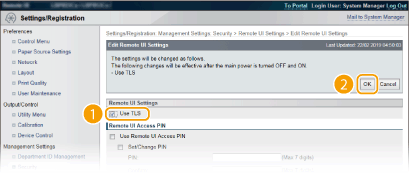 [Use TLS] Когато използвате TLS за Remote UI (Потребителски интерфейс за отдалечено управление) комуникация, поставете отметка в квадратчето. Когато не използвате TLS, отстранете отметката от квадратчето. |
Използване на TLS за функция, която е съвместима с шифрованата комуникация
Използване на TLS за IPP отпечатване
Направете следната настройка, за да изпълните IPP отпечатване чрез TLS. За други настройки за IPP отпечатване вижте Конфигуриране на протоколи за печат и WSD функции.
[Network] [TCP/IP Settings] [Edit] in [IPP Print Settings] Поставете отметка в квадратчето [Use TLS] [OK]
[TCP/IP Settings] [Edit] in [IPP Print Settings] Поставете отметка в квадратчето [Use TLS] [OK]7
Изпълнение на нулиране до фабричните настройки.
Щракнете върху [Device Control], изберете [Hard Reset], след което щракнете върху [Execute].
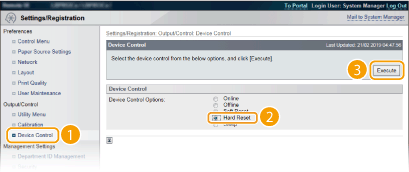
Настройките се активират, след като се изпълни нулиране до фабричните настройки.
 |
Използване на работния панелМожете да активирате или дезактивирате TLS шифрованата комуникация от менюто с настройки на работния панел. Remote UI Settings Стартиране на Remote UI (Потребителски интерфейс за отдалечено управление) с TLSАко се опитате да стартирате Remote UI (Потребителски интерфейс за отдалечено управление), когато TLS е активиран, може да се изведе предупреждение за сигурност относно сертификата за защита. В този случай проверете дали в адресното поле е въведен правилният URL адрес и след това преминете към екрана на Remote UI (Потребителски интерфейс за отдалечено управление). Стартиране на Remote UI (Потребителски интерфейс за отдалечено управление) |