Отпечатване от USB памет (USB Direct Print) (Директен печат от USB)
Можете директно да отпечатвате файлове, като свържете USB памет към устройството. Чрез тази функция можете да отпечатвате без компютър.
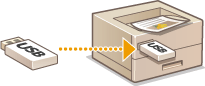
Достъпна USB памет
Можете да използвате USB памет, форматирана с FAT32.
 |
Не използвайте нестандартни USB устройства с памет. Възможно е да не успеете да отпечатате файловете правилно в зависимост от USB паметта. Не свързвайте нищо друго освен USB памет. USB паметта не трябва да се свързва чрез USB концентратор или удължителен кабел. Не използвайте USB памет със специални функции, като например вградени функции за защита. |
1
Свържете USB паметта към USB порта от дясната страна на устройството.
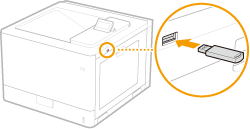
Показва се автоматично следният екран.
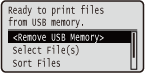
Ако екранът не се покаже, натиснете  (
( ).
).
().
Не удряйте и не разклащайте USB паметта или устройството, докато паметта е свързана към устройството.
2
Използвайте  /
/ , за да изберете <Select File(s)>, след което натиснете
  .
.
/, за да изберете <Select File(s)>, след което натиснете .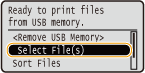
3
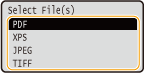
Изберете типа на файла за отпечатване и натиснете .
.
4
Изберете файла за отпечатване и натиснете .
.Можете да изберете множество файлове.
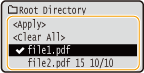
За да отмените избор, изберете файла, който е избран (маркиран с  ), след което натиснете . За да отмените избора на всички файлове, изберете <Clear All>, след което натиснете .
), след което натиснете . За да отмените избора на всички файлове, изберете <Clear All>, след което натиснете .За да покажете съдържанието на дадена папка, изберете папката и натиснете или  . За да се върнете към папката в горното ниво, натиснете
  или
или  .
.
или . За да се върнете към папката в горното ниво, натиснете или .
Папките и файловете на по-ниски нива или с по-дълги имена е възможно да не се покажат.
При преминаване към друга папка изборът на вече избрани преди това файлове ще бъде отменен.
5
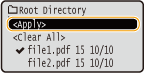
Изберете <Apply>, след което натиснете .
.
 Когато отпечатвате XPS документ с помощта на билет за отпечатване
Когато даден файл за отпечатване е в XPS формат, той може да бъде отпечатан според билета за отпечатване (настройките за печат), прикрепен към файла.
1 | Изберете <Use Print Ticket>, след което натиснете .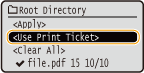 |
2 | Изберете <Start Printing>, след което натиснете .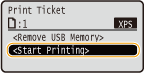 Отпечатването започва.. Когато отпечатването приключи, извадете USB паметта от устройството. Отстранете USB паметта. |
6
Задайте необходимите настройки за печат.
Изберете желаният елемент на настройката, натиснете и задайте настройката.
и задайте настройката.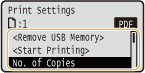
Икони* в описанието
 Настройки за отпечатване на PDF файлове
 Настройки за отпечатване на XPS файлове
 Настройки за отпечатване на JPEG файлове
 Настройки за отпечатване на TIFF файлове
Настройки за отпечатване на PDF файлове Настройки за отпечатване на XPS файлове Настройки за отпечатване на JPEG файлове Настройки за отпечатване на TIFF файлове* За настройките, които се показват независимо от файловия формат, не се показват икони. |
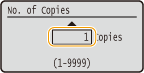
<No. of Copies>
Задайте броя на копията. С помощта на бутоните с цифри въведете количество и натиснете .
.
<Print Range>/<Print Range (TIFF)>
Изберете диапазона (страници) за печат. Използвайте  /
/ за избор на <Designation Method>
  избират метода за посочване на диапазона за печат .
/ за избор на <Designation Method> избират метода за посочване на диапазона за печат .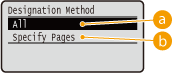
 <All>
<All>
Отпечатва всички страници.
 <Specify Pages>
Отпечатва само зададените страници. За да зададете страниците, изберете <Page Range>  въведете <First Page> и <Last Page> с помощта на бутоните с цифри изберете <Apply> .
въведете <First Page> и <Last Page> с помощта на бутоните с цифри изберете <Apply> .<Color Mode>
Задайте цветен или черно-бял печат. Използвайте /, за да изберете настройката, след което натиснете .
/, за да изберете настройката, след което натиснете .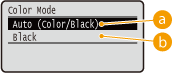
<Auto (Color/Black)>
Автоматично избира цветен или черно-бял печат в зависимост от типа на документа.
<Black>
Печатът е черно-бял, дори когато документът е цветен.
<2-Sided Printing>
Изберете дали печатът да е от двете страни на листа хартия. Използвайте /, за да изберете настройката, след което натиснете .
/, за да изберете настройката, след което натиснете .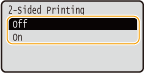
<2-Sided Printing> може да не е налично за някои формати или типове хартия. Съвместима хартия
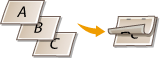
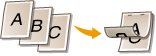
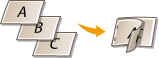
<Binding Location>
Укажете дали ще подвързвате дългия или късия ръб на хартията на 2-странните разпечатки с инструмент за подвързване, като например телбод. Използвайте /, за да изберете позицията за подвързване, след което натиснете .
/, за да изберете позицията за подвързване, след което натиснете .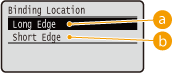
<Long Edge>
За подвързване на разпечатките по дългия ръб на хартията.
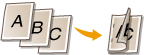

<Short Edge>
За подвързване на разпечатките по късия ръб на хартията.
<Select Paper>
Изберете източника на хартия, в който вече има заредена хартия за печат. Използвайте /, за да изберете източника на хартия, след което натиснете .
/, за да изберете източника на хартия, след което натиснете .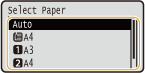
Когато искате да отпечатате PDF файл или XPS файл, задайте настройката <Auto> за автоматично избиране на оптималния източник на хартия.
Не може да се избира източник на хартия със заредена хартия с потребителски формат.
<Halftones>
Можете да избирате метода за възпроизвеждане на полутоновете (средния диапазон между по-светлите и по-тъмните зони на изображението).
PDF файлове и XPS файловеМожете да зададете <Error Diffusion> като метод за възпроизвеждане на полутонове или да задавате метода за възпроизвеждане на полутонове отделно за всеки тип данни на изображение. За задаване на <Error Diffusion> използвайте /, за да изберете <Error Diffusion> натиснете <On> натиснете . За да зададете метода за възпроизвеждане отделно за всеки тип на данните на изображението, използвайте /, за да изберете <Resolution/Gradation> натиснете изберете типа на данните на изображението натиснете изберете метода за възпроизвеждане на полутонове натиснете .
/, за да изберете <Error Diffusion> натиснете <On> натиснете . За да зададете метода за възпроизвеждане отделно за всеки тип на данните на изображението, използвайте /, за да изберете <Resolution/Gradation> натиснете изберете типа на данните на изображението натиснете изберете метода за възпроизвеждане на полутонове натиснете .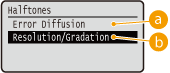
<Error Diffusion>
Този режим е подходящ за отпечатване на данни с текст и тънки линии и извитите линии на CAD данни и други.
Стабилността на текстурата и фиксирания тонер може да намалее, когато се използва <Error Diffusion>.
<Resolution/Gradation>
Изберете метода за възпроизвеждане на полутонове, когато за настройката <Error Diffusion> е зададено <Off>. Можете да зададете тази настройка за всеки от типовете изображения, съдържащи се в един документ.
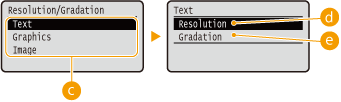
 Тип на изображението
Изберете типа на изображението, за което искате да промените тази настройка. Настройката <Text> е приложима за букви и знаци, <Graphics> – за линии и фигури, а <Image> – за снимки и други типове изображения.
 <Resolution>
Отпечатва текст с ясно очертани ръбове за фин шрифт. Тази настройка е подходяща за печат на текст и тънки линии.
 <Gradation>
Отпечатва градации и очертания с омекотяване. Тази настройка е подходяща за отпечатване на фигури и графики, които използват градации.
Когато за настройката <Error Diffusion> е зададено <On>, <Resolution/Gradation> не се показва.
JPEG файлове и TIFF файловеИзползвайте /, за да изберете метода за възпроизвеждане на полутонове, след което натиснете .
/, за да изберете метода за възпроизвеждане на полутонове, след което натиснете .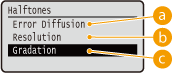
<Error Diffusion>
Този режим е подходящ за отпечатване на данни с текст и тънки линии и извитите линии на CAD данни и други.
Стабилността на текстурата и фиксирания тонер може да намалее, когато се използва <Error Diffusion>.
<Resolution>
Отпечатва текст с ясно очертани ръбове за фин шрифт. Тази настройка е подходяща за печат на текст и тънки линии.
<Gradation>
Отпечатва градации и очертания с омекотяване. Тази настройка е подходяща за отпечатване на фигури и графики, които използват градации.
<Match Paper Size>
Автоматично увеличава или намалява разпечатките според Област за печат на хартията. Разпечатките се увеличават или намаляват, като се запазва съотношението на страните на оригинала. Използвайте /, за да изберете настройката, след което натиснете .
/, за да изберете настройката, след което натиснете .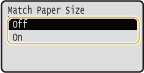
Тази настройка не е налична, когато за настройката <Auto> е зададено <Select Paper>.
<Zoom>
Активира или дезактивира увеличаването/намаляването на изображенията. Разпечатките се увеличават или намаляват, като се запазва съотношението на страните на оригинала. Използвайте /, за да изберете настройката, след което натиснете .
/, за да изберете настройката, след което натиснете .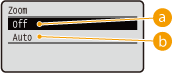
<Off>
Когато изображението е в Област за печат на хартията, то се отпечатва с действителните му размери. Когато дадено изображение е по-голямо от областта за печат, разпечатките се намаляват.
<Auto>
Разпечатките се увеличават или намаляват в зависимост от Област за печат.
<Enlarge Print Area>
Задайте дали изображението ще се отпечатва, като Област за печат ще се увеличава до пълния формат на хартията. Използвайте /, за да изберете настройката, след което натиснете .
/, за да изберете настройката, след което натиснете .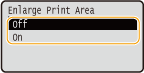
Ако изберете <On>, някои части от изображението може да са отрязани близо до ръба на хартията или на някои места на хартията може да има петна в зависимост от оригинала.
<N on 1>
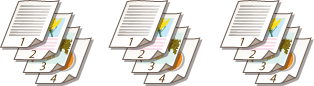
Изберете дали да се отпечатат няколко страници на един лист, като се разполагат последователно от горния ляв ъгъл. Например, за да се отпечатат четири страници на един лист, изберете <4 on 1>. Използвайте /, за да изберете настройката, след което натиснете .
/, за да изберете настройката, след което натиснете .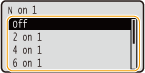
Тази настройка не е налична, когато за настройката <Auto> е зададено <Select Paper>.
<Finishing>
Задайте метода за колиране на разпечатките при отпечатване на документ с няколко страници. Използвайте /, за да изберете дали разпечатките да се колират, след което натиснете .
/, за да изберете дали разпечатките да се колират, след което натиснете .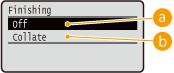
<Off>
Разпечатките не са колирани. Посоченият брой копия се отпечатва за всяка страница. Например, ако отпечатвате три копия на документ от четири страници, разпечатките ще са подредени в следния ред на страниците: 1, 1, 1, 2, 2, 2, 3, 3, 3, 4, 4, 4.

<Collate>
Разпечатките се групират в пълни комплекти от поредни страници. Ако например отпечатвате три копия на документ от четири страници, разпечатките ще бъдат подредени в следния ред на страниците: 1, 2, 3, 4, 1, 2, 3, 4, 1, 2, 3, 4.
<Image Orientation>
Задайте ориентацията за печат на дадено изображение. Използвайте /, за да изберете ориентацията за печат, след което натиснете .
/, за да изберете ориентацията за печат, след което натиснете .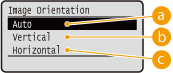
<Auto>
Определя автоматично ориентацията за печат въз основа на ширината и височината на изображението.
<Vertical>
Изберете тази настройка, когато ще отпечатвате изображение, чиято вертикална страна е по-дългата.
<Horizontal>
Изберете тази настройка, когато ще отпечатвате изображение, чиято хоризонтална страна е по-дългата.
Ако зададената настройка <Vertical> или <Horizontal> не отговаря на ориентацията на изображението, ще се отпечата смалено изображение.
<Print Position>
Задайте позицията за печат на изображението. Използвайте /, за да изберете позицията за печат, след което натиснете .
/, за да изберете позицията за печат, след което натиснете .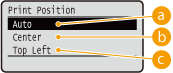
<Auto>
Ако данните в TIFF формат съдържат информацията, която указва позицията за печат, изображението се отпечатва според информацията, в противен случай се отпечатва в центъра на хартията. Данните в JPEG формат винаги се отпечатват в центъра на хартията.
<Center>
Изображенията се отпечатват в центъра на хартията.
<Top Left>
Изображенията се отпечатват в горния ляв ъгъл.
7
Изберете <Start Printing>, след което натиснете .
.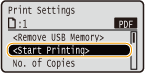
Отпечатването започва.
За да отмените отпечатването, използвайте работния панел. Отмяна на отпечатването
8
1 | Изберете <Remove USB Memory>, след което натиснете . |
2 | Изберете <Yes>, след което натиснете .Изчакайте докато се появи долното съобщение. 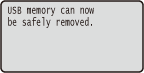 |
3 | Отстранете USB паметта. |
 |
Ако изберете <Sort Files> на екрана на стъпка 1, можете да промените реда на показване на файловете, когато изберете файла за печат. |
СЪВЕТИ |
Ако желаете винаги да отпечатвате с едни и същи настройки: Промяна на настройките по подразбиране за печат от USB памет |