
Настройки за отпечатване за Direct Print (Директен печат)
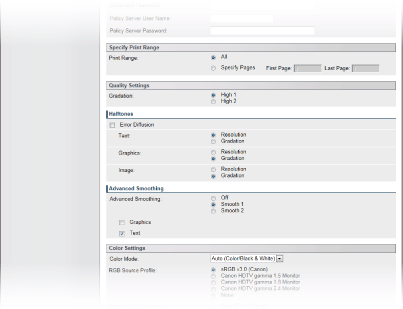
Когато искате да промените настройките за Direct Print (Директен печат) в зависимост от документа за печат, задайте следните настройки.
|
Когато зададете настройките за печат за XPS файловеИзчистете отметката от квадратчето [Prioritize Print Ticket]. При поставена отметка в квадратчето, някои елементи не са достъпни.  |
 |
Икони* в описанието Настройки за отпечатване на PDF файлове Настройки за отпечатване на PDF файлове Настройки за отпечатване на PS/EPS файлове Настройки за отпечатване на PS/EPS файлове Настройки за отпечатване на JPEG файлове Настройки за отпечатване на JPEG файлове Настройки за отпечатване на TIFF файлове Настройки за отпечатване на TIFF файлове Настройки за отпечатване на XPS файлове Настройки за отпечатване на XPS файлове* За настройките, които се показват независимо от файловия формат, не се показват икони. |
[Specify Print Range]

 [Print Range]
Изберете диапазона (страници) за печат.
[All] | Изберете, за да се отпечатат всички страници. |
[Specify Pages] | Изберете, за да зададете диапазона за печат. Тази настройки не е налична за JPEG файлове. |
[Quality Settings]
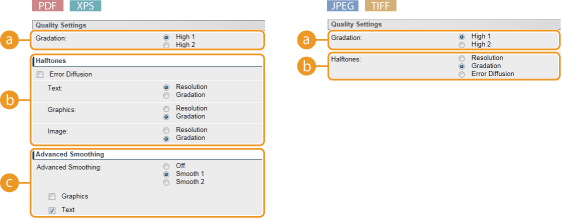
[Gradation]
Задайте градацията за обработка на данните за печат.
[High 1] | Този режим за печат е подходящ за отпечатване на снимки или подобни изображения със средно качество. |
[High 2] | Задайте тази настройка за отпечатване на снимки или подобни изображения с високо качество. |
 [Halftones]
Можете да изберете метода за отпечатване за възпроизвеждане на полутоновете (средния диапазон между по-светлите и по-тъмните зони на изображението). За PDF и XPS файлове, можете да зададете [Resolution] или [Gradation] за всеки от типовете изображения, съдържащи се в един документ: [Text], [Graphics] и [Image].
[Error Diffusion] | При поставена отметка в това квадратче можете да отпечатвате в режим, подходящ за отпечатване на данни с текст и тънки линии и извитите линии на CAD данни и други. Прилага се за всички типове данни на изображенията, така че не можете да изберете [Resolution] или [Gradation].  Стабилността на текстурата и фиксирания тонер може да намалее, когато се използва [Error Diffusion]. |
[Resolution] | Отпечатва текст с ясно очертани ръбове за фин шрифт. Тази настройка е подходяща за печат на текст и тънки линии. |
[Gradation] | Отпечатва градации и очертания с омекотяване. Тази настройка е подходяща за отпечатване на фигури и графики, които използват градации. |
[Error Diffusion] | Този режим е подходящ за отпечатване на данни с текст и тънки линии и извитите линии на CAD данни и други. Стабилността на текстурата и фиксирания тонер може да намалее, когато се използва [Error Diffusion]. |
 [Advanced Smoothing]
Задават се настройки за режим на омекотяване, който позволява омекотяване при печат на краищата на линии, фигури и текст.
[Off] | Не се изпълнява омекотяване. |
[Smooth 1] | Краищата на линии, фигури и текст се отпечатват с омекотяване. |
[Smooth 2] | Краищата ще са по-омекотени в сравнение с тези при [Smooth 1]. |
[Graphics] | При поставена отметка в квадратчето режимът на омекотяване се прилага за линии и фигури, когато е зададена настройка [Smooth 1] или [Smooth 2]. |
[Text] | При поставена отметка в квадратчето режимът на омекотяване се прилага за текст, когато е зададена настройка [Smooth 1] или [Smooth 2]. |
[Color Settings]
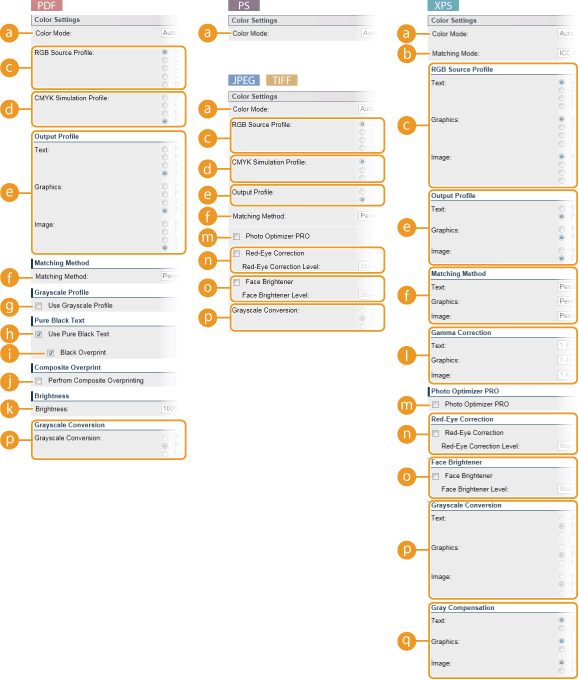
[Color Mode]
Задайте цветен печат или черно-бял печат.
[Auto (Color/Black & White)] | Автоматично избира цветен или черно-бял печат в зависимост от типа на документа. |
[Black & White] | Печатът е черно-бял, дори когато документът е цветен. |
[Color] | Цветен печат. |
[Matching Mode]
Изберете режима на обработка за цветен печат.
[ICC Profile] | Използвайте профил за цветово съпоставяне. |
[Gamma] | Извършва се цветова корекция, като се задава стойност на гамата за регулиране на яркостта. |
[RGB Source Profile]
Изберете подходящ профил за RGB данните, които съответстват на монитора, който използвате. За XPS файлове можете да зададете тази настройка за всеки от типовете изображения, съдържащи се в един документ: [Text], [Graphics] и [Image].
[sRGB v3.0 (Canon)] | Използва се RGB профил, който е подобен на средния профил на повечето монитори за персонален компютър с Windows. Когато използвате монитор, който поддържа sRGB, можете да отпечатвате цветове, близки до цветовете, показвани от монитора. |
[Canon HDTV gamma 1.5 до 2.4 Monitor] | Когато желаете да регулирате яркостта, след като направите сравнение между отпечатаните цветове и цветовете, показани на монитора, направете необходимата настройка тук. Колкото по-висока е стойността, толкова по-тъмни са отпечатаните цветове. |
[None] | Извършва цветоделението от RGB данни в CMYK данни, без да се прилага RGB профил на източника. |
За XPS файлове тази настройка може да се задава, когато настройката [Matching Mode]е зададена на [ICC Profile].
 [CMYK Simulation Profile]
Можете да изберете симулационна цел, когато отпечатвате CMYK данни. Устройството конвертира CMYK данните в специфичен за устройството CMYK цветови модел в съответствие с избраната симулационна цел.
[JapanColor(Canon)] | Използвайте профила JapanColor. Отпечатването се извършва в цветове, които са близки до японските стандарти за печат. |
[U.S. Web Coated v1.00 (Canon)] | Използвайте профила U.S. Web Coated. Отпечатването се извършва в цветове, които са близки до американските стандарти за печат. |
[Euro Standard v1.00 (Canon)] | Използвайте профила Euro Standard. Отпечатването се извършва в цветове, които са близки до европейските стандарти за печат. |
[None] | Отпечатва CMYK данните, като използва специфичен за устройството CMYK цветови модел, без да прилага профил на някаква CMYK симулация. |
Когато тази настройка е [None], градацията на тъмните цветове може да се изкриви в зависимост от данните.
 [Output Profile]
Можете да изберете подходящи профили за данните, които ще отпечатвате. За PDF файлове и за XPS файлове можете да зададете тази настройка за всеки от типовете изображения, съдържащи се в един документ: [Text], [Graphics], и [Image].
[Normal] | Извършва се цветово съпоставяне, така че данните да се отпечатват в цветове, близки до цветовете, показани на монитора. |
[Photo] | Извършва се цветово съпоставяне, така че резултатите от отпечатването да са подобни на тези от снимката. |
[TR Normal] | Извършва се цветово съпоставяне, така че данните да се отпечатват в цветове, близки до цветовете, показани на монитора, и размазването на тонера в текста и фините линии да е добре контролирано. |
[TR Photo] | Извършва се цветово съпоставяне, така че резултатите от отпечатването да са подобни на тези от снимката и размазването на тонера в текста и фините линии да е добре контролирано. |
За XPS файлове тази настройка може да се задава, когато настройката [Matching Mode]е зададена на [ICC Profile].
 [Matching Method]
Задайте кой елемент да има приоритет над останалите при съпоставянето на цветовете от [RGB Source Profile]. За XPS файлове можете да зададете тази настройка за всеки от типовете изображения, съдържащи се в един документ: [Text], [Graphics], и [Image].
[Perceptual] | Съпоставянето се извършва с приоритет, даден на възприятието. |
[Saturation] | Съпоставянето се извършва с приоритет, даден на наситеността. |
[Colorimetric] | Съпоставянето се извършва така, че разликата в цветовете на оригиналите и разпечатките да е сведена до минимум. |
 [Use Grayscale Profile]
При поставена отметка в това квадратче данните за сиво се конвертират в CMYK данни съгласно профила за нива на сивото на устройството.
Отпечатването може да се изпълни само с K (черен) тонер в зависимост от настройката [Output Profile] или [Use Pure Black Text].
 [Use Pure Black Text]
При поставена отметка в това квадратче текстът с черен цвят ще се отпечатва само с K (черен) тонер. За разлика от отпечатването с цветен (CMY) тонер, при черния тонер няма да се появи зацапване около краищата. Обикновено се препоръчва да използвате тази настройка.
 [Black Overprint]
Задава как да се печата, когато черният текст се припокрива с цветен фон или цветна фигура при избрана настройка [Use Pure Black Text]. При поставена отметка в това квадратче първо се отпечатва само цветният фон или фигурата, след което черният текст се отпечатва върху фона или фигурата само с черен (К) тонер. Когато в това квадратче няма поставена отметка, първо се отпечатват данните, след което черният текст се изрязва от цветния фон или фигура, като се получава съответно бяло празно поле и след това черният текст се отпечатва върху бялото празно поле.
Когато в това квадратче няма поставена отметка, печатът може да е по-слаб или краищата на текста да са оцветени в бяло.
 [Perfrom Composite Overprinting]
При поставена отметка в това квадратче CMYK данните, за които е зададен овърпринт, ще бъдат отпечатани като композитни данни.
Когато за [CMYK Simulation Profile] е зададена опция, различна от [None], не се изпълнява овърпринт дори при поставена отметка в квадратчето.
 [Brightness]
Можете да регулирате яркостта на цялото изображение на стъпки от 5 %. Колкото по-малка е стойността, толкова по-ярко е изображението.
 [Gamma Correction]
Регулирането на яркостта може да се извърши така, че яркостта на най-ярките и най-тъмните части на оригинала да не е променена в крайния печат. [1,4] е стандартната настройка (без корекция), а колкото по-голяма е стойността на настройката, толкова по-тъмен ще бъде печатът. Можете да зададете тази настройка за всеки от типовете изображения, съдържащи се в един документ: [Text], [Graphics] и [Image].
Тази настройка е налична, когато за [Matching Mode] е зададено [Gamma].
 [Photo Optimizer PRO]
При поставена отметка в това квадратче, отпечатването се извършва чрез автоматично коригиране на контраста на изображението, баланса на цветовете, наситеността и градацията.
 [Red-Eye Correction]
"Червени очи" е явление, при което очите на хората при използване на фотографска светкавица/стробоскоп изглеждат неестествено червени. Задайте дали червените очи в изображението да се разпознават автоматично и съответните части да се коригират така, че очите да станат с естествения си цвят. Поставете отметка в квадратчето и изберете нивото на корекция под [Red-Eye Correction Level].
 [Face Brightener]
За фотографско изображение, на което лицата на хора са неестествено тъмни поради подсветка или недоекспониране, задайте дали да отпечатате изображението, като коригирате яркостта на цялото изображение, така че лицата на обектите да станат естествено ярки. Поставете отметка в квадратчето и изберете нивото на корекция под [Face Brightener Level].
 [Grayscale Conversion]
Можете да изберете метода за конвертиране на цветни данни за отпечатване в черно-бели данни. За XPS файлове можете да посочите метода на конвертиране за всеки тип данни на изображението: [Text], [Graphics] и [Image].
[sRGB] | Цветните данни се преобразуват в черно-бели данни, за да се генерира плавно градиране в цветовете. |
[NTSC] | Цветните данни се конвертират в черно-бели данни, за да генерира оформление, еквивалентно на телевизионни снимки (NTSC). |
[Uniform RGB] | Цветните данни се конвертират в черно-бели данни, за да се изравнят всички RGB нива само на базата на яркостта. |
Тази настройка е налична, когато за [Color Mode] е зададено [Black & White].
 [Gray Compensation]
За черни или сиви данни с информация за цвета, определяща R=G=B, изберете дали да печатате само с черен (K) тонер. Можете да зададете тази настройка за всеки от типовете изображения, съдържащи се в един документ: [Text], [Graphics] и [Image].
Когато за тази настройка зададете [Off], отпечатването се изпълнява само с тонерите за четирите цвята CMYK.
[Print Settings]
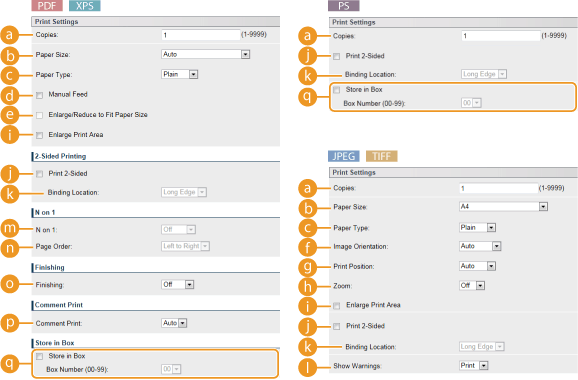
[Copies]
Задайте броя копия.
[Paper Size]
Задава формата на хартията, върху която ще се печата.
Когато искате да отпечатате PDF файл или XPS файл, задайте [Auto] за автоматично избиране на оптималния формат. Ако не се намери оптимален формат, се избира формата, зададен в <Standard Paper Size>. (Standard Paper Size).
[Paper Type]
Задава типа на хартията, върху която ще се печата.
[Manual Feed]
Ако поставите отметка в квадратчето, документът се отпечатва само върху хартията, заредена в многофункционалната тава.
[Enlarge/Reduce to Fit Paper Size]
Ако поставите отметка в квадратчето, разпечатките се увеличават или намаляват в зависимост от Област за печат на хартията. Разпечатките се увеличават или намаляват, като се запазва съотношението на страните на оригинала.
Ако за [Paper Size] е зададено [Auto], тази настройка не е налична.
[Image Orientation]
Задава ориентацията за печат на дадено изображение.
[Auto] | Определя автоматично ориентацията за печат въз основа на ширината и височината на изображението. |
[Vertical] | Изберете тази настройка, когато ще отпечатвате изображение, чиято вертикална страна е по-дългата. |
[Horizontal] | Изберете тази настройка, когато ще отпечатвате изображение, чиято хоризонтална страна е по-дългата. |
Ако зададената настройка [Vertical] или [Horizontal] не отговаря на ориентацията на изображението, ще се отпечата смалено изображение.
[Print Position]
Задава позицията за печат на изображението.
[Auto] | Ако данните в TIFF формат съдържат информацията, която указва позицията за печат, изображението се отпечатва според информацията, в противен случай се отпечатва в центъра на хартията. Данните в JPEG формат винаги се отпечатват в центъра на хартията. |
[Center] | Изображенията се отпечатват в центъра на хартията. |
[Top Left] | Изображенията се отпечатват в горния ляв ъгъл. |
[Zoom]
Активира или дезактивира увеличаването/намаляването на изображенията. Разпечатките се увеличават или намаляват, като се запазва съотношението на страните на изображението.
[Off] | Когато изображението е в Област за печат на хартията, то се отпечатва с действителните му размери. Когато дадено изображение е по-голямо от областта за печат, разпечатките се намаляват. |
[Auto] | Разпечатките се увеличават или намаляват в зависимост от областта за печат на хартията. |
[Enlarge Print Area]
Ако поставите отметка в квадратчето, изображението ще се отпечатва, като Област за печат ще се увеличи до пълния формат на хартията. Обаче някои части от изображението може да са отрязани близо до ръба на хартията или на някои места на хартията може да има петна в зависимост от оригинала.
[Print 2-Sided]
Поставете отметка в квадратчето за двустранно отпечатване върху листа хартия.
[Binding Location]
Изберете дали да подвързвате дългия или късия ръб на разпечатките с инструмент за подвързване, като например телбод. Ориентацията за печат ще бъде променена в зависимост от зададената позиция за подвързване. Можете също така да зададете полето за подвързване (Gutter).
[Long Edge] | За подвързване на разпечатките по дългия ръб на хартията. 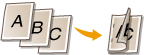 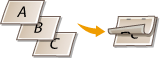 |
[Short Edge] | За подвързване на разпечатките по късия ръб на хартията.   |
[Show Warnings]
Можете да зададете как да се държи устройството, ако възникне грешка.
[Print] | Информацията за грешка се отпечатва, а не се отпечатва изображение. |
[Panel] | Не се отпечатва изображение и на работния панел се показва съобщение за грешка. |
[Off] | Не се отпечатва изображение и не се показва грешка. |
[N on 1]
Задава дали да се отпечатват няколко страници на един лист чрез последователното им разполагане. Например за отпечатване на четири страници на един лист изберете [4 on 1].

Ако за [Paper Size] е зададено [Auto], тази настройка не е налична.
[Page Order]
Избира оформление за разпространение на страниците.

[Finishing]
Задава метода за колиране на разпечатките при отпечатване на документи от няколко страници. Тази настройка се показва, когато е инсталирана SD картата.
[Off] | Разпечатките не са колирани. Посоченият брой копия се отпечатва за всяка страница. Например, ако отпечатвате три копия на документ от четири страници, разпечатките ще са подредени в следния ред на страниците: 1, 1, 1, 2, 2, 2, 3, 3, 3, 4, 4, 4.  |
[Collate] | Разпечатките се групират в пълни комплекти от поредни страници. Ако например отпечатвате три копия на документ от четири страници, разпечатките ще бъдат подредени в следния ред на страниците: 1, 2, 3, 4, 1, 2, 3, 4, 1, 2, 3, 4. 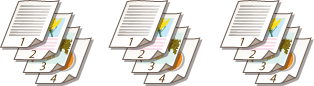 |
[Comment Print]
Избира се дали да се отпечатват коментари.
[Auto] | Отпечатват се коментарите в PDF файла. |
[Off] | Не се отпечатват коментари. |
[Store in Box]
Можете да съхранявате документ на SD картата, инсталирана на устройството, без да правите разпечатки на документа. Поставете отметка в квадратчето, за да съхраните документа в клетка, зададена от [Box Number (00-99)]. Можете да отпечатвате документите в клетката от работния панел толкова пъти, колкото искате. Относно начина за отпечатване на документ вижте Отпечатване на документ, съхранен в устройството. Тази настройка се показва, когато има инсталирана SD карта.