
Отпечатване на документ, съхранен в устройството (Съхранена задача за печат)
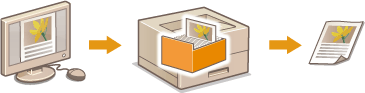
Данните, отпечатани от компютър, могат да бъдат записани на SD картата, инсталирана на устройството. Тъй като записаните данни могат да бъдат отпечатани директно от устройството, можете да избегнете необходимостта от работа с компютъра всеки път, когато печатате. Удобно е да запишете документ, който ще се отпечатва многократно, като например заглавна страница за факс. Инсталиране на SD карта
|
Данните, записани на SD картата, няма да се изтрият, дори когато се изключи захранването, но ще се изтрият автоматично, когато изтече зададеният период на съхранение, и вече няма да е възможно да се отпечатват. Когато искате да промените периода на съхранение на данните или да предотвратите автоматичното изтриване на данните, променете съответните настройки от Remote UI (Потребителски интерфейс за отдалечено управление) (Промяна на периода на съхранение за документи). Също така записаните данни могат да се изтрият и ръчно (Ръчно изтриване на документи). |
Съхранение на документ в устройството
1
Отворете документ чрез инсталирано в компютъра ви приложение и извикайте диалоговия прозорец за печат.
2
Изберете настоящото устройство и щракнете върху [Предпочитания] или [Свойства].
3
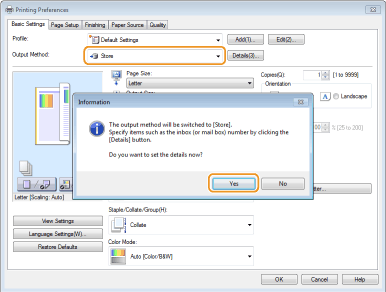
Изберете [Store] от [Output Method] и щракнете върху [Yes].
4
Задайте настройките за съхранение на документи и щракнете върху [OK].
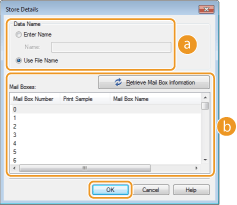
 [Data Name]
Задава име на данните за печат, които ще се съхраняват на SD картата.
[Enter Name] | Ръчно задаване на име. Задайте леснозапомнящо се име, което да може лесно да се разпознава на дисплея на устройството. |
[Use File Name] | Името се задава автоматично въз основа на името на файла за съхранение на данните за печат и информацията от приложение, което използвате. |
 [Mail Boxes]
Мястото, използвано за съхранение на данни за печат на SD картата, се нарича клетка. Изберете номера на клетката за съхранение на документа. Можете да зададете име на клетката, за да улесните разпознаването на клетката. Задаване на име или ПИН на клетка
5
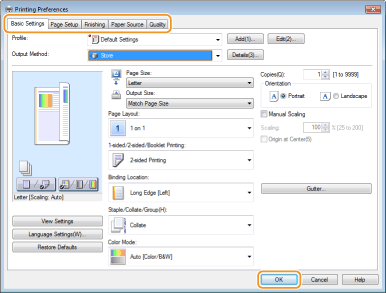
Задайте необходимите настройки за печат и щракнете върху [OK].
Превключете раздела в зависимост от настройките.
Променените тук настройки се съхраняват заедно с документа. При следващо отпечатване на документа той ще бъде отпечатан със съхранените настройки.
6
Щракнете върху [Печат] или [OK].
Документът се изпраща на устройството и се съхранява в указаната клетка.
Отпечатване на документ, съхранен в устройството
1
Натиснете  (
( ).
).
().Когато устройството е в офлайн режим, то няма да работи, дори ако натиснете (). Включете устройството в онлайн режим. Бутон Онлайн
(). Включете устройството в онлайн режим. Бутон Онлайн2
Използвайте  /
/ , за да изберете <Stored Job Print>, след което натиснете
  .
.
/, за да изберете <Stored Job Print>, след което натиснете .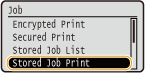
3
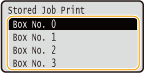
Изберете номера на клетката на документа за отпечатване и натиснете .
.

Ако клетката е защитена с ПИН код
Когато се покаже екранът за въвеждане на ПИН код, въведете ПИН кода и натиснете . Ако не сте сигурни за ПИН кода, свържете се с администратора на устройството.
. Ако не сте сигурни за ПИН кода, свържете се с администратора на устройството.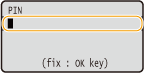
4
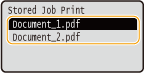
Изберете документа за отпечатване и натиснете .
.
Отпечатването започва.
За да отмените отпечатването, използвайте работния панел. Отмяна на отпечатването
|
Документите, записани на SD картата, също могат да бъдат отпечатани и от страницата [Box] на Remote UI (Потребителски интерфейс за отдалечено управление) (Страница [Box]). Отворете клетката, в която са записани документите, поставете отметка в квадратчето на документ за печат и щракнете върху [Print]. |