Конфигуриране на IEEE 802.1X удостоверяване
Устройството може да се свърже към 802.1X мрежа като клиентско устройство. Типичната 802.1X мрежа се състои от RADIUS сървър (сървър за удостоверяване), LAN комутатор (удостоверител) и клиентски устройства със софтуер за удостоверяване (заявители). Ако устройство се опитва да се свърже към 802.1X мрежа, то трябва да премине през удостоверяване на потребителя, за да се удостовери, че връзката се осъществява от упълномощен потребител. Информацията за удостоверяване се изпраща към и се проверява чрез RADIUS сървър, който позволява или забранява комуникацията с мрежата в зависимост от резултата от удостоверяването. Ако удостоверяването е неуспешно, LAN комутаторът (или точката за достъп) блокира достъпа до мрежата.
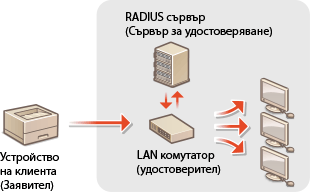
Изберете метод за удостоверяване от опциите по-долу. Ако е необходимо, инсталирайте или регистрирайте двойка ключове или CA сертификат, преди да конфигурирате IEEE 802.1X удостоверяването (Използване на двойки ключове и цифрови сертификати, издадени от СА).
TLS
Устройството и сървърът за удостоверяване се удостоверяват помежду си чрез взаимна проверка на своите сертификати. За удостоверяване на клиента (при удостоверяване на устройството) се изисква двойка ключове, издадени от сертифициращ орган (CA). В допълнение към CA сертификата, който е предварително инсталиран в устройството, за удостоверение на сървъра може да се използва CA сертификат, инсталиран чрез Remote UI (Потребителски интерфейс за отдалечено управление).
TTLS
Този метод за удостоверяване използва потребителско име и парола за удостоверяване на клиента и CA сертификат за удостоверяване на сървъра. За вътрешен протокол може да се избере MSCHAPv2 или PAP. TTLS може да се използва с PEAP едновременно. Разрешете TLS за Remote UI (Потребителски интерфейс за отдалечено управление), преди да конфигурирате този метод за удостоверяване (Използване на TLS за шифрована комуникация).
PEAP
Необходимите настройки са почти същите като тези на TTLS. За вътрешен протокол се използва MS-CHAPv2. Разрешете TLS за Remote UI (Потребителски интерфейс за отдалечено управление), преди да конфигурирате този метод за удостоверяване (Използване на TLS за шифрована комуникация).
1
Стартирайте Remote UI (Потребителски интерфейс за отдалечено управление) и влезте в режим на управление. Стартиране на Remote UI (Потребителски интерфейс за отдалечено управление)
2
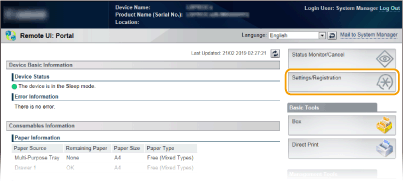
Щракнете върху [Settings/Registration].
3
Щракнете върху [Network]  [IEEE 802.1X Settings].
[IEEE 802.1X Settings].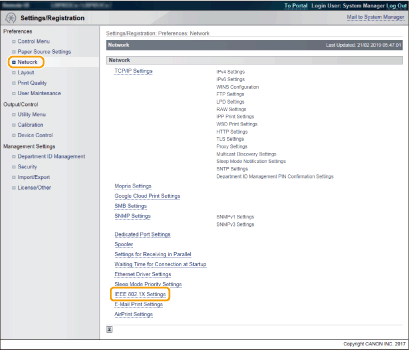
4
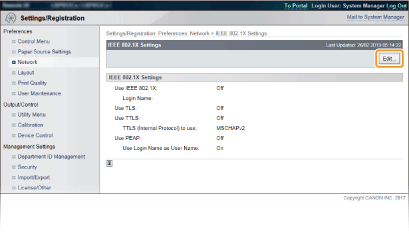
Щракнете върху [Edit].
5
Поставете отметка в квадратчето [Use IEEE 802.1X], въведете името за вход в текстовото поле [Login Name] и задайте необходимите настройки.
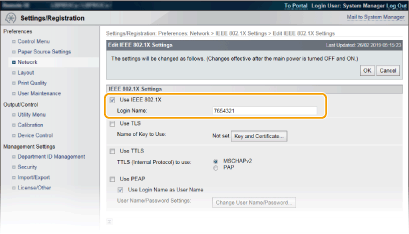
[Use IEEE 802.1X]
Поставете отметка в това квадратче, за да разрешите IEEE 802.1X удостоверяването.
Поставете отметка в това квадратче, за да разрешите IEEE 802.1X удостоверяването.
[Login Name]
Въведете буквено-цифрени знаци за името (EAP идентичност), което се използва за идентифициране на потребителя.
Въведете буквено-цифрени знаци за името (EAP идентичност), което се използва за идентифициране на потребителя.
 Настройване на TLS
1 | Поставете отметка в квадратчето [Use TLS] и щракнете върху [Key and Certificate]. Не може да се използва TLS с TTLS или PEAP. |
2 | Изберете ключ от списъка с ключове и сертификати, след което щракнете върху [Default Key Settings]. 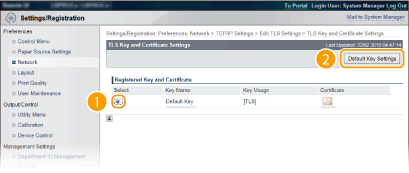  Преглед на подробности за двойка ключове или сертификат Можете да проверите подробните данни за сертификата или да проверите сертификата, като щракнете върху съответната текстова връзка под [Key Name] или върху иконата на сертификата. Проверка на двойките ключове и цифровите сертификати |
Настройване на TTLS/PEAP
1 | Поставете отметка в квадратчето [Use TTLS] или [Use PEAP]. 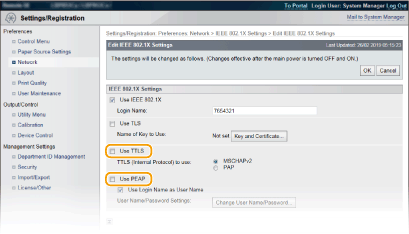 Вътрешен протокол за TTLS Можете да изберете MSCHAPv2 или PAP. Ако искате да използвате PAP, щракнете върху радио бутона [PAP]. 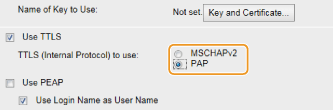 |
2 | Щракнете върху [Change User Name/Password]. За да зададете потребителско име, различно от името за вход, изчистете отметката от квадратчето [Use Login Name as User Name]. Поставете отметката, ако желаете да използвате името за вход като потребителско име. 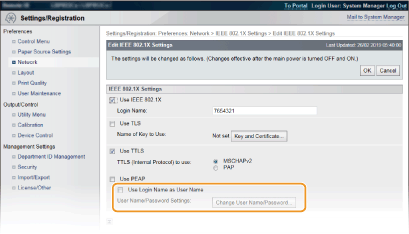 |
3 | Задайте потребителското име/паролата и щракнете върху [OK]. 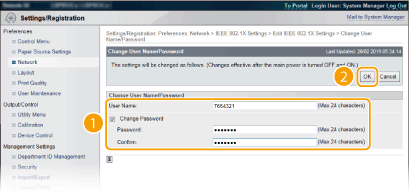 [User Name] Въведете буквено-цифрени знаци за потребителското име. [Change Password] За да зададете или промените паролата, поставете отметка в това квадратче и въведете новата парола от буквено-цифрени знаци в полетата [Password] и [Confirm]. |
6
Щракнете върху [OK].
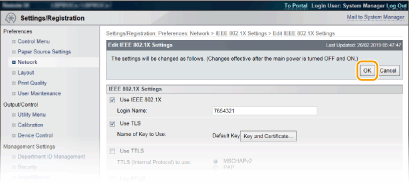
7
Изпълнение на нулиране до фабричните настройки.
Щракнете върху [Device Control], изберете [Hard Reset], след което щракнете върху [Execute].
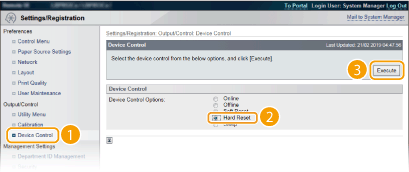
Настройките се активират, след като се изпълни нулиране до фабричните настройки.
 |
Използване на работния панелСъщо така можете да активирате или да дезактивирате IEEE 802.1X удостоверяването от менюто с настройки на работния панел. IEEE802.1X |