
Print Quality
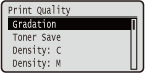 | Настройките за качеството на печат, включително градацията и плътността на тонера, са изброени с кратки описания. Настройките по подразбиране са отбелязани с кръстче (  ). ). |
|
Звездички (*)Отбелязаните със звездичка (*) настройки може да не са налични в зависимост от другите елементи от настройките. |
Gradation
Задайте градацията за обработка на данните за печат.
High 1 High 2 |
 (
( )
)  <Print Quality>
  <Gradation> <High 1> или <High 2>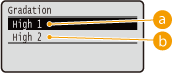
 <High 1>
Този режим за печат е подходящ за отпечатване на снимки или подобни изображения със средно качество.
 <High 2>
Задайте тази настройка за отпечатване на снимки или подобни изображения с високо качество.
Toner Save
Задайте тази настройка, когато искате да проверите финиширането, например оформлението, преди да отпечатате например голяма задача. Тъй като в този режим на печат се пести тонер, фините линии и частите с по-слаба плътност на печата могат да се размажат.
Off On |
() <Print Quality> <Toner Save> <Off> или <On> Density: X (X=C, M, Y, K) *
За всеки CMYK цвят регулирайте плътността на тонера, която ще се прилага за отпечатването. Този елемент не се извежда, когато за <Toner Save> е зададено <On>. Настройване на плътността на печата
-8 до 0 до +8 |
Density X (Fine Adj) (X=C, M, Y, K) *
За всеки CMYK цвят можете да направите фино регулиране на плътността на тонера, която е приложена за отделно отпечатване на три области с различна плътност. Този елемент не се извежда, когато за <Toner Save> е зададено <On>. Настройване на плътността на печата
High -8 до 0 до +8Medium -8 до 0 до +8Low -8 до 0 до +8 |
Color Mode
Задайте цветен печат или черно-бял печат.
Auto (Color/Black) Color Black |
() <Print Quality> <Color Mode> Изберете режима за цвят 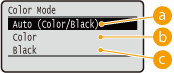
<Auto (Color/Black)>
Автоматично избира цветен или черно-бял печат в зависимост от типа на документа.
<Color>
Цветен печат.
 <Black>
Печатът е черно-бял, дори когато документът е цветен.
Halftones
Можете да избирате метода за отпечатване за възпроизвеждане на полутоновете (средния диапазон между по-светлите и по-тъмните зони на изображението).
Error Diffusion
Този режим е подходящ за отпечатване на данни с текст и тънки линии и извитите линии на CAD данни и други.
Off On |
() <Print Quality> <Halftones> <Error Diffusion> <Off> или <On> |
Стабилността на текстурата и фиксирания тонер може да намалее, когато се използва <Error Diffusion>. |
Resolution/Grad. *
Изберете метода за възпроизвеждане на полутонове, когато за настройката <Error Diffusion> е зададено <Off>. Можете да зададете този елемент за всеки от типовете изображения, съдържащи се в един документ.
Text Resolution Gradation Graphics Resolution Gradation Image Resolution Gradation |
() <Print Quality> <Halftones> <Resolution/Grad.> Изберете типа данни на изображението <Resolution> или <Gradation> 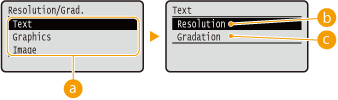
Тип данни на изображението
Изберете типа данни на изображението, за който настройките са променени. Изберете <Text> за знаци, <Graphics> за линии и фигури или <Image> за изображения, като например снимки.
<Resolution>
Изпълнява фино отпечатване чрез рязко възпроизвеждане на ръбовете на символите. Този режим на печат е подходящ за отпечатване на данни от знаци и тънки линии с ясен финиш.
<Gradation>
Отпечатва градация и линии с омекотяване. Тази режим на печат е подходящ за отпечатване на фигури и графики с градация.
Gray Compensation
За черни или сиви данни с информация за цвета, определяща R=G=B, изберете дали да печатате само с черен (K) тонер или с CMYK 4-цветен тонер. Можете да зададете тази настройка за всеки един от типовете изображения, съдържащи се в един документ.
Text Off On Graphics Off On Image Off On |
() <Print Quality> <Gray Compensation> Изберете типа данни на изображението <Off> или <On> 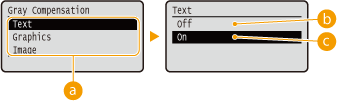
Тип данни на изображението
Изберете типа данни на изображението, за който настройките са променени. Изберете <Text> за знаци, <Graphics> за линии и фигури или <Image> за изображения, като например снимки.
<Off>
Печата с CMYK 4-цветен тонер. Възпроизвеждането на градацията на тъмните цветове е по-добро от това при избрана опция <On>.
<On>
Печата само с черен (K) тонер. Несъответствието на цветовете, дължащо се на използването на (CMY) тонер, може да се избегне.
CMS
Задайте методите за обработка на цветовата корекция. Можете да направите различни настройки за различни типове данни, съдържащи се в един документ.
CMS Selection
Задайте дали да се извърши цветова корекция от страната на принтера или от страната на хоста (от страната на драйвера на принтера).
Printer Host |
() <Print Quality> <CMS> <CMS Selection> <Printer> или <Host> CMS/Gamma
Изберете режима на обработка за цветен печат. Можете да зададете този елемент за всеки от типовете изображения, съдържащи се в един документ.
Text CMS Gamma Graphics CMS Gamma Image CMS Gamma |
() <Print Quality> <CMS> <CMS/Gamma> Изберете типа данни на изображението <CMS> или <Gamma> 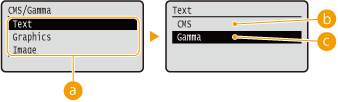
Тип данни на изображението
Изберете типа данни на изображението, за който настройките са променени. Изберете <Text> за знаци, <Graphics> за линии и фигури или <Image> за изображения, като например снимки.
<CMS>
Използвайте профил за цветово съпоставяне.
<Gamma>
Извършва се цветова корекция, като се задава стойност на гамата за регулиране на яркостта.
RGB Source Profile
Изберете подходящ профил за RGB данните, които съответстват на монитора, който използвате. Можете да зададете тази настройка за всеки от типовете изображения, съдържащи се в един документ:
Text sRGB v3.0 (Canon) Canon HDTV gamma 1.5 Canon HDTV gamma 1.8 Canon HDTV gamma 2.4 Graphics sRGB v3.0 (Canon) Canon HDTV gamma 1.5 Canon HDTV gamma 1.8 Canon HDTV gamma 2.4 Image sRGB v3.0 (Canon) Canon HDTV gamma 1.5 Canon HDTV gamma 1.8 Canon HDTV gamma 2.4 |
() <Print Quality> <CMS> <RGB Source Profile> Изберете типа данни на изображението Изберете профила 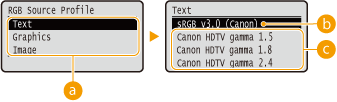
Тип данни на изображението
Изберете типа данни на изображението, за който настройките са променени. Изберете <Text> за знаци, <Graphics> за линии и фигури или <Image> за изображения, като например снимки.
<sRGB v3.0 (Canon)>
Използва се RGB профил, който е подобен на средния профил на повечето монитори за персонален компютър с Windows. Когато използвате монитор, който поддържа sRGB, можете да отпечатвате цветове, близки до цветовете, показвани от монитора.
<Canon HDTV gamma 1.5> до <Canon HDTV gamma 2.4>
Когато желаете да регулирате яркостта, след като направите сравнение между отпечатаните цветове и цветовете, показани на монитора, направете необходимата настройка тук. Колкото по-висока е стойността, толкова по-тъмни са отпечатаните цветове.
|
Тази настройка е налична, когато за <CMS/Gamma> е зададено <CMS>. |
Output Profile
Можете да изберете подходящи профили за данните, които възнамерявате да печатате. Можете да зададете тази настройка за всеки от типовете изображения, съдържащи се в един документ:
Text Normal Photo Graphics Normal Photo Image Normal Photo |
() <Print Quality> <CMS> <Output Profile> Изберете типа данни на изображението <Normal> или <Photo> 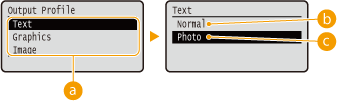
Тип данни на изображението
Изберете типа данни на изображението, за който настройките са променени. Изберете <Text> за знаци, <Graphics> за линии и фигури или <Image> за изображения, като например снимки.
<Normal>
Извършва се цветово съпоставяне, така че данните да се отпечатват в цветове, близки до цветовете, показани на монитора.
<Photo>
Извършва се цветово съпоставяне, така че резултатите от отпечатването да са подобни на тези от снимката.
|
Тази настройка е налична, когато за <CMS/Gamma> е зададено <CMS>. |
Matching Method
Задайте кой елемент да има приоритет над останалите при съпоставянето на цветовете от <RGB Source Profile>. Можете да зададете тази настройка за всеки от типовете изображения, съдържащи се в един документ:
Text Perceptual Saturation Colorimetric Graphics Perceptual Saturation Colorimetric Image Perceptual Saturation Colorimetric |
() <Print Quality> <CMS> <Matching Method> Изберете типа данни на изображението Изберете метода за съпоставяне 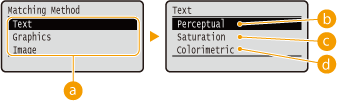
Тип данни на изображението
Изберете типа данни на изображението, за който настройките са променени. Изберете <Text> за знаци, <Graphics> за линии и фигури или <Image> за изображения, като например снимки.
<Perceptual>
Съпоставянето се извършва с приоритет, даден на цветовото възприятие.
<Saturation>
Съпоставянето се извършва с приоритет, даден на наситеността.
 <Colorimetric>
Съпоставянето се извършва така, че разликата в цветовете на оригиналите и разпечатките да е сведена до минимум.
Gamma Correction
Регулирането на яркостта може да се извърши така, че яркостта на най-ярките и най-тъмните части на оригинала да не е променена в крайния печат. Можете да зададете тази настройка за всеки от типовете изображения, съдържащи се в един документ.
Text 1.0 1.4 1.8 2.2 Graphics 1.0 1.4 1.8 2.2 Image 1.0 1.4 1.8 2.2 |
() <Print Quality> <CMS> <Gamma Correction> Изберете типа данни на изображението Изберете стойността на настройката 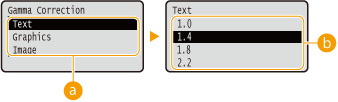
Тип данни на изображението
Изберете типа данни на изображението, за който настройките са променени. Изберете <Text> за знаци, <Graphics> за линии и фигури или <Image> за изображения, като например снимки.
<1.0> до <2.2>
Задайте тази настройка, когато искате да регулирате яркостта на разпечатките. <1.4> е стандартната настройка (без корекция), а колкото по-голяма е стойността на настройката, толкова по-тъмен ще е печатът.
|
Тази настройка е налична, когато за <CMS/Gamma> е зададено <Gamma>. |
Gradation Settings
Задават се настройки за режим на омекотяване, който позволява омекотяване при печат на градации на линии, фигури или изображения, като например снимки.
Gradation
Задайте дали режимът на омекотяване да се активира или дезактивира. Градациите се печата с по-добро омекотяване с настройката <Smooth 2> в сравнение с настройката <Smooth 1>.
Off Smooth 1 Smooth 2 |
() <Print Quality> <Gradation Settings> <Gradation> Изберете метода за обработване Graphics *
Задайте дали режимът на омекотяване да се прилага за линии и фигури, когато за <Gradation> е зададено <Smooth 1> или <Smooth 2>.
Off On |
() <Print Quality> <Gradation Settings> <Graphics> <Off> или <On> Image *
Задайте дали режимът на омекотяване да се прилага за данни на изображения, като например снимки, когато за <Gradation> е зададено <Smooth 1> или <Smooth 2>.
Off On |
() <Print Quality> <Gradation Settings> <Image> <Off> или <On> Advanced Smoothing
Задават се настройки за режим на омекотяване, който позволява омекотяване при печат на краищата на линии, фигури и текст.
Advanced Smoothing
Задайте дали режимът на омекотяване да се активира или дезактивира. Ръбовете ще станат по-омекотени с настройката <Smooth 2> в сравнение с настройката <Smooth 1>.
Off Smooth 1 Smooth 2 |
() <Print Quality> <Advanced Smoothing> <Advanced Smoothing> Изберете метода за обработване Graphics *
Задайте дали режимът на омекотяване да се прилага за линии и фигури, когато за <Advanced Smoothing> е зададено <Smooth 1> или <Smooth 2>.
Off On |
() <Print Quality> <Advanced Smoothing> <Graphics> <Off> или <On> Text *
Задайте дали режимът на омекотяване да се прилага за текст, когато за <Advanced Smoothing> е зададено <Smooth 1> или <Smooth 2>.
Off On |
() <Print Quality> <Advanced Smoothing> <Text> <Off> или <On> Toner Volume Corr.
Задайте как да се регулира количеството тонер при отпечатване на области с голяма плътност.
Normal Gradation Priority Text Priority |
() <Print Quality> <Toner Volume Corr.> Изберете метода на корекция 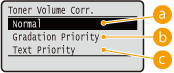
<Normal>
Отпечатва текст и линии, използвайки количество тонер, който ще запази разделителната способност, и отпечатва останалите типове данни с количество тонер, който ще запази цвета.
<Gradation Priority>
Отпечатва всички типове данни с количеството тонер, който ще запази цвета.
<Text Priority>
Отпечатва всички типове данни с количеството тонер, който ще запази разделителната способност.
Line Control
Задайте метода за обработване на изображения за линии.
Resolution Priority Gradation Priority |
() <Print Quality> <Line Control> <Resolution Priority> или <Gradation Priority> 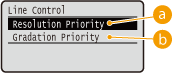
<Resolution Priority>
Обработва редовете така, че разделителната способност да се запази до степен, подобна на обработката на текст.
<Gradation Priority>
Обработва редовете така, че цвета и градацията да се запазят до степен, подобна на обработката на фигури.
Reduce Quality
Изберете дали да продължите отпечатването с автоматично намаляване на качеството, когато за обработката няма достатъчно памет.
Continue Printing Stop Printing |
() <Print Quality> <Reduce Quality> <Continue Printing> или <Stop Printing> |
Ако изберете <Stop Printing>, се появява съобщение за грешка и отпечатването спира, когато устройството няма достатъчно памет. Можете да натиснете  ( ( ), за да възобновите отпечатването, като намалите качеството. ), за да възобновите отпечатването, като намалите качеството. |
Sp. Smoothing Mode
Променете настройката, ако плътността на изходния печат е неравномерна или не е омекотена.
Mode 1 Mode 2 Mode 3 Mode 4 Mode 5 Mode 6 |
() <Print Quality> <Sp. Smoothing Mode> Изберете режима 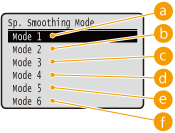
<Mode 1>
Използвайте тази настройка за повечето работни среди.
<Mode 2>
Задайте тази настройка, ако вътрешната област на фигури с висока плътност, големи знаци или дебели линии не може да се отпечата с омекотен финиш.

<Mode 3>
Задайте тази настройка, когато следните проблеми се наблюдават едновременно.
Вътрешната област на фигури с висока плътност, големи знаци или дебели линии не може да се отпечата с омекотен финиш.
Периметърът на фигури с ниска плътност, знаци или линии не може да се отпечата с омекотен финиш.

Знаци и линии на плътен фон не могат да се отпечатат с омекотен финиш.

<Mode 4>
Задайте тази настройка, когато периметърът на фигури, знаци или линии с ниска плътност не може да се отпечата с омекотен финиш.
 <Mode 5>
Задайте тази настройка, когато на изображения, като снимки, фигури, градации или тъмни шарки се появяват ивици, което води до неравномерни разпечатки.

 <Mode 6>
Задайте тази настройка, ако отпечатването като цяло не е омекотено.
|
Когато е зададен <Mode 2> или <Mode 4>, цветовете с ниска наситеност може да са неравномерно оцветени. Когато е заден <Mode 3>, областите със слаба наситеност или тъмните шарки може да са неравномерно оцветени. Когато е избран <Mode 5>, периметърът на знаците, линиите или фигурите може да не се отпечата с омекотяване. Когато е зададен <Mode 6>, може да се появи неравномерност на цвета. |