Настроювання SNTP
 | Простий мережевий протокол часу (Simple Network Time Protocol — SNTP) дає змогу налаштовувати системний годинник за допомогою часового сервера в мережі. Якщо використовується SNTP, система періодично перевіряє сервер часу, щоб системний годинник завжди працював точно. |
 |
SNTP апарата підтримує сервери NTP (версія 3) і SNTP (версії 3 та 4). |
1
Запустіть Remote UI (Інтерфейс віддаленого користувача) і виконайте вхід у режимі керування. Початок роботи з Remote UI (Інтерфейс віддаленого користувача)
2
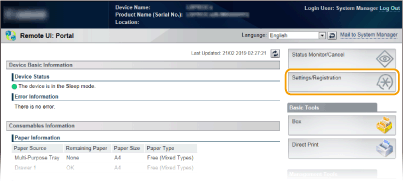
Натисніть [Settings/Registration].
3
Натисніть [Network]  [TCP/IP Settings].
[TCP/IP Settings].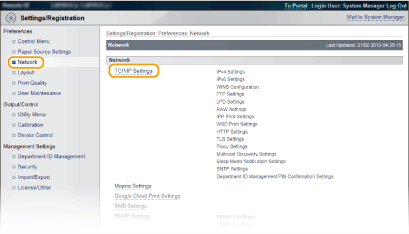
4
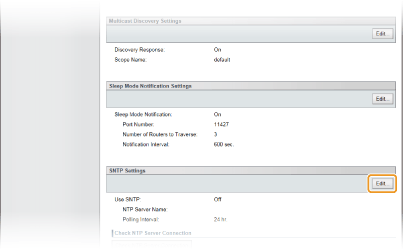
Клацніть елемент [Edit] у розділі [SNTP Settings].
5
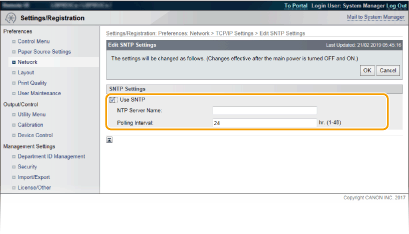
Установіть прапорець [Use SNTP] і вкажіть потрібні параметри.
[Use SNTP]
Установіть прапорець, щоб використовувати SNTP для синхронізації. Якщо SNTP не потрібно використовувати, зніміть прапорець.
Установіть прапорець, щоб використовувати SNTP для синхронізації. Якщо SNTP не потрібно використовувати, зніміть прапорець.
[NTP Server Name]
Введіть IP-адресу сервера NTP або SNTP. Якщо в мережі доступна служба DNS, натомість можна ввести <ім’я хоста>.<ім’я домену> (або FQDN), використовуючи літери й цифри (наприклад, ntp.example.com).
Введіть IP-адресу сервера NTP або SNTP. Якщо в мережі доступна служба DNS, натомість можна ввести <ім’я хоста>.<ім’я домену> (або FQDN), використовуючи літери й цифри (наприклад, ntp.example.com).
[Polling Interval]
Укажіть інтервал між синхронізаціями.
Укажіть інтервал між синхронізаціями.
6
Натисніть [OK].
7
Виконайте апаратне скидання.
Натисніть [Device Control], виберіть [Hard Reset] і натисніть [Execute].
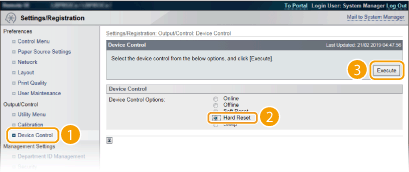
Настройки встановлюються після апаратного скидання.
|
Перевірка зв’язку із сервером NTP/SNTPМожна перевірити стан зв’язку із зареєстрованим сервером, послідовно вибравши елементи [Settings/Registration] [Network] [TCP/IP Settings], а потім натиснувши кнопку [Check NTP Server Connection] в розділі [SNTP Settings]. Якщо встановлено належний зв’язок, результат відобразиться, як показано нижче. Майте на увазі, що ця операція не настроює системний годинник.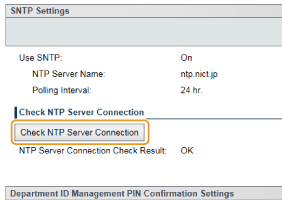 Вибір параметрів на панелі керуванняУвімкнути або вимкнути параметри SNTP можна також у меню настроювання панелі керування. SNTP |