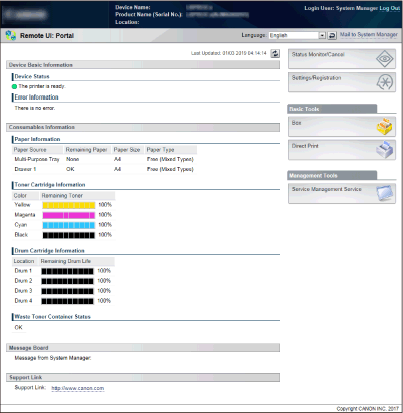
Початок роботи з Remote UI (Інтерфейс віддаленого користувача)
Для віддаленої роботи потрібно ввести у веб-браузері IP-адресу апарата та запустити Remote UI (Інтерфейс віддаленого користувача). Заздалегідь перевірте, до якої IP-адреси підключено апарат (див. розділ Network Status Print). У разі виникнення будь-яких запитань зверніться по допомогу адміністратора мережі.
1
Запустіть веб-браузер.
2
Введіть у полі адреси «http://(IP-адреса апарата)/», а потім натисніть клавішу [ENTER].
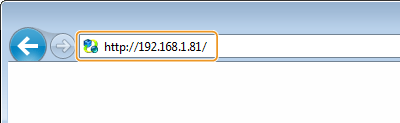
Якщо потрібно використати адресу IPv6, візьміть її у квадратні дужки (приклад: http://[fe80::2e9e:fcff:fe4e:dbce]/).

Якщо ви використовуєте DNS-сервер
Замість IP-адреси апарата можна вказати <ім’я хоста апарата>.<ім’я домену> (приклад: http://my_printer.example.com).
Відображення попередження системи безпеки
Попередження системи безпеки може відображатися, якщо зв’язок Remote UI (Інтерфейс віддаленого користувача) зашифровано (див. розділ Використання протоколу TLS для зашифрованих зв’язків). Якщо параметри сертифіката та параметри TLS не містять жодних помилок, роботу на веб-сайті можна продовжити.
3
Увійдіть у Remote UI (Інтерфейс віддаленого користувача).
 Якщо керування ідентифікаторами відділів вимкнуто
Виберіть [Management Mode] або [General User Mode].
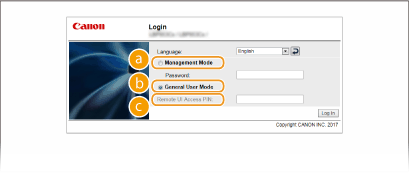
 [Management Mode]
Можна виконувати всі операції й визначати всі параметри Remote UI (Інтерфейс віддаленого користувача). Введіть пароль адміністратора системи в полі [Password].
Пароль адміністратора системи за замовчуванням: 7654321. Встановлення імені адміністратора системи
 [General User Mode]
Можна перевірити як стан документів, так і стан апарата або змінити деякі параметри. Якщо потрібно видалити надруковані документи, введіть ім’я користувача в рядку [User Name]. Ім’я користувача документів друку визначається автоматично на основі відомостей про ім’я комп’ютера або ім’я для входу на комп’ютер.
Параметр [User Name]
За замовчуванням параметр [User Name] не відображається, щоб звичайні користувачі не здійснювали операцій із документами. Щоб налаштувати доступ до документів у режимі звичайного користувача, увійдіть у систему в режимі керування й виберіть пункт [Allow General User Job Operation]. Надання кінцевим користувачам доступу до документів
 [Remote UI Access PIN]
За появи вікна [Remote UI Access PIN] введіть PIN-код (Встановлення PIN-коду для Remote UI (Інтерфейс віддаленого користувача)).
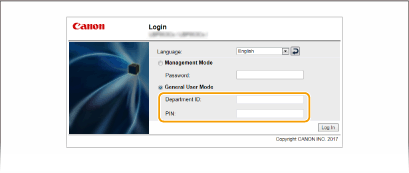
Якщо керування ідентифікаторами відділів увімкнуто
Введіть відповідний ідентифікатор у рядку [Department ID] і PIN-код у рядку [PIN] (див. розділ Налаштування керування ідентифікаторами відділу).
4
Натисніть [Log In].
Відкриється сторінка порталу (головна сторінка). Екрани Remote UI (Інтерфейс віддаленого користувача)