Друк документів із пам’яті USB (прямий друк із USB)
Можна друкувати файли, підключивши пристрій пам’яті USB безпосередньо до апарата. Використовуючи цю функцію, здійснювати друк можна без участі комп’ютера.
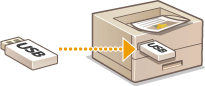
Доступні пристрої пам’яті USB
Можна використовувати пристрої пам’яті USB формату FAT32.
 |
Не використовуйте нестандартні пристрої пам’яті USB. Залежно від пристрою пам’яті USB друк файлів може здійснюватися неналежним чином. Не підключайте інші пристрої, крім пристроїв пам’яті USB. Пристрої пам’яті USB не можна підключити через концентратор USB або подовжувач. Не використовуйте пристрої пам’яті USB з особливими функціями, наприклад вбудованими функціями безпеки. |
1
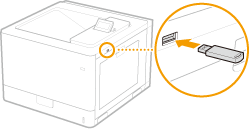
Під’єднайте пристрій пам’яті USB до порту USB на правій панелі апарата.
Автоматично відобразиться наведений нижче екран.
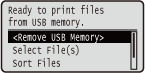
Якщо екран не відображається, натисніть клавішу  (
( ).
).
().
Не вдаряйте й не струшуйте пристрій пам’яті USB або апарат, коли пристрій підключено до апарата.
2
За допомогою клавіш  /
/ виберіть елемент <Select File(s)> і натисніть
  .
.
/ виберіть елемент <Select File(s)> і натисніть .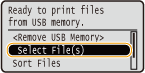
3
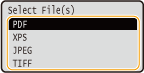
Виберіть тип файлу, який потрібно надрукувати, і натисніть клавішу .
.
4
Виберіть файл, який потрібно надрукувати, і натисніть клавішу .
.Можна вибрати кілька файлів.
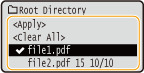
Щоб скасувати вибір, повторно виберіть вибраний файл (позначений  ) і натисніть . Щоб повністю скасувати вибір, виберіть команду <Clear All> і натисніть .
) і натисніть . Щоб повністю скасувати вибір, виберіть команду <Clear All> і натисніть .Щоб відобразити вміст папки, виберіть папку й натисніть клавішу або  . Щоб повернутися до папки верхнього рівня, натисніть клавішу
  або
або  .
.
або . Щоб повернутися до папки верхнього рівня, натисніть клавішу або .
Папки й файли на нижчих рівнях або з довшими іменами можуть не відображатися.
Під час переходу до іншої папки попередній вибір файлів не зберігається.
5
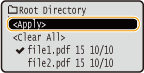
Виберіть варіант <Apply> і натисніть клавішу .
.
 Друк документа у форматі XPS через запит принтера
Якщо файл для друку має формат XPS, його можна надрукувати відповідно до запита друку (параметрів друку), прикріпленого до файлу.
1 | Виберіть варіант <Use Print Ticket> і натисніть клавішу .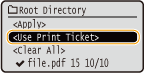 |
2 | Виберіть варіант <Start Printing> і натисніть клавішу .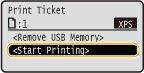 Починається друк. Після завершення друку вийміть пристрій пам’яті USB з апарата. Від’єднайте пристрій пам’яті USB. |
6
Укажіть параметри друку відповідно до потреб.
Виберіть потрібне значення параметра, натисніть клавішу і вкажіть значення.
і вкажіть значення.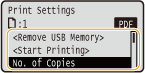
Піктограми* в описі
 Параметри для друку PDF-файлів
 Параметри для друку XPS-файлів
 Параметри для друку JPEG-файлів
 Параметри для друку TIFF-файлів
Параметри для друку PDF-файлів Параметри для друку XPS-файлів Параметри для друку JPEG-файлів Параметри для друку TIFF-файлів* Піктограми пропущені для налаштувань, які відображаються, незалежно від формату файлу. |
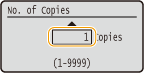
<No. of Copies>
Укажіть кількість копій. За допомогою цифрових клавіш введіть кількість і натисніть .
.
<Print Range>/<Print Range (TIFF)>
Вкажіть діапазон (сторінки) для друку. За допомогою клавіш  /
/ виберіть <Designation Method>
  Виберіть метод призначення діапазону друку .
/ виберіть <Designation Method> Виберіть метод призначення діапазону друку .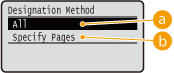
 <All>
<All>
Друкуються всі сторінки.
 <Specify Pages>
Друкуються лише вказані сторінки. Щоб указати сторінки, виберіть елемент <Page Range>  За допомогою цифрових клавіш введіть значення <First Page> і <Last Page> Виберіть команду <Apply> .
За допомогою цифрових клавіш введіть значення <First Page> і <Last Page> Виберіть команду <Apply> .<Color Mode>
Укажіть спосіб друку: кольоровий або чорно-білий. За допомогою клавіш / виберіть параметр і натисніть .
/ виберіть параметр і натисніть .
<Auto (Color/Black)>
Автоматичний вибір кольорового або чорно-білого друку залежно від типу документа.
<Black>
Чорно-білий друк, навіть якщо документ кольоровий.
<2-Sided Printing>
Виберіть, чи друкувати на обох сторонах аркуша. За допомогою клавіш / виберіть параметр і натисніть .
/ виберіть параметр і натисніть .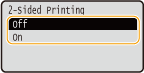
Параметр <2-Sided Printing> може бути недоступним для паперу деяких форматів і типів. Допустимий папір
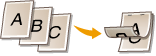
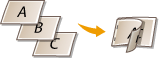
<Binding Location>
Зазначте, чи скріплювати довгий або короткий край двосторонніх роздруківок за допомогою інструмента для скріплення, як-от степлера. За допомогою клавіш / виберіть місце скріплення й натисніть .
/ виберіть місце скріплення й натисніть .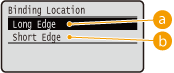
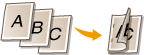
<Long Edge>
Роздруківки скріплюються з довгого краю.

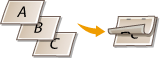
<Short Edge>
Роздруківки скріплюються з короткого краю.
<Select Paper>
Виберіть джерело паперу, у яке вже завантажено папір для друку. За допомогою клавіш / виберіть джерело паперу й натисніть .
/ виберіть джерело паперу й натисніть .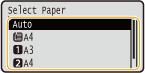
Якщо потрібно надрукувати файл у форматі PDF або XPS, укажіть значення <Auto>, щоб автоматично вибрати оптимальне джерело паперу.
Неможливо вибрати джерело паперу із завантаженим папером нестандартного формату.
<Halftones>
Можна вибирати спосіб відтворення напівтонів (середній показник між яскравістю світліших і темніших областей зображення).
Файли форматів PDF і XPSЯк спосіб відтворення напівтонів можна вказати параметр <Error Diffusion>. Крім того, можна вказати спосіб відтворення напівтонів окремо для кожного типу даних зображення. Щоб указати параметр <Error Diffusion>, використайте клавіші /, щоб вибрати <Error Diffusion> натисніть <On> натисніть . Щоб указати спосіб відтворення окремо для кожного типу даних зображення, за допомогою клавіш / виберіть елемент <Resolution/Gradation> натисніть виберіть тип даних зображення натисніть виберіть спосіб відтворення напівтонів натисніть .
/, щоб вибрати <Error Diffusion> натисніть <On> натисніть . Щоб указати спосіб відтворення окремо для кожного типу даних зображення, за допомогою клавіш / виберіть елемент <Resolution/Gradation> натисніть виберіть тип даних зображення натисніть виберіть спосіб відтворення напівтонів натисніть .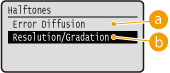
<Error Diffusion>
Цей режим придатний для друку даних із текстом, тонких ліній і кривих ліній даних САПР тощо.
Стабільність текстури та фіксованого тонера може знизитися під час використання <Error Diffusion>.
<Resolution/Gradation>
Виберіть спосіб відтворення напівтонів, коли для параметра <Error Diffusion> встановлено значення <Off>. Це налаштування можна здійснити для кожного з типів зображення, що містяться в одному документі.

 Тип зображення
Виберіть тип зображення, для якого потрібно змінити значення параметра. Значення <Text> означає літери й символи, <Graphics> — лінії та малюнки, а <Image> — фотографії та інші типи зображень.
 <Resolution>
Друкує текст із чіткими краями для відображення дрібного шрифту. Цей метод підходить для друку тексту й тонких ліній.
 <Gradation>
Виконує друк градації відтінків і контурів за допомогою функції згладжування. Цей метод підходить для друку малюнків і графіків, у яких використовується градація відтінків.
Якщо для параметра <Error Diffusion> установлено значення <On>, параметр <Resolution/Gradation> не відображається.
Файли JPEG та TIFFЗа допомогою клавіш / виберіть метод відтворення напівтонів, а потім натисніть .
/ виберіть метод відтворення напівтонів, а потім натисніть .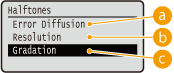
<Error Diffusion>
Цей режим придатний для друку даних із текстом, тонких ліній і кривих ліній даних САПР тощо.
Стабільність текстури та фіксованого тонера може знизитися під час використання <Error Diffusion>.
<Resolution>
Друкує текст із чіткими краями для відображення дрібного шрифту. Цей метод підходить для друку тексту й тонких ліній.
<Gradation>
Виконує друк градації відтінків і контурів за допомогою функції згладжування. Цей метод підходить для друку малюнків і графіків, у яких використовується градація відтінків.
<Match Paper Size>
Автоматичне збільшення або зменшення роздруківок відповідно до значення параметра Область друку паперу. Роздруківки збільшуються або зменшуються зі збереженням пропорцій оригіналу. За допомогою клавіш / виберіть значення й натисніть .
/ виберіть значення й натисніть .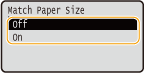
Ця функція недоступна, якщо для параметра <Select Paper> встановлено значення <Auto>.
<Zoom>
Увімкнення або вимкнення функції збільшення та зменшення зображень. Роздруківки збільшуються або зменшуються зі збереженням пропорцій зображення. За допомогою клавіш і виберіть параметр і натисніть .
і виберіть параметр і натисніть .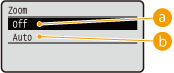
<Off>
Коли зображення розташоване в межах значення параметра Область друку паперу, воно друкується з фактичними розмірами. Якщо зображення перевищує область друку, роздруківки зменшуються.
<Auto>
Збільшення або зменшення роздруківок відповідно до параметра Область друку.
<Enlarge Print Area>
Укажіть, чи друкувати зображення, повністю розширюючи параметр Область друку до формату паперу. За допомогою клавіш / виберіть параметр і натисніть .
/ виберіть параметр і натисніть .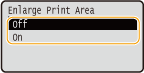
Якщо вибрати значення <On>, зображення (залежно від оригіналу) може частково не надрукуватися з краю паперу або папір може частково зіпсуватися.
<N on 1>
Виберіть, чи друкувати кілька сторінок на одному аркуші, послідовно розташовуючи їх, починаючи з верхнього лівого кута. Наприклад, щоб надрукувати чотири сторінки на одному аркуші, виберіть значення <4 on 1>. За допомогою клавіш / виберіть параметр і натисніть .
/ виберіть параметр і натисніть .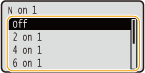
Ця функція недоступна, якщо для параметра <Select Paper> встановлено значення <Auto>.
<Finishing>
Укажіть спосіб сортування роздруківок під час друку багатосторінкових документів. За допомогою клавіш / виберіть, чи сортувати роздруківки, а потім натисніть .
/ виберіть, чи сортувати роздруківки, а потім натисніть .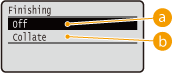
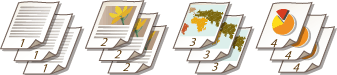
<Off>
Роздруківки не відсортовані. На кожній сторінці друкується вказана кількість копій. Наприклад, якщо потрібно зробити три копії документа з чотирьох сторінок, роздруківки буде складено в такому порядку сторінок: 1, 1, 1, 2, 2, 2, 3, 3, 3, 4, 4, 4.
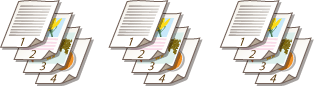
<Collate>
Роздруківки впорядковуються в комплекти послідовно за номерами сторінок. Наприклад, якщо потрібно зробити три копії документа з чотирьох сторінок, роздруківки буде складено в такому порядку сторінок: 1, 2, 3, 4, 1, 2, 3, 4, 1, 2, 3, 4.
<Image Orientation>
Вкажіть орієнтацію друку зображення. За допомогою клавіш / виберіть орієнтацію друку, а потім натисніть .
/ виберіть орієнтацію друку, а потім натисніть .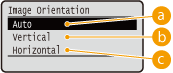
<Auto>
Автоматичне визначення орієнтації друку на основі ширини й висоти зображення.
<Vertical>
Вибирайте, коли друкується довге за вертикаллю зображення.
<Horizontal>
Вибирайте, коли друкується довге за горизонталлю зображення.
Якщо зазначене налаштування <Vertical> або <Horizontal> не відповідає орієнтації зображення, друкується зменшене зображення.
<Print Position>
Вкажіть положення зображення для друку. За допомогою клавіш / виберіть положення для друку й натисніть .
/ виберіть положення для друку й натисніть .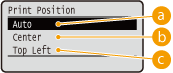
<Auto>
Якщо дані TIFF містять відомості про положення для друку, зображення друкується відповідно до інформації, в іншому разі воно друкується в центрі аркуша. Дані JPEG завжди друкуються в центрі аркуша.
<Center>
Зображення друкуються в центрі аркуша.
<Top Left>
Зображення друкуються у верхньому лівому куті.
7
Виберіть варіант <Start Printing> і натисніть клавішу .
.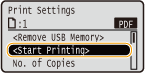
Розпочнеться друк.
Щоб скасувати друк, скористайтеся панеллю керування. Скасування друку
8
1 | Виберіть варіант <Remove USB Memory> і натисніть клавішу . |
2 | Виберіть варіант <Yes> і натисніть клавішу .Зачекайте, доки з’явиться наведене нижче повідомлення. 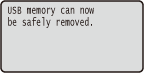 |
3 | Від’єднайте пристрій пам’яті USB. |
 |
Якщо на кроці 1 на екрані вибрати пункт <Sort Files>, можна змінити порядок відображення файлів під час вибору файлу для друку. |
ПОРАДИ |
Щоб дізнатися, як виконувати друк із використанням одних і тих самих параметрів, див. розділ Змінення параметрів друку з USB за замовчуванням |