
Print Quality
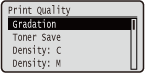 | Параметри якості друку, включно з градацією та насиченістю тонера, супроводжуються коротким описом. Параметри за замовчуванням позначені хрестиком (  ). ). |
|
Зірочки (*)Параметри, позначені зірочкою (*), можуть не відображатися залежно від інших елементів налаштування. |
Gradation
Вкажіть градацію для обробки даних для друку.
High 1 High 2 |
 (
( )
)  <Print Quality>
  <Gradation> <High 1> або <High 2>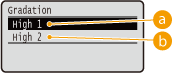
 <High 1>
Цей режим друку придатний для друку фотографій або подібних документів середньої якості.
 <High 2>
Укажіть це налаштування для друку фотографій або подібних зображень високої якості.
Toner Save
Вкажіть цей параметр, якщо потрібно перевірити кінцеву обробку, як-от макет перед друком великого завдання. Оскільки цей режим друку заощаджує тонер, тонкі лінії та деталі з меншою насиченістю друку можуть стати розмитими.
Off On |
() <Print Quality> <Toner Save> <Off> або <On> Density: X (X=C, M, Y, K)*
Для кожного кольору CMYK відрегулюйте насиченість тонера, що застосовується для друку. Цей елемент не відображається, коли для параметра <Toner Save> встановлено значення <On>. Настроювання насиченості друку
Від –8 до 0 до +8 |
Density X (Fine Adj) (X=C, M, Y, K)*
Для кожного кольору CMYK можна виконати точне налаштування насиченості тонера для друку окремо для трьох різних областей насиченості. Цей елемент не відображається, коли для параметра <Toner Save> встановлено значення <On>. Настроювання насиченості друку
High Від –8 до 0 до +8Medium Від –8 до 0 до +8Low Від –8 до 0 до +8 |
Color Mode
Укажіть, який друк виконувати: кольоровий чи чорно-білий.
Auto (Color/Black) Color Black |
() <Print Quality> <Color Mode> виберіть колірний режим 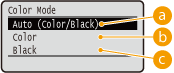
<Auto (Color/Black)>
Автоматичний вибір кольорового або чорно-білого друку залежно від типу документа.
<Color>
Кольоровий друк.
 <Black>
Чорно-білий друк, навіть якщо документ кольоровий.
Halftones
Можна вибирати спосіб друку напівтонового зображення (середній показник між яскравістю світліших і темніших областей зображення).
Error Diffusion
Цей режим придатний для друку даних із текстом, тонких ліній і кривих ліній даних САПР тощо.
Off On |
() <Print Quality> <Halftones> <Error Diffusion> <Off> або <On> |
Стабільність текстури та фіксованого тонера може знизитися під час використання <Error Diffusion>. |
Resolution/Grad.*
Виберіть спосіб відтворення напівтонів, коли для параметра <Error Diffusion> встановлено значення <Off>. Цей елемент можна налаштувати для кожного з типів зображення, що містяться в одному документі.
Text Resolution Gradation Graphics Resolution Gradation Image Resolution Gradation |
() <Print Quality> <Halftones> <Resolution/Grad.> Виберіть тип даних зображення <Resolution> або <Gradation> 
Тип даних зображення
Виберіть тип даних зображення, для якого зміняться налаштування. Виберіть значення <Text> для символів, <Graphics> для ліній і малюнків або <Image> для зображень, як-от фотографії.
<Resolution>
Здійснюється точний друк завдяки чіткому відтворенню країв символів. Цей режим друку придатний для чіткого друку символів і тонких ліній.
<Gradation>
Виконується друк градації відтінків і ліній за допомогою функції згладжування. Цей метод друку придатний для друку малюнків і графіків із градацією відтінків.
Gray Compensation
Для чорних або сірих даних із відомостями про колір, що визначають параметри R = G = B, виберіть, як друкувати: тільки чорним (K) тонером або кольоровим тонером CMYK на 4 кольори. Можна встановити цей параметр для кожного з типів зображень, що містяться в одному документі.
Text Off On Graphics Off On Image Off On |
() <Print Quality> <Gray Compensation> виберіть тип даних зображення <Off> або <On> 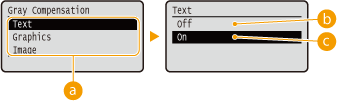
Тип даних зображення
Виберіть тип даних зображення, для якого зміняться налаштування. Виберіть значення <Text> для символів, <Graphics> для ліній і малюнків або <Image> для зображень, як-от фотографії.
<Off>
Друк із кольоровим тонером CMYK на чотири кольори. Відтворюваність градації темних кольорів краща, ніж за значення <On>.
<On>
Друк лише чорним (K) тонером. Можна запобігти невідповідності кольорів через використання кольорового (CMY) тонера.
CMS
Установіть методи обробки корекції кольору. Для кожного з типів даних, що містяться в одному документі, можна встановити різні налаштування.
CMS Selection
Установіть, чи виконувати корекцію кольору з боку принтера або з боку хоста (з боку драйвера принтера).
Printer Host |
() <Print Quality> <CMS> <CMS Selection> <Printer> або <Host> CMS/Gamma
Виберіть режим обробки для кольорового друку. Цей елемент можна налаштувати для кожного з типів зображення, що містяться в одному документі.
Text CMS Gamma Graphics CMS Gamma Image CMS Gamma |
() <Print Quality> <CMS> <CMS/Gamma> виберіть тип даних зображення <CMS> або <Gamma> 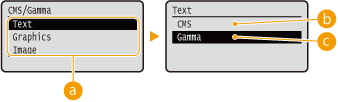
Тип даних зображення
Виберіть тип даних зображення, для якого зміняться налаштування. Виберіть значення <Text> для символів, <Graphics> для ліній і малюнків або <Image> для зображень, як-от фотографії.
<CMS>
Використовуйте профіль для узгодження кольорів.
<Gamma>
Виконуйте корекцію кольору, установивши значення гами для регулювання яскравості.
RGB Source Profile
Виберіть відповідний профіль для даних RGB, який відповідає монітору, що використовується. Цей елемент можна встановити для кожного з типів зображень, що містяться в одному документі.
Text sRGB v3.0 (Canon) Canon HDTV gamma 1.5 Canon HDTV gamma 1.8 Canon HDTV gamma 2.4 Graphics sRGB v3.0 (Canon) Canon HDTV gamma 1.5 Canon HDTV gamma 1.8 Canon HDTV gamma 2.4 Image sRGB v3.0 (Canon) Canon HDTV gamma 1.5 Canon HDTV gamma 1.8 Canon HDTV gamma 2.4 |
() <Print Quality> <CMS> <RGB Source Profile> виберіть тип даних зображення Виберіть профіль 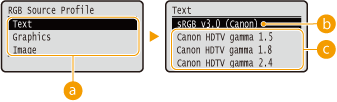
Тип даних зображення
Виберіть тип даних зображення, для якого зміняться налаштування. Виберіть значення <Text> для символів, <Graphics> для ліній і малюнків або <Image> для зображень, як-от фотографії.
<sRGB v3.0 (Canon)>
Використовується профіль RGB, який схожий на середній профіль більшості моніторів комп’ютерів з операційною системою Windows. Під час використання монітора, який підтримує sRGB, можна друкувати кольори, близькі до тих, які відображаються на моніторі.
Від <Canon HDTV gamma 1.5> до <Canon HDTV gamma 2.4>
Якщо потрібно змінити налаштування яскравості після порівняння надрукованих кольорів і кольорів, які відображаються на моніторі, виконайте необхідні налаштування в цьому меню. Що вище значення, то темніші надруковані кольори.
|
Цей елемент доступний, якщо для параметра <CMS/Gamma> встановлено значення <CMS>. |
Output Profile
Можна вибрати відповідні профілі для даних, які потрібно надрукувати. Цей елемент можна встановити для кожного з типів зображень, що містяться в одному документі.
Text Normal Photo Graphics Normal Photo Image Normal Photo |
() <Print Quality> <CMS> <Output Profile> виберіть тип даних зображення <Normal> або <Photo> 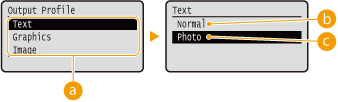
Тип даних зображення
Виберіть тип даних зображення, для якого зміняться налаштування. Виберіть значення <Text> для символів, <Graphics> для ліній і малюнків або <Image> для зображень, як-от фотографії.
<Normal>
Узгодження кольорів виконується так, щоб дані друкувалися в кольорах, які відповідають кольорам, що відображаються на моніторі.
<Photo>
Узгодження кольорів виконується так, щоб результат друку був схожий на фотографію.
|
Цей елемент доступний, якщо для параметра <CMS/Gamma> встановлено значення <CMS>. |
Matching Method
Укажіть, якому параметру надати пріоритет порівняно з іншими під час узгодження кольорів за допомогою функції <RGB Source Profile>. Цей параметр можна встановити для кожного з типів зображень, що містяться в одному документі.
Text Perceptual Saturation Colorimetric Graphics Perceptual Saturation Colorimetric Image Perceptual Saturation Colorimetric |
() <Print Quality> <CMS> <Matching Method> виберіть тип даних зображення Виберіть метод відповідності 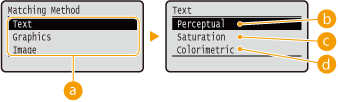
Тип даних зображення
Виберіть тип даних зображення, для якого зміняться налаштування. Виберіть значення <Text> для символів, <Graphics> для ліній і малюнків або <Image> для зображень, як-от фотографії.
<Perceptual>
Під час узгодження пріоритет надається сприйняттю кольору.
<Saturation>
Під час узгодження пріоритет надається насиченості.
 <Colorimetric>
Узгодження виконується так, щоб різниця кольорів між оригіналами та роздруківками була мінімальна.
Gamma Correction
Яскравість можна відрегулювати так, щоб її значення для найяскравіших і найтемніших областей оригіналу не впливало на результат друку. Цей елемент можна встановити для кожного з типів зображень, що містяться в одному документі.
Text 1.0 1.4 1.8 2.2 Graphics 1.0 1.4 1.8 2.2 Image 1.0 1.4 1.8 2.2 |
() <Print Quality> <CMS> <Gamma Correction> виберіть тип даних зображення виберіть значення параметра 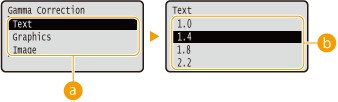
Тип даних зображення
Виберіть тип даних зображення, для якого зміняться налаштування. Виберіть значення <Text> для символів, <Graphics> для ліній і малюнків або <Image> для зображень, як-от фотографії.
Від <1.0> до <2.2>
Установіть цей пункт, якщо потрібно налаштувати яскравість роздруківки. <1.4> — це стандартне налаштування (без корекції); що більше значення параметра, то темніший друк.
|
Цей елемент доступний, якщо для параметра <CMS/Gamma> встановлено значення <Gamma>. |
Gradation Settings
Налаштуйте режим згладжування, який дає змогу згладити градацію ліній, малюнків і зображень (наприклад, фотографій) під час друку.
Gradation
Укажіть, увімкнути або вимкнути режим згладжування. Градації друкуються плавніше, якщо встановлено значення <Smooth 2>, а не <Smooth 1>.
Off Smooth 1 Smooth 2 |
() <Print Quality> <Gradation Settings> <Gradation> виберіть спосіб обробки Graphics*
Укажіть, чи застосовувати режим згладжування до ліній і малюнків, якщо для параметра <Gradation> встановлено значення <Smooth 1> або <Smooth 2>.
Off On |
() <Print Quality> <Gradation Settings> <Graphics> <Off> або <On> Image*
Укажіть, чи застосовувати режим згладжування до даних зображень, зокрема фото, якщо для параметра <Gradation> встановлено значення <Smooth 1> або <Smooth 2>.
Off On |
() <Print Quality> <Gradation Settings> <Image> <Off> або <On> Advanced Smoothing
Налаштуйте режим згладжування, який дає змогу згладити краї ліній, малюнків і тексту під час друку.
Advanced Smoothing
Укажіть, увімкнути чи вимкнути режим згладжування. Краї згладжені більше, якщо встановлено значення <Smooth 2>, а не <Smooth 1>.
Off Smooth 1 Smooth 2 |
() <Print Quality> <Advanced Smoothing> <Advanced Smoothing> виберіть спосіб обробки Graphics*
Укажіть, чи застосовувати режим згладжування до ліній і малюнків, якщо для параметра <Advanced Smoothing> встановлено значення <Smooth 1> або <Smooth 2>.
Off On |
() <Print Quality> <Advanced Smoothing> <Graphics> <Off> або <On> Text*
Укажіть, чи застосовувати режим згладжування до тексту, якщо для параметра <Advanced Smoothing> встановлено значення <Smooth 1> або <Smooth 2>.
Off On |
() <Print Quality> <Advanced Smoothing> <Text> <Off> або <On> Toner Volume Corr.
Зазначте, як регулювати обсяг тонера під час друку ділянок із високою насиченістю.
Normal Gradation Priority Text Priority |
() <Print Quality> <Toner Volume Corr.> виберіть метод корекції 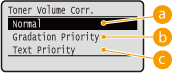
<Normal>
Текст і лінії друкуються за використання такого обсягу тонера, який зберігає роздільну здатність, а інші типи даних — за використання такого обсягу тонера, який зберігає відтінок.
<Gradation Priority>
Усі типи даних друкуються за використання такого обсягу тонера, який зберігає відтінок.
<Text Priority>
Усі типи даних друкуються за використання такого обсягу тонера, який зберігає роздільну здатність.
Line Control
Установіть метод обробки ліній зображень.
Resolution Priority Gradation Priority |
() <Print Quality> <Line Control> <Resolution Priority> або <Gradation Priority> 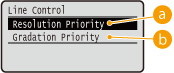
<Resolution Priority>
Лінії обробляються так, щоб роздільна здатність зберігалася так, як і для обробки тексту.
<Gradation Priority>
Лінії обробляються так, щоб лінії та градація зберігалися так, як і для обробки малюнків.
Reduce Quality
Установіть, чи продовжувати друк, автоматично зменшуючи якість, якщо недостатньо пам’яті для обробки.
Continue Printing Stop Printing |
() <Print Quality> <Reduce Quality> <Continue Printing> або <Stop Printing> |
Якщо встановити значення <Stop Printing>, відобразиться повідомлення про помилку, а друк зупиниться, коли на апараті буде недостатньо пам’яті. Можна натиснути клавішу  ( ( ), щоб відновити друк із гіршою якістю. ), щоб відновити друк із гіршою якістю. |
Sp. Smoothing Mode
Змініть налаштування, якщо вихідна насиченість друку нерівномірна або під час друку не використовується функція згладжування.
Mode 1 Mode 2 Mode 3 Mode 4 Mode 5 Mode 6 |
() <Print Quality> <Sp. Smoothing Mode> виберіть режим 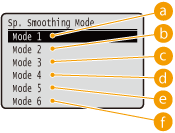
<Mode 1>
Використовуйте цей параметр у більшості середовищ.
<Mode 2>
Виконайте це налаштування, якщо неможливо застосувати функцію згладжування для друку внутрішньої області малюнків високої щільності, великих символів або товстих ліній.

<Mode 3>
Вкажіть цей параметр, коли одночасно спостерігаються описані далі симптоми.
Неможливо застосувати функцію згладжування для друку внутрішньої області малюнків високої щільності, великих символів або товстих ліній.
Неможливо застосувати функцію згладжування для друку області з малюнками, символами або товстими лініями низької насиченості.

Неможливо застосувати функцію згладжування для друку символів і ліній на однотонному фоні.

<Mode 4>
Виконайте це налаштування, якщо неможливо застосувати функцію згладжування для друку області з малюнками, символами або товстими лініями низької насиченості.
 <Mode 5>
Налаштуйте цей параметр, коли на зображеннях, зокрема на фотографіях, малюнках, градаціях або затінених візерунках з’являються смуги, що призводить до нерівномірності роздруківки.

 <Mode 6>
Укажіть це налаштування, якщо друк є нерівномірним у цілому.
|
Коли вказано значення <Mode 2> або <Mode 4>, області з низькою насиченістю можуть бути нерівномірно забарвлені. Коли вказано значення <Mode 3>, області з низькою насиченістю або затінені візерунки можуть бути нерівномірно забарвлені. Коли вказано значення <Mode 5>, то до областей із символами, лініями або малюнками може не застосовуватися функція згладжування. Коли вказано значення <Mode 6>, може з’явитися неоднорідність кольорів. |