Настройки на принтер
 |
|
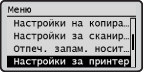
Всички настройки за принтера са поместени с кратки описания в списъка. Настройките по подразбиране са отбелязани с кръстче (
 ). ). |
|
ЗАБЕЛЕЖКА
|
Приоритет на настройкитеНастройките, които са зададени в приложението или в драйвера за принтер, ще игнорират зададените чрез машината. Описаните в тази секция настройки са особено полезни, когато отпечатвате от компютър с операционна система UNIX, за която драйвери за принтер на машината не са налични.
|
Копия 
Задайте броя на копията, които да бъдат отпечатани.
|
1
до 99 (Копия) |
|
ЗАБЕЛЕЖКА
|
|
Тази функция не е налична в драйвер за PCL5 принтер.
|

 <Настройки на принтер>
  <Копия> Задайте броя на копията, които да бъдат отпечатани
 2-странно отпечатване
Изберете дали да отпечатвате двустранно.
|
Изкл.
Вкл. |
<Настройки на принтер> <2-странно отпечатване> Изберете <Изкл.> или <Вкл.> Хартия по подразбиране
Изберете настройката по подразбиране за формат и тип на хартията, върху която ще отпечатвате.
|
ЗАБЕЛЕЖКА
|
|
Настройките <Форм.хартия подразб.> и <Тип хартия подразб.> не могат да бъдат задавани отделно. Задайте формат на хартията в екрана <Форм.хартия подразб.> и след това задайте типа на хартията в екрана <Тип хартия подразб.>.
|
Форм.хартия подразб.
Изберете настройка по подразбиране за формат на хартията, върху която ще отпечатвате.
|
A4
A5 B5
LTR
LGL
STMT EXEC FOOLSCAP
OFICIO
No. 10 (COM10)
Monarch DL ISO-C5
Government-LTR
Government-LGL
AUS-FOOLSCAP
Brazil-OFICIO
Mexico-OFICIO
|
Тип хартия подразб.
Изберете настройка по подразбиране за тип на хартията, върху която ще отпечатвате.
|
Обикновена (64-90 g/m²)
Рециклирана
Цветна Тънка (60-63 g/m²)
Дебела 1 (91-105 g/m²)
Дебела 2 (106-128 g/m²) Прозрачно фолио Стикери Плик
|
|
ЗАБЕЛЕЖКА
|
|
Ако изберете плик (<No. 10 (COM10)>, <Monarch>, <DL> или <ISO-C5>) за формат на хартията в <Форм.хартия подразб.>, е достъпен само <Плик> за тип хартия.
|
<Настройки на принтер> <Хартия по подразбиране> Изберете формат на хартията Изберете тип на хартията Презаписване на формат хартия
Изберете дали да принтерът да превключва между печат върху хартия с формат A4 и Letter, ако един от тези типове хартии е зареден, а другият – не. Например, ако отпечатвате документ с формат Letter, но в машината е заредена само хартия с формат A4, документът ви ще се отпечата върху хартия с формат A4.
|
Изкл.
Вкл. |
<Настройки на принтер> <Презаписване на формат хартия> Изберете <Изкл.> или <Вкл.> 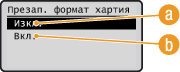
 <Изкл.>
Форматът на хартията не се заменя. Отпечатването спира и се извежда съобщение за грешка, когато избраната хартия се изчерпана.
 <Вкл.>
Форматът на хартията се заменя. Ако обаче в източниците на хартия не е заредена хартия за замяна, замяната не може да бъде извършена.
Качество на печат
Задайте качество на печат – наситеност на тонера и консумацията на тонер.
Плътност
Задайте наситеност на печат. С увеличаването на стойността наситеността става по-тъмна.
|
ЗАБЕЛЕЖКА
|
|
Настройките, зададени за <Плътност>, се отменят при задаване на настройка <Пестене на тонер>.
|
Плътност
Настройте наситеността за печат.
|
17 нива
|
<Настройки на принтер> <Качество на печат> <Плътност> <Плътност> Задайте наситеността <Прилагане> Плътност (фина настройка)
Можете да зададете отделни настройки за наситеност на тъмните зони (<Висок>), междинните зони (<Средно>) и светлите зони (<Ниско>).
|
Висок
17 нива
Средно
17 нива
Ниско
17 нива
|
<Настройки на принтер> <Качество на печат> <Плътност> <Плътност (фина настройка)> Изберете <Висок>, <Средно> или <Нисък> Задайте наситеността <Прилагане> <Прилагане> Пестене на тонер
Задайте дали да се пести тонер при отпечатване от компютър.
|
Изкл.
Вкл. |
|
ВАЖНО
|
|
Когато е зададена тази настройка, тънките линии и зоните от документа с по-бледи тонове може да се отпечатат неясно.
|
<Настройки на принтер> <Качество на печат> <Пестене на тонер> Изберете <Изкл.> или <Вкл.> Подобряване на изображение
Задайте дали да се изглаждат контурите на текстове и графики.
|
Изкл.
Вкл.
|
<Настройки на принтер> <Качество на печат> <Подобряване на изображение> Изберете <Изкл.> или <Вкл.> Оформление
Задайте настройки за оформление на страница, като например позиция за подвързване и ширини на бели полета.
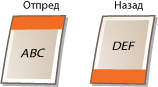
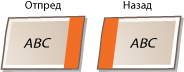
Място за подвързване
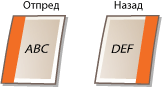
Изберете позиция за подвързване на хартията (по дългия или късия ръб). При двустранен печат ориентацията на изображението се задава автоматично за получаване на правилно оформление.  в илюстрациите по-долу представляват бели полета.
в илюстрациите по-долу представляват бели полета.Когато мястото за подвързване е откъм широката страна на хартията:
 |
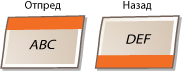 |
Когато мястото за подвързване е откъм късия ръб на хартията:
 |
 |
|
Дълъг ръб
Къс ръб
|
|
ЗАБЕЛЕЖКА
|
|
Не можете да създадете поле за подвързване само с тази настройка. Използвайте тази настройка в комбинация с настройката <Поле за подвързване>, за да зададете поле за подвързване за избраната позиция за подвързване.
|
<Настройки на принтер> <Оформление> <Място за подвързване> Изберете <Дълъг ръб> или <Къс ръб> Поле за подвързване
Задайте поле за подвързване, което да бъде приложено към позицията за подвързване, избрана чрез настройката <Място за подвързване>.
|
-50,0 до ±0
до +50,0 (mm) |
|
ВАЖНО
|
|
Ако при задаване на тази настройка печатните данни се преместят извън печатаемата зона, те няма да бъдат отпечатани.
|
<Настройки на принтер> <Оформление> <Поле за подвързване> Задайте поле за подвързване Отместване къс ръб (Отпред)
Задайте позиция за печат, като зададете стойност за отместване за късия ръб от лицевата страна на хартията. Увеличаването на стойността премества позицията за печат надясно. Намаляването на стойността премества позицията за печат наляво.
|
-50,0 до ±0
до +50,0 (mm) |
|
ВАЖНО
|
|
Ако при задаване на тази настройка печатните данни се преместят извън печатаемата зона, те няма да бъдат отпечатани.
|
|
ЗАБЕЛЕЖКА
|
|
Можете да зададете тази настройка в комбинация с <Отместване дълъг ръб (Отпред)>, <Отместване къс ръб (Отзад)> и <Отместване дълъг ръб (Отзад)>. Ако например зададете всички четири настройки, позицията за печат се отмества, както е показано в илюстрацията по-долу.
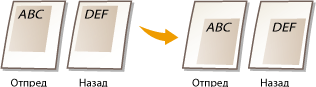 Ако настройките за отместване са зададени в комбинация с настройката <Поле за подвързване>, зададените стойности се сумират.
|
<Настройки на принтер> <Оформление> <Отместване къс ръб (Отпред)> Задайте стойност за отместване Отместване дълъг ръб (Отпред)
Задайте позиция за печат, като зададете стойност за отместване за дългия ръб от лицевата страна на хартията. Увеличаването на стойността премества позицията за печат надолу. Намаляването на стойността премества позицията за печат нагоре.
|
-50,0 до ±0
до +50,0 (mm) |
|
ВАЖНО
|
|
Ако при задаване на тази настройка печатните данни се преместят извън печатаемата зона, те няма да бъдат отпечатани.
|
<Настройки на принтер> <Оформление> <Отместване дълъг ръб (Отпред)> Задайте стойност за отместване Отместване къс ръб (Отзад)
Задайте позиция за печат, като зададете стойност за отместване за късия ръб от задната страна на хартията. Увеличаването на стойността премества позицията за печат надясно. Намаляването на стойността премества позицията за печат наляво.
|
-50,0 до ±0
до +50,0 (mm) |
|
ВАЖНО
|
|
Ако при задаване на тази настройка печатните данни се преместят извън печатаемата зона, те няма да бъдат отпечатани.
|
<Настройки на принтер> <Оформление> <Отместване къс ръб (Отзад)> Задайте стойност за отместване Отместване дълъг ръб (Отзад)
Задайте позиция за печат, като зададете стойност за отместване за дългия ръб от задната страна на хартията. Увеличаването на стойността премества позицията за печат надолу. Намаляването на стойността премества позицията за печат нагоре.
|
-50,0 до ±0
до +50,0 (mm) |
|
ВАЖНО
|
|
Ако при задаване на тази настройка печатните данни се преместят извън печатаемата зона, те няма да бъдат отпечатани.
|
<Настройки на принтер> <Оформление> <Отместване дълъг ръб (Отзад)> Задайте стойност за отместване Авт. пропускане на грешка
Изберете дали грешките автоматично да се прескачат и отпечатването да продължи, когато възникне грешка с печатните данни. Ако е избрана настройка <Изкл.>, можете да прескочите грешка чрез работния панел.
|
Изкл.
Вкл. |
|
ЗАБЕЛЕЖКА
|
|
Чрез прескачане на грешките се заобикалят грешки в печатните данни, следователно документът може да не бъде отпечатан правилно.
Можете ръчно да прескачате грешки.
Натиснете  (Екран за състоянието) <Задача за копиране/отпечатване> <Статус на задача> изберете документа с грешки <Прескачане на грешка> . (Екран за състоянието) <Задача за копиране/отпечатване> <Статус на задача> изберете документа с грешки <Прескачане на грешка> . |
<Настройки на принтер> <Авт. пропускане на грешка> Изберете <Изкл.> или <Вкл.> Таймаут
Задайте период от време, след който машината да изтрива непълни печатни данни от паметта. Машината изтрива непълните печатни данни, тъй като в тях може да има грешки, които могат да попречат на машината да отпечата следващия документ.
|
5 до 15
до 300 (s) |
|
ЗАБЕЛЕЖКА
|
|
Задайте по-дълъг период от време, за да може машината да получи всички печатни данни от компютъра, особено при отпечатване на големи обеми данни. Ако зададете твърде кратък период от време, машината може да не получи всички печатни данни навреме, за да ги отпечата.
|
<Настройки на принтер> <Таймаут> Задайте период от време PCL
Задайте настройки за PCL печат – оформление на страницата и формат на хартията.
Пестене на хартия
Изберете дали да се пести хартия, като не се отпечатват празните страници от документите. Ако изберете <Вкл.>, машината няма да отпечатва празни страници. За да се отпечатват всички данни в документа, включително празните страници, които сте вмъкнали в него, изберете <Изкл.>.
|
Изкл.
Вкл. |
<Настройки на принтер> <PCL> <Пестене на хартия> Изберете <Изкл.> или <Вкл.> Ориентация
Изберете <Вертикална> (вертикална ориентация) или <Хоризонтална> (хоризонтална ориентация) за ориентация на страницата.
|
Вертикална
Хоризонтална
|
<Настройки на принтер> <PCL> <Ориентация> Изберете <Вертикална> или <Хоризонтална> Номер на шрифт
Задайте шрифт, като изберете съответен номер на шрифта от 0 до 104. Можете да отпечатате списъка с PCL шрифтове чрез работния панел. Списък с PCL шрифтове
|
0
до 104 |
<Настройки на принтер> <PCL> <Номер на шрифт> Изберете номера на шрифта Размер на точка
Задайте размера на шрифта в пунктове през стъпка от 0,25. Можете да зададете тази настройка само след като сте избрали мащабируем шрифт с променлива ширина на символите в <Номер на шрифт>.
|
4,00 до 12,00
до 999,75 (точка) |
<Настройки на принтер> <PCL> <Размер на точка> Задайте размер на шрифта Разстояние между точките
Задайте ширина на шрифта в символи на инч (cpi) – настройване през стъпка от 0,01. Можете да зададете тази настройка само след като сте избрали мащабируем шрифт с постоянна ширина на символите или растерен шрифт в <Номер на шрифт>.
|
0,44 до 10,00
до 99,99 (cpi) |
<Настройки на принтер> <PCL> <Разстояние между точките> Задайте стойност за стъпка Линии на форма
Задайте брой на редовете, които да се отпечатват на една страница – от 5 до 128. Тази настройка се променя автоматично в зависимост от настройките, зададени в <Форм.хартия подразб.> и <Ориентация>.
|
5 до 64
до 128 (линии) |
<Настройки на принтер> <PCL> <Линии на форма> Задайте брой на редовете Кодова таблица
Изберете кодова таблица, която е най-подходяща за компютъра, от който изпращате печатните данни. Зададената настройка се игнорира, когато кодовата таблица се контролира от шрифта, зададен в <Номер на шрифт>.
|
<Настройки на принтер> <PCL> <Кодова таблица> Изберете кодова таблица Потребителска хартия
Изберете дали да зададете потребителски формат на хартията. Изберете <Вкл.>, за да зададете размери на хартията в <X размер> и <Y размер>.
|
Изкл.
Вкл. |
<Настройки на принтер> <PCL> <Потребителска хартия> Изберете <Изкл.> или <Вкл.> Мерна единица
Изберете мерната единица, която ще използвате за задаване на потребителски формат на хартията.
|
Милиметри
Инчове
|
<Настройки на принтер> <PCL> <Мерна единица> Изберете <Милиметри> или <Инчове> X размер
Задава размера на потребителския формат хартия по хоризонтала (къс ръб).
|
76 до 216
(mm) |
<Настройки на принтер> <PCL> <X размер> Задайте размер Y размер
Задава размера на потребителския формат хартия по вертикала (дълъг ръб).
|
127 до 356
(mm) |
<Настройки на принтер> <PCL> <Y размер> Задайте размер Прилагане на CR към LF
Изберете дали да се добавя код за връщане на курсора (CR), когато машината получи код за нов ред (LF). Ако е избрана настройка <Да>, позицията за печат се премества в началото на следващия ред, когато машината получи код за нов ред (LF). Ако е избрана настройка <Не>, позицията за печат се премества на следващия ред, точно под получения код за нов ред (LF).
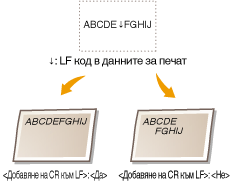
|
Да
Не
|
<Настройки на принтер> <PCL> <Прилагане на CR към LF> Изберете <Да> или <Не> Увеличаване на ширина за A4 печат
Изберете дали да се разшири печатаемата зона на хартия с формат A4 в портретна ориентация до тази на LTR формат.
|
Изкл.
Вкл. |
<Настройки на принтер> <PCL> <Увеличаване на ширина за A4 печат> Изберете <Изкл.> или <Вкл.> Полутонове
Задайте метод за обработка на данните за отпечатване на полутонове (диапазона между светлите и тъмните зони). Можете да зададете настройката <Резолюция>, <Цветен тон>, <Градация> или <Висока резолюция> поотделно за текст, графики и изображения.
|
Текст
Резолюция
Цветен тон
Градация
Висока резолюция
Графики
Резолюция
Цветен тон
Градация
Висока резолюция
Изображение
Резолюция
Цветен тон
Градация
Висока резолюция
|
<Настройки на принтер> <PCL> <Полутонове> Задайте настройки за полутонове 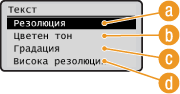
<Резолюция>
Отпечатва текст и тънки линии с ясни ръбове.
<Цветен тон>
Отпечатва изображения с подсилен контраст между тъмните и светли зони.
 <Градация>
Отпечатва плавни градации, като например тези в графики или снимки.
 <Висока резолюция>
Отпечатва текст и тънки линии с ръбове, по-ясни от <Резолюция>.