Отпечатване на брошура
 |
|
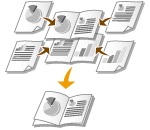
Можете да отпечатате две страници от документ от двете страни на листа и след това да сгънете листовете по средата, за да направите брошура. Драйверът за принтер управлява последователността на печат, така че страниците да са правилно подредени.
|
|
ЗАБЕЛЕЖКА
|
|
Отпечатването на брошура може да не е достъпно за някои формати и типове хартия. Хартията, която е достъпна за двустранен печат, е подходяща и за отпечатване на брошури. Вижте Хартия.
|
Панел [Basic Settings] (Основни настройки)  Изберете [Booklet Printing] (Отпечатване на брошура) от [1-sided/2-sided/Booklet Printing] (Едностранен печат/двустранен печат/печат на брошура) Щракнете върху [Booklet] (Брошура), за да зададете необходимите подробни настройки [OK] [OK]
Изберете [Booklet Printing] (Отпечатване на брошура) от [1-sided/2-sided/Booklet Printing] (Едностранен печат/двустранен печат/печат на брошура) Щракнете върху [Booklet] (Брошура), за да зададете необходимите подробни настройки [OK] [OK]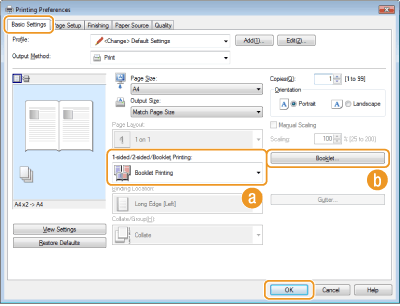
 [1-sided/2-sided/Booklet Printing] (Едностранен печат/двустранен печат/печат на брошура)
Изберете [Booklet Printing] (Отпечатване на брошура).
ЗАБЕЛЕЖКА:
За [1-sided Printing] (Едностранен печат) и [2-sided Printing] (Двустранен печат) вижте Превключване между едностранен и двустранен печат.
 [Booklet] (Брошура)
Извежда се екранът по-долу.
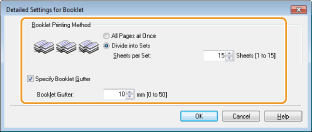
[Booklet Printing Method] (Метод за отпечатване на брошура)
[All Pages at Once] (Всички страници наведнъж): Отпечатва всички страници наведнъж в един комплект, за да можете да направите брошура просто чрез сгъване на отпечатаните страници по средата.
[Divide into Sets] (Разделяне в комплекти): Отпечатва множество комплекти документи, разделени според броя на страниците, зададени в [Sheets per Set] (Страници в комплект). Подвържете всеки комплект и след това ги обединете в една брошура. Изберете тази опция, когато документът се състои от много страници, които е невъзможно да обедините в една брошура.

[Specify Booklet Gutter] (Задаване на поле за подвързване на брошурата)
Ако използвате телбод или други инструменти за подвързване, задайте ширина на полето за подвързване на брошурата. Поставете отметка за [Specify Booklet Gutter] (Задаване на поле за подвързване на брошурата) и задайте ширина на полето в [Booklet Gutter] (Поле за подвързване на брошурата).
Ако използвате телбод или други инструменти за подвързване, задайте ширина на полето за подвързване на брошурата. Поставете отметка за [Specify Booklet Gutter] (Задаване на поле за подвързване на брошурата) и задайте ширина на полето в [Booklet Gutter] (Поле за подвързване на брошурата).