Комбиниране и печат на множество документи
 |
|
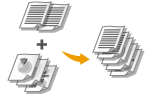
Чрез Canon PageComposer можете да комбинирате множество документи в една задача за печат и да отпечатате задачата със зададени настройки за печат. Тази функция например ви позволява да комбинирате документи, създадени с различни приложения, и да отпечатвате всички страници върху хартия с еднакъв формат.
|
1
Отворете документ чрез инсталирано в компютъра ви приложение и извикайте диалоговия прозорец за печат.
Начинът, по който се извиква диалоговият прозорец за печат, се различава според приложението. За повече информация вижте ръководството на потребителя за приложението, което използвате.
2
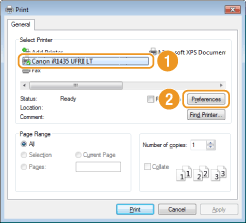
Изберете драйвера за принтер на машината и щракнете върху [Preferences] (Предпочитания) (или [Properties] (Свойства).
3
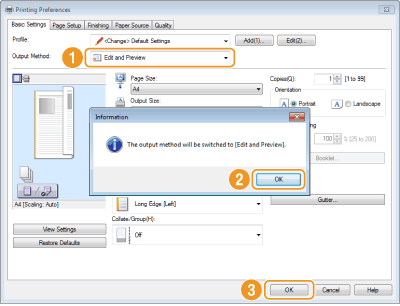
Изберете [Edit and Preview] (Редактиране и преглед) от [Output Method] (Метод на отпечатване).
Щракнете върху [OK] в диалоговия екран [Information] (Информация).
Щракнете върху [OK] в долната част на екрана.
4
Щракнете върху [Print] (Печат) (или [OK]).
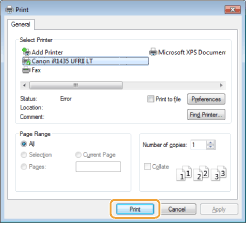
Стартира се Canon PageComposer. Отпечатването не започва на тази стъпка.
5
Повторете стъпки от 1 до 4 за документите, които бихте искали да комбинирате.
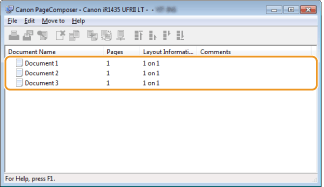
Документите се добавят към Canon PageComposer.
6
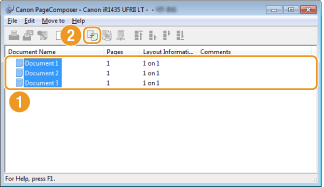
От списъка [Document Name] (Име на документ) изберете документите, които бихте искали да комбинирате, и щракнете върху  .
.
.За да изберете множество документи, щракнете върху документите, като задържите натиснат бутона [SHIFT] или [CTRL].
7
Променете настройките, ако е необходимо, и щракнете върху [Combine] (Комбиниране).
Избраните на стъпка 6 документи се комбинират.
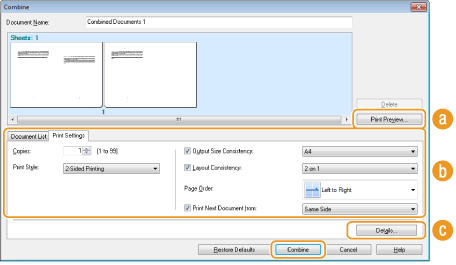
 [Print Preview] (Предварителен преглед)
Извежда предварителен преглед на документа, който ще отпечатате.
 [Document List] /[Print Settings] (Списък с документи/Настройки за печат)
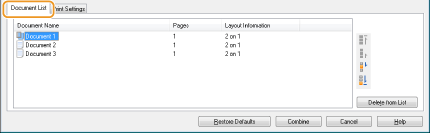
Щракнете върху панела [Document List] (Списък с документи), за да покажете документите, които сте добавили на стъпки от 1 до 4. Можете да изтриете документи, като ги изберете от списъка и щракнете върху [Delete from List] (Изтриване от списъка).
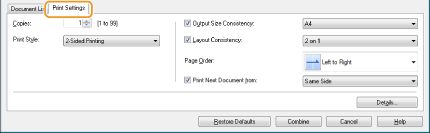
Щракнете върху панела [Print Settings] (Настройки за печат), за да се изведе екранът за задаване на настройки за печат, като брой на копията или едностранен/двустранен печат. Зададените тук настройки се прилагат към цялата задача за печат.
ЗАБЕЛЕЖКА:
За повече информация щракнете върху [Help] (Помощ) в екрана на Canon PageComposer.
 [Details] (Подробности)
Извежда екранът с настройки за печат на драйвера за принтер. Достъпни са по-малко настройки, отколкото при обикновения метод на отпечатване.
8
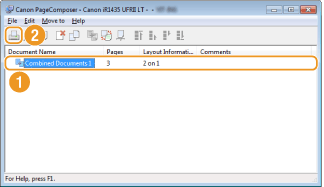
От списъка [Document Name] (Име на документ) изберете задачата с комбинирани документи, която бихте искали да отпечатате, и щракнете върху  .
.
.
Отпечатването започва.
За инструкции как да отмените отпечатването вижте Отмяна на отпечатването.