Отпечатване чрез защитен печат
Тази секция описва как да отпечатате документ от приложение чрез защитен код. Първата част на тази секция описва как да изпратите защитен документ към машината, а втората – как да отпечатате защитения документ чрез машината.
Изпращане на защитен документ от компютър към машината
1
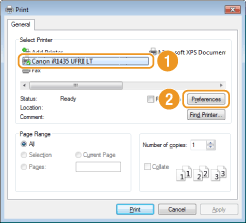
Отворете документ чрез инсталирано в компютъра ви приложение и извикайте диалоговия прозорец за печат.
Начинът, по който се извиква диалоговият прозорец за печат, се различава според приложението. За повече информация вижте ръководството на потребителя за приложението, което използвате.
2
Изберете драйвера за принтер на машината и щракнете върху [Preferences] (Предпочитания) (или [Properties] (Свойства).
3
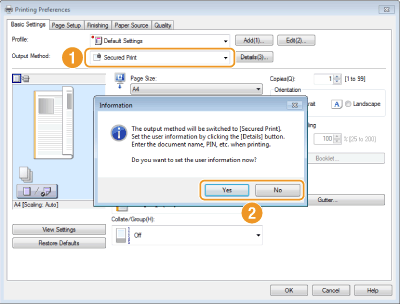
Изберете [Secured Print] (Защитен печат) от [Output Method] (Метод на отпечатване).
Щракнете върху [Yes] (Да) или [No] (Не) в диалоговия екран [Information] (Информация).
Ако искате да използвате едно и също потребителско име и ПИН код всеки път, щракнете върху [Yes] (Да). За да променяте потребителското име и ПИН кода всеки път, щракнете върху [No] (Не).
 Ако сте избрали [Yes] (Да)
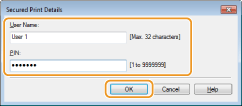
Въведете потребителско име за [User Name] (Потребителско име) и ПИН код за [PIN] (ПИН код) и щракнете върху [OK].
В [User Name] (Потребителско име) се извежда името (име за вход) на вашия компютър. Ако желаете да промените потребителското име, въведете до 32 знака (букви и цифри) за ново потребителско име.
Въведете ПИН код, състоящ се от до седем цифри.
4
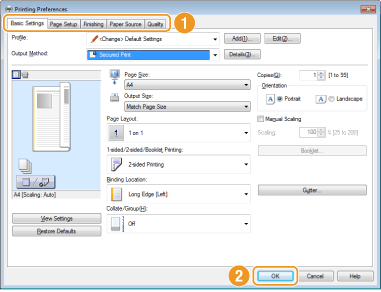
Задайте настройките за печат и щракнете върху [OK].
Щракнете върху панелите [Basic Settings] (Основни настройки), [Page Setup] (Конфигуриране на страницата), [Finishing] (Довършителни операции), [Paper Source] (Източник на хартия) или [Quality] (Качество), за да зададете настройките за печат във всеки екран, ако е необходимо. Разнообразни настройки за печат
5
Щракнете върху [Print] (Печат) (или [OK]).
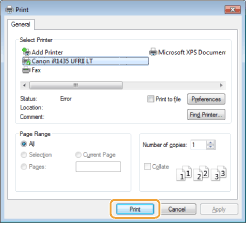
6
Проверете името на документа, потребителското име и ПИН кода и щракнете върху [OK].
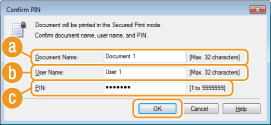
 [Document Name] (Име на документ)
Името на документа се задава автоматично въз основа на информацията от приложението. Ако желаете да промените името на документа, въведете до 32 символа (букви и цифри) за ново име на документа.
 [User Name] (Потребителско име)
Ако сте задали потребителско име на стъпка 3
Извежда се зададеното потребителско име.
Извежда се зададеното потребителско име.
Ако не сте задали потребителското име на стъпка 3
Извежда се името на компютъра или името за вход. Ако искате да промените потребителското име, въведете до 32 символа (букви и цифри) за ново потребителско име.
Извежда се името на компютъра или името за вход. Ако искате да промените потребителското име, въведете до 32 символа (букви и цифри) за ново потребителско име.
 [PIN] (ПИН код)
Ако сте задали ПИН код на стъпка 3
Зададеният ПИН код вече е въведен. ПИН кодът е показан чрез символи.
Зададеният ПИН код вече е въведен. ПИН кодът е показан чрез символи.
Ако не сте задали ПИН код на стъпка 3
Въведете ПИН код, състоящ се от до седем цифри. Въведеният ПИН код е показан чрез символи.
Въведете ПИН код, състоящ се от до седем цифри. Въведеният ПИН код е показан чрез символи.
След като поверителният документ бъде изпратен към машината, той се съхранява в паметта й, докато бъде отпечатан.
Отпечатване на защитени документи
След като изпратите защитен документ към машината, можете да го отпечатате в рамките на 30 минути. След това защитеният документ ще бъде изтрит от паметта на машината и няма да може да се отпечата.
|
ЗАБЕЛЕЖКА
|
|
Ако защитените документи не бъдат отпечатани, те отнемат памет и е възможно машината да спре да отпечатва дори обикновени (незащитени) документи. Отпечатайте защитените си документи възможно най-скоро.
Можете да проверите каква част от паметта се използва за защитени документи.
Натиснете  (Екран за състоянието) (Екран за състоянието)  <Статус на устройство> <Употреба памет за защитен печат>. <Статус на устройство> <Употреба памет за защитен печат>.Можете да промените периода от време за съхранение на защитени документи. Промяна на периода от време за съхранение на защитени документи
|
1
Натиснете  .
.
.ЗАБЕЛЕЖКА:
Не можете да преминете към следващата стъпка, ако показаният по-долу екран <Отдалечен скенер> се изведе. В този случай натиснете  (Назад), за да затворите екрана, и натиснете отново.
(Назад), за да затворите екрана, и натиснете отново.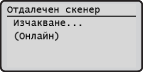
2
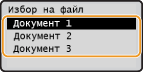
Изберете защитения документ, който искате да отпечатате, и натиснете  .
.
.
ЗАБЕЛЕЖКА:
Ако се изведе екранът <Избор на потребител>
Ако се изведе екранът <Избор на потребител>
Ако защитени документи на двама или повече потребители се съхраняват в паметта, първо се извежда екранът <Избор на потребител>, преди екрана <Избор на файл>. Използвайте  /
/ , за да изберете потребителското си име, и натиснете .
/ , за да изберете потребителското си име, и натиснете .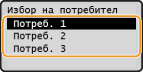
3
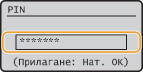
Въведете PIN кода чрез бутоните с цифри и натиснете .
.
Отпечатването започва.
За да отмените задачи за печат, изберете <Отказ> <Да> .
<Да> .Промяна на периода от време за съхранение на защитени документи
Машината е фабрично настроена да изтрива защитени документи 30 минути след получаването им, ако не бъдат отпечатани, но можете да промените тази настройка.
1
Натиснете  .
.
.2
Използвайте /, за да изберете <Настр.за управл.на системата>, и натиснете .
/, за да изберете <Настр.за управл.на системата>, и натиснете .Ако се изведе екранът за вход, въведете правилния код на отдел и ПИН код чрез бутоните с цифри и натиснете  . Вход в системата на машината
. Вход в системата на машината3
Изберете <Настройки за защитен печат> и натиснете .
.4
Изберете <Вкл.> и натиснете .
.ЗАБЕЛЕЖКА:
Деактивиране на защитения печат
Деактивиране на защитения печат
Изберете <Изкл.>, натиснете и рестартирайте машината.
и рестартирайте машината.5
Задайте периода от време за съхранение на защитени документи в машината и натиснете .
.Използвайте / или бутоните с цифри, за да въведете периода от време.
/ или бутоните с цифри, за да въведете периода от време.След изтичане на зададеното време, защитеният документ се изтрива от паметта на машината.
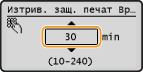
6
Рестартирайте машината.
Изключете машината, изчакайте най-малко 10 секунди и я включете отново.