Отпечатване от USB памет (USB печат)
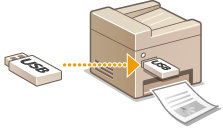
Можете да отпечатвате файлове, съхранявани в USB памет, като я свържете директно към машината. Чрез тази функция можете да отпечатвате без компютър. Уверете се, че тази функция е активирана, преди да извършвате операции (Ограничаване на функцията за печат от USB памет).
Достъпни файлови формати
Можете да отпечатвате изброените по-долу типове файлове.
JPEG (DCF/Exif 2.21 или по-ранна версия/JFIF)
TIFF (JPEG/MH/MR/MMR компресия)
PDF (1.7)
|
ЗАБЕЛЕЖКА
|
|
За JPEG и TIFF файлове максималният размер на файловете, които могат да бъдат отпечатани*1, е 50 MB*2.
*1 При многостранични TIFF файлове максималният размер е на страница.
*2 Максималният размер на данните е 20 MB, когато е активирана функцията за защитен печат.
За PDF файлове максималният размер на файловете, които могат да бъдат отпечатани, е 2 GB.
Обърнете внимание, че някои файлове дори с по-малък размер от описания по-горе може да не бъдат отпечатани правилно.
|
Съвместими USB памети
Можете да използвате USB памети с изброените по-долу формати.
FAT16 (капацитет на паметта: до 2 GB)
FAT32 (капацитет на паметта: до 32 GB)
|
ВАЖНО
|
|
Не използвайте нестандартни USB памети. Възможно е да не успеете да отпечатате правилно файловете от някои USB памети.
Не свързвайте никакви други устройства освен USB памет. USB паметите не могат да бъдат свързани чрез USB хъб или удължител.
Не използвайте USB памети със специални функции, като например вградени функции за сигурност.
|
|
ЗАБЕЛЕЖКА
|
|
Ако в дадена папка от USB паметта се намират много файлове, търсенето на файлове за отпечатване ще отнеме повече време. Изтрийте ненужните файлове от USB паметта или ги преместете в друга папка чрез компютъра си.
|
1
Свържете USB памет към USB порта.

ВАЖНО:
USB портът в задната част на дясната страна на машината не е достъпен.
Не изваждайте или подлагайте на сътресения USB паметта и не изключвайте машината, докато данните се прехвърлят.
2
Натиснете  (ПЕЧАТ ОТ USB ПАМЕТ).
(ПЕЧАТ ОТ USB ПАМЕТ).3
Използвайте  /
/ , за да изберете <Избор на файл и отпечатване>, и натиснете
  .
.
/ , за да изберете <Избор на файл и отпечатване>, и натиснете .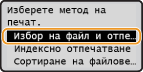
ЗАБЕЛЕЖКА:
Индексно отпечатване
Индексно отпечатване
Можете да отпечатвате миниатюри изображения на файловете с изображения (само JPEG), съхранявани в USB паметта. За да отпечатате миниатюрни изображения на файловете, изберете <Индексно отпечатване> върху екрана и преминете към следващата стъпка.
 За да промените начина на сортиране на файловете
Можете да промените начина на сортиране на файловете в USB паметта.
ЗАБЕЛЕЖКА:
Можете да зададете настройка за сортиране <Име (Възходящо)> или <Дата/Час (Възходящо)> като настройка по подразбиране за начин на сортиране на файловете. Настр. подразб. за сортиране на файлове
Можете да зададете настройка за сортиране <Име (Възходящо)> или <Дата/Час (Възходящо)> като настройка по подразбиране за начин на сортиране на файловете. Настр. подразб. за сортиране на файлове
|
1
|
Изберете <Сортиране на файлове> и натиснете
.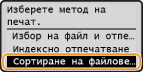 |
|
2
|
Изберете критерий за сортиране на файлове и натиснете
.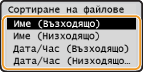 |
|
ЗАБЕЛЕЖКА:
Когато изберете <Дата/Час (Възходящо)> или <Дата/Час (Низходящо)>, файловете се сортират по дата и час на промяната им.
|
4
Изберете файл, който искате да отпечатате, и натиснете .
.Можете да изберете множество файлове.
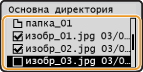
За да отмените избран файл, изберете го отново (отбелязан с  ) и натиснете .
) и натиснете .За да покажете съдържанието на папка, изберете папка и натиснете или  . За да се върнете към папката от по-горно ниво, натиснете (Назад) или .
или . За да се върнете към папката от по-горно ниво, натиснете (Назад) или .ЗАБЕЛЕЖКА:
Не се показват папки и файлове, които се намират на по-ниско ниво от третата директория.
При преминаване към друга папка изборът на вече избрани преди това файлове ще бъде отменен.
Не можете да избирате JPEG/TIFF документи и PDF документи едновременно.
За да изберете всички файлове
Изберете <Избор на всички> и натиснете . Всички показани файлове са избрани.
. Всички показани файлове са избрани.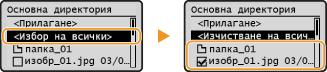
За да отмените избора на всички избрани файлове, изберете<Изчистване на всички> и натиснете .
.5
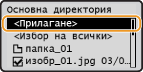
Изберете <Прилагане> и натиснете .
.
6
Задайте необходимите настройки за печат.
За да зададете настройките за печат за всички файлови формати
Използвайте /, за да изберете настройките, натиснете и задайте всяка настройка.
/, за да изберете настройките, натиснете и задайте всяка настройка.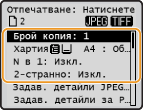
<Брой копия>
Задайте броя на копията от 1 до 99. Използвайте/ или бутоните с цифри, за да въведете брой, и натиснете .
Задайте броя на копията от 1 до 99. Използвайте
/ или бутоните с цифри, за да въведете брой, и натиснете .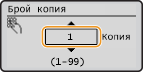
<Хартия>
Изберете хартията, върху която ще отпечатвате. Използвайте
/ , за да изберете хартията, и натиснете .
Изберете хартията, върху която ще отпечатвате. Използвайте
/
, за да изберете хартията, и натиснете .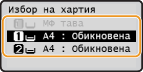
<N в 1>
Можете да отпечатате две или четири изображения върху един лист. Използвайте
/ , за да изберете <2 в 1> или <4 в 1>, и натиснете .
Можете да отпечатате две или четири изображения върху един лист. Използвайте
/
, за да изберете <2 в 1> или <4 в 1>, и натиснете .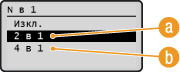
 <2 в 1>
Отпечатва две изображения върху един лист.
 <4 в 1>
Отпечатва четири изображения върху един лист.
ЗАБЕЛЕЖКА:
Настройката <N в 1> не е достъпна при отпечатване на TIFF файлове.
Настройката <N в 1> не е достъпна при отпечатване на TIFF файлове.
<2-странно>
Можете да отпечатвате двустранно. Използвайте
/ , за да изберете позицията за подвързване, и натиснете .
Можете да отпечатвате двустранно. Използвайте
/
, за да изберете позицията за подвързване, и натиснете .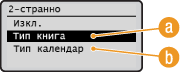
<Тип книга>
Отпечатва изображенията по такъв начин, че отпечатаните страници да се разгръщат хоризонтално след подвързване.

<Тип календар>
Отпечатва изображенията по такъв начин, че отпечатаните страници да се разгръщат вертикално след подвързване.

|
ЗАБЕЛЕЖКА:
Настройката <2-странно> може да не е достъпна за някои формати или типове хартии. Хартия
Можете да зададете настройка "2-странно", като натиснете
 (2-странно/Копиране на лична карта), вместо да избирате <2-странно>, както при описаната по-горе процедура. (2-странно/Копиране на лична карта), вместо да избирате <2-странно>, както при описаната по-горе процедура. |
За да зададете настройките за отпечатване само за JPEG/TIFF файлове
Използвайте /, за да изберете <Задаване на детайли за JPEG/TIFF>  задайте настройката <Прилагане> .
/, за да изберете <Задаване на детайли за JPEG/TIFF> задайте настройката <Прилагане> .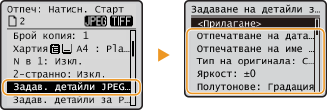
<Отпечатване на дата>
Можете да отпечатвате датата на промяна на файла под всяко изображение. Използвайте
/ , за да изберете <Вкл.>, и натиснете .
Можете да отпечатвате датата на промяна на файла под всяко изображение. Използвайте
/
, за да изберете <Вкл.>, и натиснете .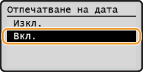
ЗАБЕЛЕЖКА:
Въпреки че настройката <Отпечатване на дата> не е достъпна за функцията "Индексно отпечатване", датата на промяна на файла автоматично се отпечатва под всяко изображение.
Въпреки че настройката <Отпечатване на дата> не е достъпна за функцията "Индексно отпечатване", датата на промяна на файла автоматично се отпечатва под всяко изображение.
<Отпечатване име на файл>
Можете да отпечатате името на файла под всяко изображение. Използвайте
/ , за да изберете <Вкл.>, и натиснете .
Можете да отпечатате името на файла под всяко изображение. Използвайте
/
, за да изберете <Вкл.>, и натиснете .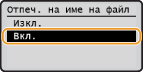
ЗАБЕЛЕЖКА:
Въпреки че настройката <Отпечатване име на файл> не е достъпна за функцията "Индексно отпечатване", името на файла автоматично се отпечатва под всяко изображение.
Въпреки че настройката <Отпечатване име на файл> не е достъпна за функцията "Индексно отпечатване", името на файла автоматично се отпечатва под всяко изображение.
<Тип на оригинала>
Можете да изберете типа на оригинала в зависимост от изображението, което желаете да отпечатате. Използвайте
/ , за да изберете <Приоритет на снимка> или <Приоритет на текст>, и натиснете .
Можете да изберете типа на оригинала в зависимост от изображението, което желаете да отпечатате. Използвайте
/
, за да изберете <Приоритет на снимка> или <Приоритет на текст>, и натиснете .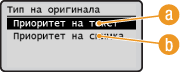
<Приоритет на текст>
Дава приоритет за четливо отпечатване на текст.
<Приоритет на снимка>
Дава приоритет за висококачествено отпечатване на снимки.
<Яркост>
Можете да настройвате яркостта на отпечатваните документи. Използвайте /, за да настроите яркостта, и натиснете .
Можете да настройвате яркостта на отпечатваните документи. Използвайте
/, за да настроите яркостта, и натиснете .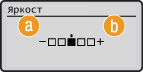
<–>
Отпечатва по-тъмни изображения.
<+>
Отпечатва по-ярки изображения.
ЗАБЕЛЕЖКА:
Можете да настройвате яркостта на TIFF файловете само когато са с JPEG компресия.
Можете да настройвате яркостта на TIFF файловете само когато са с JPEG компресия.
<Полутонове>
Можете да избирате метод за представяне на полутоновете (диапазона между светлите и тъмните зони на изображението) за оптимално качество на изображението. Използвайте
/ , за да изберете <Градация> или <Разсейване на грешка>, и натиснете .
Можете да избирате метод за представяне на полутоновете (диапазона между светлите и тъмните зони на изображението) за оптимално качество на изображението. Използвайте
/
, за да изберете <Градация> или <Разсейване на грешка>, и натиснете .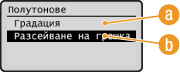
<Градация>
Отпечатва гладки изображения с фина градация – например изображения от цифров фотоапарат.
<Разсейване на грешка>
Отпечатва ясни изображения с малки букви или тънки линии.
За да зададете настройките за отпечатване само за PDF файлове
Използвайте / , за да изберете <Задаване на детайли за PDF> задайте настройката <Прилагане> .
/ , за да изберете <Задаване на детайли за PDF> задайте настройката <Прилагане> .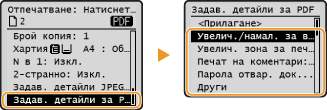
<Увеличаване/намаляване за вместване в страницата>
Можете да отпечатвате оригинални PDF файлове с автоматично увеличен или намален формат, за да съответства на избрания формат хартия. Използвайте
/, за да изберете <Вкл.>, и натиснете .
Можете да отпечатвате оригинални PDF файлове с автоматично увеличен или намален формат, за да съответства на избрания формат хартия. Използвайте
/
, за да изберете <Вкл.>, и натиснете .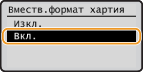
<Уголемяване зона печат>
Можете да премахнете бялото поле и да разширите печатаемата зона до ръба на хартията. Използвайте
/, за да изберете <Вкл.>, и натиснете .
Можете да премахнете бялото поле и да разширите печатаемата зона до ръба на хартията. Използвайте
/
, за да изберете <Вкл.>, и натиснете .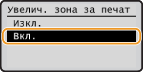
ЗАБЕЛЕЖКА:
Ако изберете <Вкл.>, някои части от изображението в близост до ръба на хартията може да липсват или хартията да бъде частично зацапана в зависимост от оригинала.
Ако изберете <Вкл.>, някои части от изображението в близост до ръба на хартията може да липсват или хартията да бъде частично зацапана в зависимост от оригинала.
<Печат на коментари>
Можете да отпечатвате PDF файлове с всички коментари. Използвайте
/, за да изберете <Авт.>, и натиснете .
Можете да отпечатвате PDF файлове с всички коментари. Използвайте
/
, за да изберете <Авт.>, и натиснете .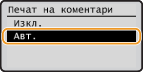
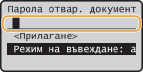
<Парола за отваряне на документ>
Можете да отпечатвате PDF файловете, защитени с парола, като въведете парола, за да отворите файла. Въведете паролата и натиснете
.
Можете да отпечатвате PDF файловете, защитени с парола, като въведете парола, за да отворите файла. Въведете паролата и натиснете
.
<Други>
Можете да зададете настройки за оптимални резултати при печат. Използвайте/ , за да изберете настройката задайте настройката <Прилагане> .
Можете да зададете настройки за оптимални резултати при печат. Използвайте
/ , за да изберете настройката задайте настройката <Прилагане> .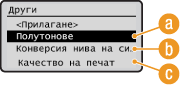
<Полутонове>
Задайте метод за обработка на данните за отпечатване на полутонове (диапазона между светлите и тъмните зони). Можете да зададете настройката <Резолюция>, <Градация> или <Висока резолюция> поотделно за текст, графики и изображения.
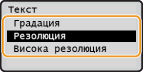
<Градация>
Отпечатва плавни градации, като например тези в графики или снимки.
<Резолюция>
Отпечатва текст и тънки линии с ясни ръбове.
<Висока резолюция>
Отпечатва текст и тънки линии с ръбове, по-ясни от <Резолюция>.
<Конверсия на гама на сивото>
Изберете метод за конвертирането на цветни данни в нива на сивото, когато отпечатвате цветни данни. Ако не бъдат постигнати желаните резултати, можете да опитате друг метод на конвертиране.
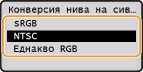
<sRGB>
Конвертира цветни данни в нива на сивото, за да създаде гладка градация с отчитане на цветовете.
<NTSC>
Конвертира цветни данни в нива на сивото, за да създаде изображения, еквивалентни на чернобяла телевизия (NTSC).
<Еднакво RGB>
Конвертира цветни данни в нива на сивото, за да трансформира всички нива на RGB само на база яркост.
 <Качество на печат>
Вижте Качество на печат за описание на настройката.
7
Натиснете  .
.
.Отпечатването започва.
За да отмените задачи за печат, изберете <Отказ> <Да> .
<Да> .8
Издърпайте USB паметта от USB порта.
|
1
|
Натиснете
 . . |
|
2
|
Натиснете
 (Екран за състоянието). (Екран за състоянието). |
|
3
|
Използвайте
/ , за да изберете <Статус на устройство>, и натиснете . |
|
4
|
Изберете <Изваждане на запаметяващ носител> и натиснете
.Изчакайте, докато се изведе съобщението <Запаметяващият носител може да бъде отстранен безопасно.>.
|
|
5
|
Отстранете USB паметта.
|
|
СЪВЕТИ
|
|
Ако желаете винаги да отпечатвате с едни и същи настройки: Промяна на настройките по подразбиране за печат от USB памет
|