Skannaus AirPrintillä
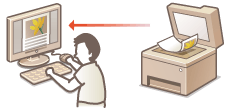
Voit käyttää AirPrintiä siirtääksesi laitteella skannattua dataa suoraan Maciin.
Järjestelmävaatimukset
Skannataksesi AirPrintillä tarvitset Macin, johon on asennettu Mac OS X 10.9 tai uudempi.
Verkkoympäristö
Tarvitset yhtä seuraavista ympäristöistä.
Mac-tietokone ja tämä laite on kytketty samaan lähiverkkoon.
Mac-tietokone ja laite on kytketty USB-liitännällä.
HUOMAUTUS:
Käytettäessä USB-liitäntää
Aseta <Valitse USB:llä kytketyn PC:n käyttöj.> -asetukseksi <Mac-käyttöjärjestelmä>. Valitse USB:llä kytketyn PC:n käyttöj.
Käytettäessä USB-liitäntää
Aseta <Valitse USB:llä kytketyn PC:n käyttöj.> -asetukseksi <Mac-käyttöjärjestelmä>. Valitse USB:llä kytketyn PC:n käyttöj.
TÄRKEÄÄ |
|
Skannausta varten <Käytä Network Link Scan-toimintoa> -asetukseksi on valittava <Kyllä>. AirPrintin käytettävissä olevien toimintojen asetuksen muuttaminen
Ennen skannaamista laite on asetettava online-tilaan. Kun <Automaattinen online etäskannauksessa> -asetukseksi on asetettu <Ei> (Automaattinen online etäskannauksessa), paina
  <Etäskanneri> laitteen asettamiseksi online-tilaan ja aloita skannaus. <Etäskanneri> laitteen asettamiseksi online-tilaan ja aloita skannaus.Et voi skannata, kun tulostus- tai kopiointiasetuksia määritetään tai kun laite suorittaa mitä hyvänsä toimintoa.
|
Skannaus Mac-tietokoneesta
1
Varmista, että laite on kytketty päälle ja yhdistetty lähiverkkoon.
Lisätietojen saamiseksi langattomien lähiverkkojen reitittimien asetuksista ja käytöstä tai mobiililaitteista tutustu laitteiden käyttöohjeisiin tai ota yhteyttä valmistajaan.
2
Lisää laite Maciin kohdassa [Järjestelmäasetukset] [Tulostimet ja skannerit].
[Tulostimet ja skannerit].Tämä ei ole tarpeen, jos rekisteröinti on jo suoritettu tulostusta varten.
3
Valitse tämä laite tulostinlistasta kohdassa [Tulostimet ja skannerit].
4
Napsauta [Skannaa].
5
Napsauta [Avaa skanneri].
Näet [Skanneri]-näytön.
6
Määritä skannausasetukset tarpeen mukaan.
7
Napsauta [Skannaa].
Skannaus alkaa ja skannaustiedot näytetään.