AirPrint-toiminnon käyttäminen
Voit tulostaa tai skannata ilman tulostinajuria lähettämällä tulostettavat tiedot langattomasti Applen laitteista.

|
AirPrint-asetukset
|
|
AirPrint-toiminnot
|
|
Vianmääritys
|
AirPrint-asetusten määritys
Voit tallentaa tiedot, joita käytetään laitteen tunnistamiseen, mm. laitteen nimen ja asennuspaikan. Voit myös poistaa laitteen AirPrint-toiminnon käytöstä. Käytä etäkäyttöliittymää näiden asetusten muuttamiseen.
1
Käynnistä etäkäyttöliittymä ja kirjaudu sisään järjestelmänvalvojan tilassa. Etäkäyttöliittymän käynnistäminen
2
Napsauta [Asetukset/Tallennus].
Jos käytät mobiililaitetta, kuten iPadia, iPhonea tai iPod touchia, "napsauta" tarkoittaa tässä osiossa "napauta".
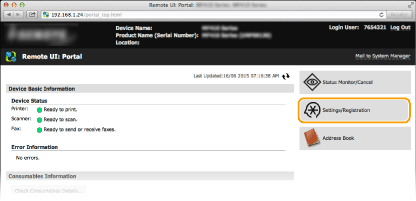
3
Napsauta [Verkkoasetukset]  [AirPrint-asetukset].
[AirPrint-asetukset].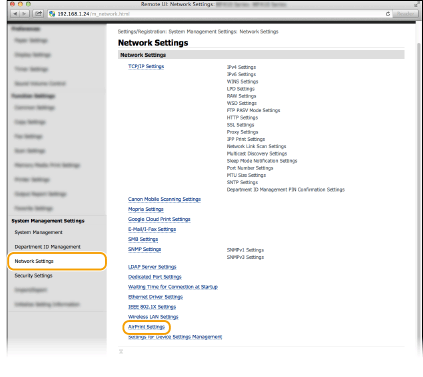
4
Napsauta [Muokkaa...].
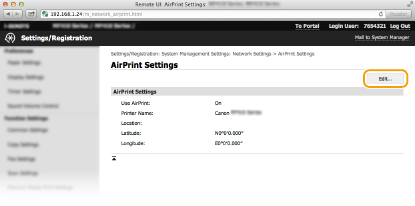
5
Määritä tarvittavat asetukset ja napsauta [OK].
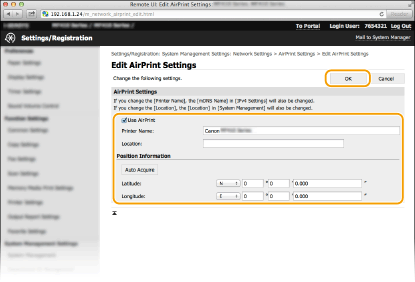
[Käytä AirPrintiä]
Ota AirPrint käyttöön valitsemalla valintaruutu. Tyhjennä tämä valintaruutu, kun poistat AirPrintin käytöstä
Ota AirPrint käyttöön valitsemalla valintaruutu. Tyhjennä tämä valintaruutu, kun poistat AirPrintin käytöstä
[Käytä AirPrintiä]/[Sijainti:]/[Leveysaste:]/[Pituusaste:]
Syötä nimi ja asennuspaikka, niin tunnistat laitteen, kun käytät Applen laitetta. Tämä tieto on hyödyllinen, jos käytät useampaa kuin yhtä AirPrint-tulostinta.
Syötä nimi ja asennuspaikka, niin tunnistat laitteen, kun käytät Applen laitetta. Tämä tieto on hyödyllinen, jos käytät useampaa kuin yhtä AirPrint-tulostinta.
HUOMAUTUS:
Jos valitset [Käytä AirPrintiä] -valintaruudun
Seuraavat kohteet asetetaan myös automaattisesti tilaan <Kyllä>.
<mDNS-asetukset> IPv4:lle ja IPv6:lle DNS:n määrittäminen
<Käytä HTTP:tä> HTTP-tiedonsiirron poistaminen käytöstä
<Käytä IPP-tulostusta> kohdassa <IPP-tulostusasetukset> AirPrintin käytettävissä olevien toimintojen asetuksen muuttaminen
<Käytä Network Link Scan-toimintoa> AirPrintin käytettävissä olevien toimintojen asetuksen muuttaminen
Jos muutat asetuksen [Tulostimen nimi:]
Jos muutat asetuksen [Tulostimen nimi:], jonka olet kerran määrittänyt, et ehkä pysty enää tulostamaan Macista, jota tähän asti on voinut käyttää tulostukseen. Tämä johtuu siitä, että myös IPv4:n <mDNS-nimi> (DNS:n määrittäminen) vaihdetaan automaattisesti. Lisää siinä tapauksessa tämä laite uudelleen Mac-tietokoneeseen.
6
Käynnistä laite uudelleen.
Katkaise laitteen virta, odota vähintään 10 sekuntia ja kytke virta uudelleen.
AirPrintin käytettävissä olevien toimintojen asetuksen muuttaminen
Jos haluat poistaa käytöstä toimintoja, joita et tule käyttämään AirPrintin käyttämiseen tai viestinnän salaamiseen, määritä tarvittava asetus käyttöpaneelilla.
Tulostusasetuksien muuttaminen
IPP-protokollaa käytetään tulostukseen AirPrintin avulla.
|
Toiminnon asettaminen päälle / pois päältä
Voit ottaa tulostuksen AirPrintin avulla käyttöön tai poistaa sen käytöstä.
 <Verkkoasetukset> <Verkkoasetukset>  <TCP/IP-asetukset> <IPP-tulostusasetukset> <Käytä IPP-tulostusta> Valitse <Ei> tai <Kyllä> <TCP/IP-asetukset> <IPP-tulostusasetukset> <Käytä IPP-tulostusta> Valitse <Ei> tai <Kyllä> |
|
TLS-asetuksen muuttaminen
Voit ottaa tiedonsiirron TLS-salauksen käyttöön tai poistaa sen käytöstä AirPrintin avulla tulostettaessa.
HUOMAUTUS:
Kun laite on yhteydessä Maciin USB:n kautta, aseta <Käytä TLS:ää> -asetukseksi <Ei>.
<Verkkoasetukset> <TCP/IP-asetukset> <IPP-tulostusasetukset> <Käytä TLS:ää> Valitse <Ei> tai <Kyllä> |
Skannausasetuksen muuttaminen:
Voit ottaa AirPrintin kanssa käytettävän skannaustoiminnon käyttöön tai poistaa sen käytöstä.
<Verkkoasetukset> <TCP/IP-asetukset> <Käytä Network Link Scan-toimintoa> Valitse <Ei> tai <Kyllä> AirPrintin näyttö
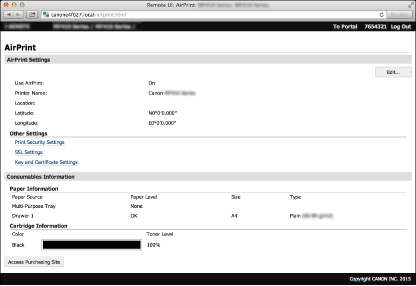
Voit avata AirPrint-toiminnon näytön, jossa voit käyttää AirPrint-asetuksia ja myös nähdä tietoja tarvikkeista, kuten paperista ja värikasetista. Lisäksi voit määrittää turvatoiminnon asetuksia (TLS-salatun tiedonsiirron ottaminen käyttöön etäkäyttöliittymälle).
1
Napsauta työpöydän Dockissa kohtaa [Järjestelmäasetukset] [Tulostus ja skannaus].
[Tulostus ja skannaus].2
Valitse tämä laite ja napsauta kohtaa [Lisävarusteet ja tarvikkeet].
3
Napsauta kohtaa [Näytä tulostimen verkkosivu].
4
Kirjaudu etäkäyttöliittymään.
AirPrint-asetusten muuttamiseksi kirjaudu järjestelmänvalvojan tilassa.
AirPrint-näyttö näytetään.
Tavaramerkit
Apple, Bonjour, iPad, iPhone, iPod touch, Mac, Mac OS, Mac OS X ja Safari ovat Apple Inc. -yrityksen tavaramerkkejä, jotka on rekisteröity Yhdysvalloissa ja muissa maissa. AirPrint ja AirPrint-logo ovat Apple Inc. -yrityksen tavaramerkkejä.