IPv4-osoitteen asettaminen
 |
|
Laitteen IPv4-osoite voidaan määrittää automaattisesti dynaamisen IP-osoitteen määrityksen protokollan, kuten DHCP:n, avulla tai syöttää manuaalisesti. Kun laite yhdistetään langalliseen lähiverkkoon, varmista, että verkkokaapelin liittimet ovat kunnolla kiinni porteissa (Langalliseen lähiverkkoon yhdistäminen). Voit testata verkkoyhteyden tarvittaessa.
|
IPv4-osoitteen asettaminen
1
Paina  .
.
.2
Valitse  /
/ -painikkeilla <Verkkoasetukset> ja paina
  .
.
/ -painikkeilla <Verkkoasetukset> ja paina .Jos kirjautumisikkuna avautuu, syötä oikea tunnus ja PIN numeropainikkeilla ja paina  . Kirjautuminen laitteeseen
. Kirjautuminen laitteeseen3
Valitse <TCP/IP-asetukset>  <IPv4-asetukset> <IP-osoiteasetukset>.
<IPv4-asetukset> <IP-osoiteasetukset>.4
Määritä IP-osoitteen asetukset.
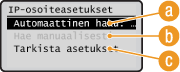
 <Automaattinen haku>
Valitse tämä, kun haluat määrittää IP-osoitteen automaattisesti protokollan, kuten DHCP:n, avulla. Kun <Automaattinen haku: Kyllä> näytetään, automaattinen määritys on käytössä.
 <Hae manuaalisesti>
Valitse tämä, kun haluat määrittää IP-osoitteen asetuksen manuaalisesti syöttämällä IP-osoitteen. Jotta voit valita tämän asetuksen, <Automaattinen haku> -asetuksena on oltava <Ei>.
 <Tarkista asetukset>
Valitse tämä, kun haluat näyttää nykyiset IP-osoitteen asetukset.
 IP-osoitteen määrittäminen automaattisesti
|
1
|
Valitse <Automaattinen haku>
<Valitse protokolla>.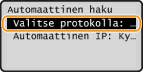 |
|
2
|
Valitse <DHCP> ja paina
-painiketta.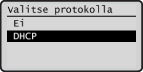 HUOMAUTUS:
Jos et halua käyttää protokollaa IP-osoitteen määrittämiseen Valitse <Ei>. Kun valitset <DHCP> kun DHCP-palvelu ei ole käytettävissä, laite tarkistaa tarjoaako verkko palvelua ja aiheuttaa tarpeetonta liikennöintiä. |
|
3
|
Varmista, että <Automaattinen IP> -asetuksena on <Kyllä>.
Jos <Ei> on valittuna, muuta asetukseksi <Kyllä>.
|
|
4
|
Paina
. |
HUOMAUTUS:
DHCP-protokollalla määritetyt IP-osoitteet menevät automaattisen IP-osoitteen määrityksen edelle.
IP-osoitteen syöttäminen manuaalisesti
|
1
|
Varmista, että <Automaattinen haku> -asetuksena on <Ei>.
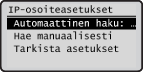 Jos <Kyllä> näytetään, valitse <Automaattinen haku>
ja aseta sekä <Valitse protokolla>- että <Automaattinen IP> -asetukseksi <Ei>. |
|
2
|
Valitse <Hae manuaalisesti> ja paina
. |
|
3
|
Määritä IP-osoite, aliverkon peite ja yhdyskäytävän osoite (tai oletusyhdyskäytävä).
Määritä asetukset seuraavassa järjestyksessä: <IP-osoite>
<Aliverkon peite> <Yhdyskäytävän osoite>.Syötä asetus numeropainikkeilla ja paina
kussakin ikkunassa. |
5
Käynnistä laite uudelleen.
Katkaise laitteen virta, odota vähintään 10 sekuntia ja kytke virta uudelleen.
|
HUOMAUTUS
|
Sen tarkistaminen, ovatko asetukset oikeinVarmista, että tietokone pystyy näyttämään Etäkäyttöliittymän näytön (Etäkäyttöliittymän käynnistäminen). Jos tietokone ei ole käytettävissä, voit tarkistaa yhteyden käyttämällä käyttöpaneelia (Verkkoyhteyden tarkistaminen).
|
Verkkoyhteyden tarkistaminen
1
Paina .
.2
Valitse / -painikkeilla <Verkkoasetukset> ja paina .
/ -painikkeilla <Verkkoasetukset> ja paina .Jos kirjautumisikkuna avautuu, syötä oikea tunnus ja PIN numeropainikkeilla ja paina . Kirjautuminen laitteeseen
. Kirjautuminen laitteeseen3
<TCP/IP-asetukset> <IPv4-asetukset> <PING-komento>.
<IPv4-asetukset> <PING-komento>.4
Syötä toisen verkossa olevan laitteen IPv4-osoite ja paina -painiketta.
-painiketta.
Jos yhteys on muodostettu oikein, tulos näkyy yllä näytetyn kaltaisena.