[Start] (Έναρξη)
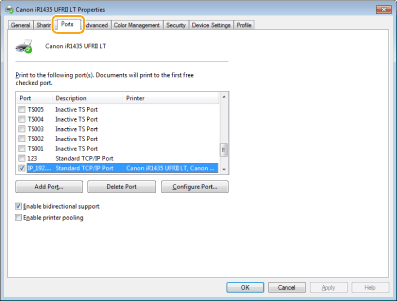
 επιλέξτε [My Computer] (Ο Υπολογιστής μου). επιλέξτε [My Computer] (Ο Υπολογιστής μου). επιλέξτε [Computer] (Υπολογιστής). επιλέξτε [File Explorer] (Εξερεύνηση αρχείων) [Computer] (Υπολογιστής). επιλέξτε [File Explorer] (Εξερεύνηση Αρχείων) [Computer] (Υπολογιστής) ή [This PC] (Αυτός ο υπολογιστής). επιλέξτε [Printers and Faxes] (Εκτυπωτές και φαξ). επιλέξτε [Control Panel] (Πίνακας ελέγχου) [Printers and Other Hardware] (Εκτυπωτές και άλλο υλικό) [Printers and Faxes] (Εκτυπωτές και φαξ). επιλέξτε [Control Panel] (Πίνακας ελέγχου) [Printer] (Εκτυπωτής). επιλέξτε [Devices and Printers] (Συσκευές και εκτυπωτές). επιλέξτε [Control Panel] (Πίνακας ελέγχου) κάντε διπλό κλικ στην επιλογή [Printers] (Εκτυπωτές). επιλέξτε [Control Panel] (Πίνακας ελέγχου) [View devices and printers] (Προβολή συσκευών και εκτυπωτών). επιλέξτε [Control Panel] (Πίνακας ελέγχου) [View devices and printers] (Προβολή συσκευών και εκτυπωτών). επιλέξτε [All Programs] (Όλα τα προγράμματα) (ή [Programs] (Προγράμματα)) [Accessories] (Βοηθήματα) [Windows Explorer] (Εξερεύνηση των Windows). επιλέξτε [File Explorer] (Εξερεύνηση αρχείων). επιλέξτε [File Explorer] (Εξερεύνηση αρχείων).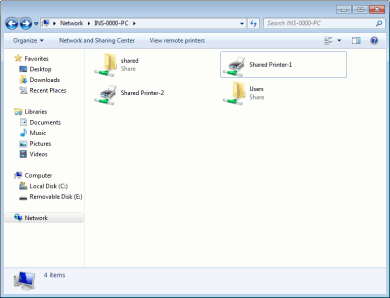
|
1
|
[Start] (Έναρξη)
επιλέξτε [Run] (Εκτέλεση). |
|
2
|
Εισάγετε "D:\Minst.exe" και κατόπιν κάντε κλικ στο [OK].
|
|
1
|
[Start] (Έναρξη)
εισάγετε "D:\MInst.exe" στο [Search programs and files] (Αναζήτηση προγραμμάτων και αρχείων) (ή [Start Search] (Έναρξη αναζήτησης)). |
|
2
|
Πατήστε το πλήκτρο [ENTER] στο πληκτρολόγιο.
|
|
1
|
Κάντε δεξί κλικ στην κάτω αριστερή γωνία της οθόνης
επιλέξτε [Run] (Εκτέλεση). |
|
2
|
Εισάγετε "D:\Minst.exe" και κατόπιν κάντε κλικ στο [OK].
|
|
1
|
Δεξί κλικ στο κουμπί [Start] (Έναρξη)
επιλέξτε [Run] (Εκτέλεση). |
|
2
|
Εισάγετε "D:\Minst.exe" και κατόπιν κάντε κλικ στο [OK].
|
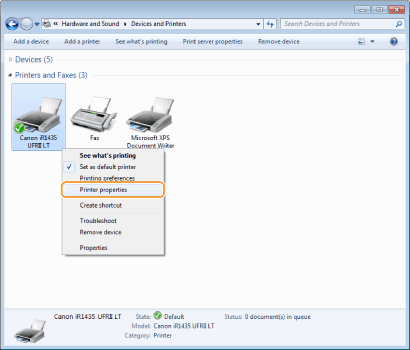
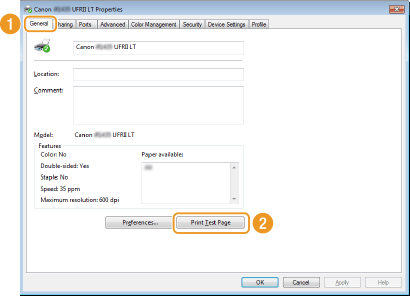 επιλέξτε [Control Panel] (Πίνακας ελέγχου). επιλέξτε [Control Panel] (Πίνακας ελέγχου). επιλέξτε [Control Panel] (Πίνακας ελέγχου). [System] (Σύστημα).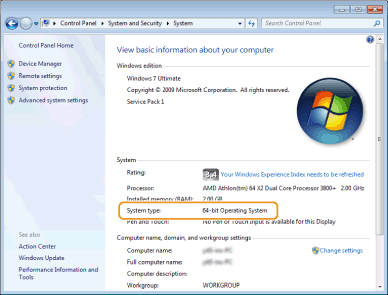
|
1
|
[Start] (Έναρξη)
επιλέξτε [Control Panel] (Πίνακας ελέγχου). |
|
2
|
Εμφανίστε την οθόνη [System] (Σύστημα).
Κάντε κλικ στο [Performance and Maintenance] (Απόδοση και συντήρηση)
[System] (Σύστημα). |
|
3
|
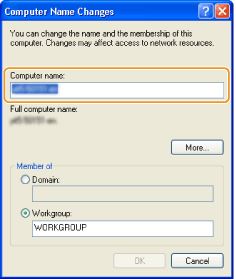
Κάντε κλικ στην καρτέλα [Computer Name] (Όνομα υπολογιστή) (ή [Network ID] (Αναγνωριστικό δικτύου)).
|
|
4
|
Κάντε κλικ στην επιλογή [Change] (Αλλαγή) (ή [Properties] (Ιδιότητες)).
 |
|
1
|
Εμφανίστε το [Control Panel] (Πίνακας ελέγχου).
Windows Vista/7/Server 2008/Server 2008 R2
[Start] (Έναρξη επιλέξτε [Control Panel] (Πίνακας ελέγχου).Windows 8/Server 2012
Κάντε δεξί κλικ στην κάτω αριστερή γωνία της οθόνης επιλέξτε [Control Panel] (Πίνακας ελέγχου).Windows 8.1/Server 2012 R2
Κάντε δεξί κλικ στο κουμπί [Start] (Έναρξη) επιλέξτε [Control Panel] (Πίνακας ελέγχου). |
|
2
|
Εμφανίστε το [System] (Σύστημα).
Windows Vista/7/8/8.1/Server 2008 R2/Server 2012/Server 2012 R2
Κάντε κλικ στο [System and Security] (Σύστημα και ασφάλεια) (ή [System and Maintenance] (Σύστημα και συντήρηση)) [System] (Σύστημα).Windows Server 2008
Κάντε διπλό κλικ στο [System] (Σύστημα). |