Εκτύπωση μέσω Ασφαλούς Εκτύπωσης
Σε αυτήν την ενότητα περιγράφεται ο τρόπος εκτύπωσης ενός εγγράφου μέσω μιας εφαρμογής ως ασφαλές έγγραφο. Στο πρώτο τμήμα αυτής της ενότητας περιγράφεται ο τρόπος αποστολής του ασφαλούς εγγράφου στη συσκευή και στο δεύτερο τμήμα περιγράφεται ο τρόπος εκτύπωσης του ασφαλούς εγγράφου στη συσκευή.
Αποστολή ενός Ασφαλούς Εγγράφου από τον Υπολογιστή στη Συσκευή
1
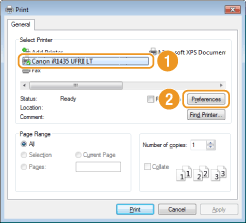
Ανοίξτε ένα έγγραφο σε μια εφαρμογή και εμφανίστε το παράθυρο διαλόγου εκτύπωσης.
Ο τρόπος εμφάνισης του παραθύρου διαλόγου εκτύπωσης διαφέρει ανάλογα με την εφαρμογή. Για περισσότερες πληροφορίες, ανατρέξτε στο εγχειρίδιο οδηγιών για την εφαρμογή που χρησιμοποιείτε.
2
Επιλέξτε το πρόγραμμα οδήγησης εκτυπωτή της συσκευής και κάντε κλικ στο [Preferences] (Προτιμήσεις) (ή [Properties] (Ιδιότητες)).
3
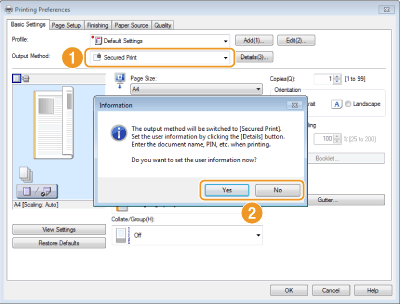
Επιλέξτε [Secured Print] (Ασφαλής Εκτύπωση) στη ρύθμιση [Output Method] (Μέθοδος Εξόδου).
Κάντε κλικ στο [Yes] (Ναι) ή [No] (Όχι) στην αναδυόμενη οθόνη [Information] (Πληροφορίες).
Εάν θέλετε να χρησιμοποιείτε το ίδιο όνομα χρήστη και PIN κάθε φορά, κάντε κλικ στο [Yes] (Ναι). Για να αλλάζετε το όνομα χρήστη και PIN κάθε φορά, επιλέξτε [No] (Όχι).
 Εάν επιλέξατε [Yes] (Ναι)
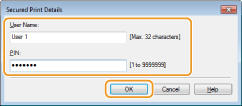
Εισάγετε το όνομα χρήστη στο πεδίο [User Name] (Όνομα Χρήστη) και το PIN στο πεδίο [PIN] και κάντε κλικ στο [OK].
Το όνομα υπολογιστή (όνομα σύνδεσης) για τον υπολογιστή σας εμφανίζεται στο πεδίο [User Name] (Όνομα Χρήστη). Εάν θέλετε να αλλάξετε το όνομα χρήστη, εισάγετε ένα νέο όνομα χρήστη που να αποτελείται από έως 32 αλφαριθμητικούς χαρακτήρες.
Εισάγετε ένα PIN που να αποτελείται από έως επτά ψηφία.
4
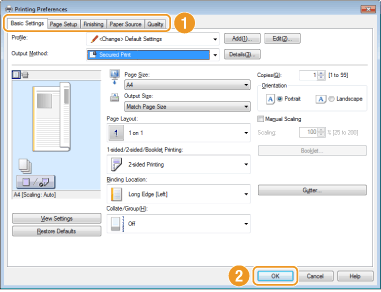
Ορίστε τις ρυθμίσεις εκτύπωσης και κάντε κλικ στο [ΟK].
Κάντε κλικ στις καρτέλες [Basic Settings] (Βασικές Ρυθμίσεις), [Page Setup] (Διαμόρφωση Σελίδας), [Finishing] (Τελική Επεξεργασία), [Paper Source] (Πηγή Χαρτιού) ή [Quality] (Ποιότητα) για να καθορίσετε τις ρυθμίσεις εκτύπωσης σε κάθε οθόνη, όπως απαιτείται. Διάφορες Ρυθμίσεις Εκτύπωσης
5
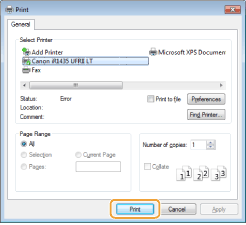
Κάντε κλικ στο [Print] (Εκτύπωση) (ή [OK]).
6
Ελέγξτε το όνομα εγγράφου, το όνομα χρήστη και το PIN και κάντε κλικ στο [OK].
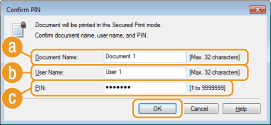
 [Document Name] (Όνομα Εγγράφου)
Το όνομα εγγράφου ορίζεται αυτόματα βάσει των πληροφοριών από την εφαρμογή. Εάν θέλετε να αλλάξετε το όνομα εγγράφου, εισάγετε έως 32 αλφαριθμητικούς χαρακτήρες ως νέο όνομα εγγράφου.
 [User Name] (Όνομα Χρήστη)
Εάν καθορίσατε το όνομα χρήστη στο βήμα 3
Εμφανίζεται το καθορισμένο όνομα χρήστη.
Εμφανίζεται το καθορισμένο όνομα χρήστη.
Εάν δεν καθορίσατε το όνομα χρήστη στο βήμα 3
Εμφανίζεται το όνομα υπολογιστή ή το όνομα σύνδεσης. Εάν θέλετε να αλλάξετε το όνομα χρήστη, εισάγετε έως 32 αλφαριθμητικούς χαρακτήρες ως νέο όνομα χρήστη.
Εμφανίζεται το όνομα υπολογιστή ή το όνομα σύνδεσης. Εάν θέλετε να αλλάξετε το όνομα χρήστη, εισάγετε έως 32 αλφαριθμητικούς χαρακτήρες ως νέο όνομα χρήστη.
 [PIN]
[PIN]Εάν καθορίσατε το PIN στο βήμα 3
Το καθορισμένο PIN έχει ήδη εισαχθεί. Το PIN εμφανίζεται με σύμβολα.
Το καθορισμένο PIN έχει ήδη εισαχθεί. Το PIN εμφανίζεται με σύμβολα.
Εάν δεν καθορίσατε το PIN στο βήμα 3
Εισάγετε το PIN έως επτά ψηφία. Το PIN που εισάγετε εμφανίζεται με σύμβολα.
Εισάγετε το PIN έως επτά ψηφία. Το PIN που εισάγετε εμφανίζεται με σύμβολα.
Όταν ολοκληρωθεί η αποστολή του ασφαλούς εγγράφου στη συσκευή, το ασφαλές έγγραφο διατηρείται στη μνήμη της περιμένοντας να εκτυπωθεί.
Εκτύπωση Ασφαλών Εγγράφων
Όταν ολοκληρωθεί η αποστολή του ασφαλούς εγγράφου στη συσκευή, εκτυπώστε το εντός 30 λεπτών. Μετά από αυτό το χρονικό διάστημα, το ασφαλές έγγραφο θα διαγραφεί από τη μνήμη της συσκευής και δεν θα μπορείτε πλέον να το εκτυπώσετε.
|
ΣΗΜΕΙΩΣΗ
|
|
Εάν τα ασφαλή έγγραφα δεν εκτυπωθούν, καταλαμβάνουν χώρο στη μνήμη και μπορεί να δημιουργήσουν πρόβλημα στην εκτύπωση ακόμα και των απλών (μη ασφαλών) εγγράφων. Βεβαιωθείτε ότι εκτυπώνετε τα ασφαλή έγγραφα όσο το δυνατό πιο γρήγορα.
Μπορείτε να ελέγξετε τον χώρο που καταλαμβάνουν τα ασφαλή έγγραφα στη μνήμη.
Πατήστε  (Έλεγχος Κατάστασης) (Έλεγχος Κατάστασης)  <Κατάσταση Συσκευής> <Χρήση Μνήμης για Ασφαλή Εκτύπωση>. <Κατάσταση Συσκευής> <Χρήση Μνήμης για Ασφαλή Εκτύπωση>.Μπορείτε να αλλάξετε το χρονικό διάστημα ισχύος για τα ασφαλή έγγραφα. Αλλαγή του Χρονικού Διαστήματος Ισχύος για τα Ασφαλή Έγγραφα
|
1
Πατήστε  .
.
.ΣΗΜΕΙΩΣΗ:
Δεν μπορείτε να προχωρήσετε στο επόμενο βήμα εάν εμφανίζεται η οθόνη <Απομακρυσμένος Σαρωτής> που παρουσιάζεται παρακάτω. Σε αυτήν την περίπτωση, πατήστε  (Πίσω) για να κλείσετε την οθόνη και πατήστε ξανά .
(Πίσω) για να κλείσετε την οθόνη και πατήστε ξανά .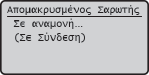
2
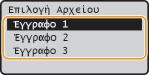
Επιλέξτε το ασφαλές έγγραφο που θέλετε να εκτυπώσετε και πατήστε  .
.
.
ΣΗΜΕΙΩΣΗ:
Εάν εμφανίζεται η οθόνη <Επιλογή Χρήστη>
Εάν εμφανίζεται η οθόνη <Επιλογή Χρήστη>
Εάν διατηρούνται στη μνήμη ασφαλή έγγραφα από δύο ή περισσότερους χρήστες, εμφανίζεται η οθόνη <Επιλογή Χρήστη> πριν από την οθόνη <Επιλογή Αρχείου>. Χρησιμοποιήστε τα  /
/ για να επιλέξετε το δικό σας όνομα χρήστη και πατήστε .
/ για να επιλέξετε το δικό σας όνομα χρήστη και πατήστε .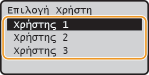
3
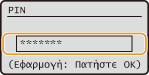
Εισάγετε το PIN με τα αριθμητικά πλήκτρα και πατήστε .
.
Θα ξεκινήσει η εκτύπωση.
Για να ακυρώσετε εργασίες εκτύπωσης, επιλέξτε <Ακύρωση> <Ναι> .
<Ναι> .Αλλαγή του Χρονικού Διαστήματος Ισχύος για τα Ασφαλή Έγγραφα
Στην προεπιλεγμένη διαμόρφωση, η συσκευή διαγράφει τα ασφαλή έγγραφα μετά από 30 λεπτά μετά τη λήψη τους, εκτός εάν έχουν εκτυπωθεί, αλλά μπορείτε να αλλάξετε αυτήν τη ρύθμιση.
1
Πατήστε  .
.
.2
Χρησιμοποιήστε τα / για να επιλέξετε <Ρυθμίσεις Διαχείρισης Συστήματος> και πατήστε .
/ για να επιλέξετε <Ρυθμίσεις Διαχείρισης Συστήματος> και πατήστε .Εάν εμφανιστεί η οθόνη σύνδεσης, εισάγετε τον σωστό κωδικό και το PIN με τα αριθμητικά πλήκτρα και πατήστε  . Σύνδεση στη Συσκευή
. Σύνδεση στη Συσκευή3
Επιλέξτε <Ρυθμίσεις Ασφαλούς Εκτύπωσης> και πατήστε .
.4
Επιλέξτε <On> και πατήστε .
.ΣΗΜΕΙΩΣΗ:
Απενεργοποίηση της Ασφαλούς Εκτύπωσης
Απενεργοποίηση της Ασφαλούς Εκτύπωσης
Επιλέξτε <Off>, πατήστε και επανεκκινήστε τη συσκευή.
και επανεκκινήστε τη συσκευή.5
Καθορίστε το χρονικό διάστημα για το οποίο θα διατηρούνται τα ασφαλή έγγραφα και πατήστε .
.Χρησιμοποιήστε τα / ή τα αριθμητικά πλήκτρα για να εισάγετε τον χρόνο.
/ ή τα αριθμητικά πλήκτρα για να εισάγετε τον χρόνο.Το ασφαλές έγγραφο διαγράφεται από τη μνήμη της συσκευής, όταν περάσει ο χρόνος που καθορίζεται εδώ.
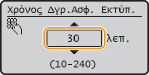
6
Επανεκκινήστε τη συσκευή.
Απενεργοποιήστε τη συσκευή, περιμένετε τουλάχιστον 10 δευτερόλεπτα και ενεργοποιήσετε την ξανά.